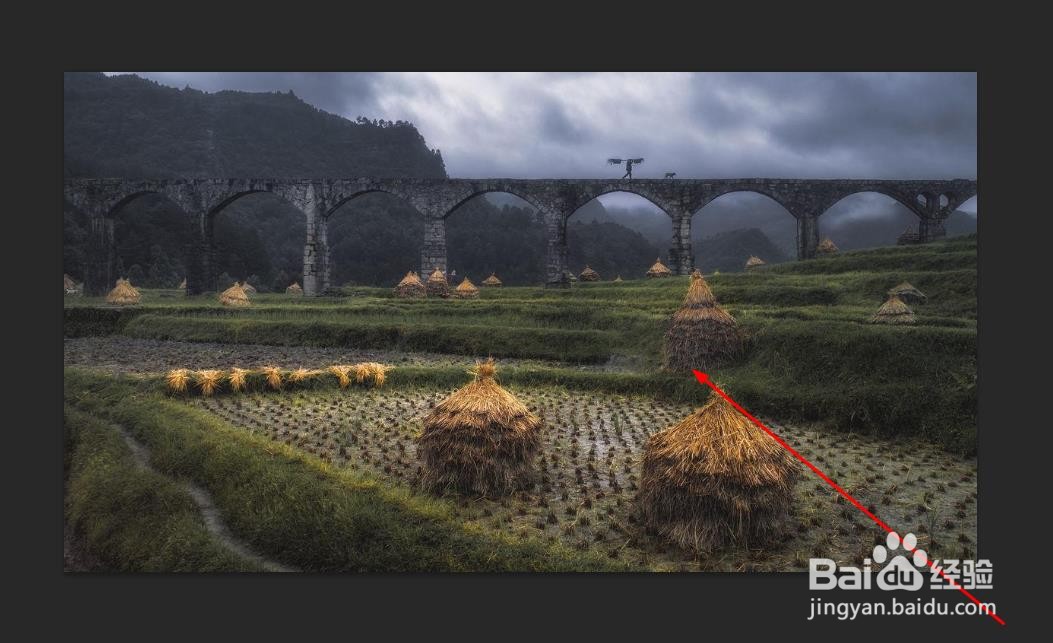
1、打开Photoshop CS6软件,并把照片导入到软件中
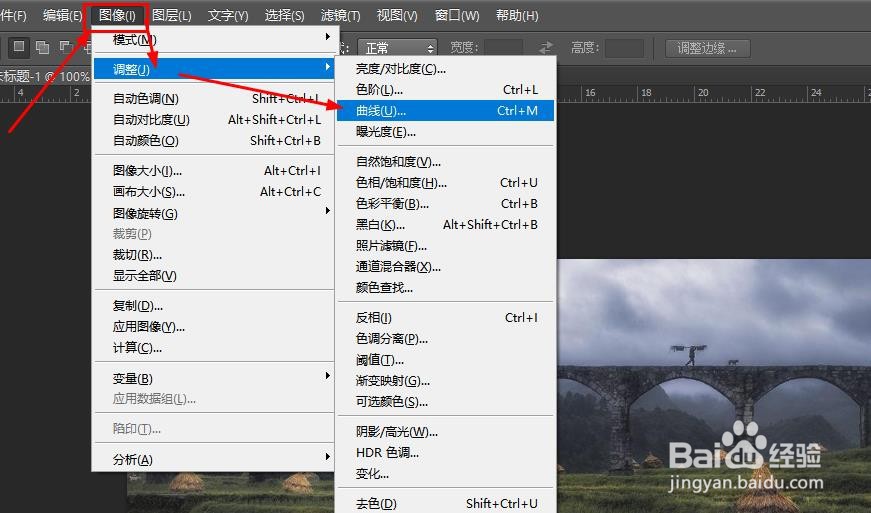
2、依次点击菜单--图像--调整--曲线,或使用快捷键ctrl+m
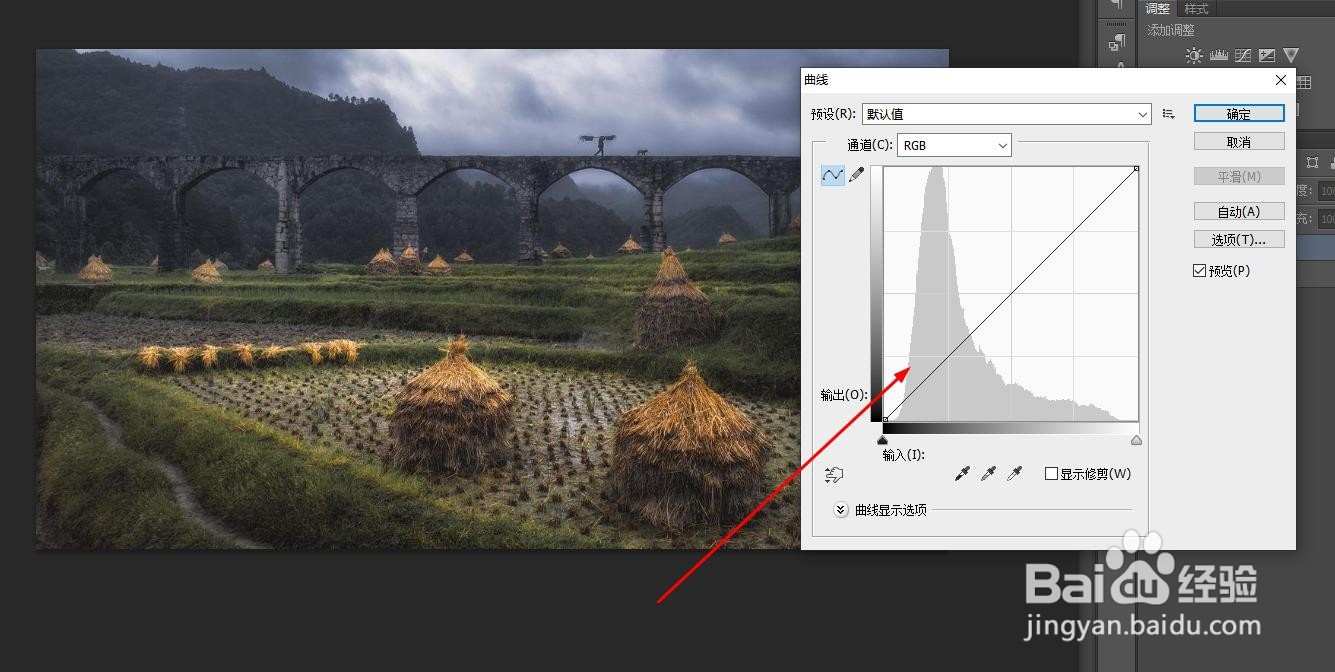
3、打开曲线调整工具如图所示
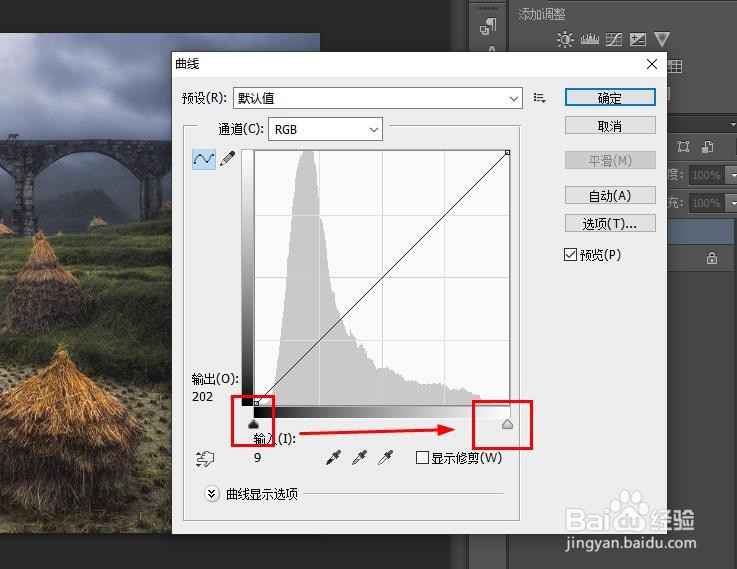
4、从左到右对应的颜色从深变浅
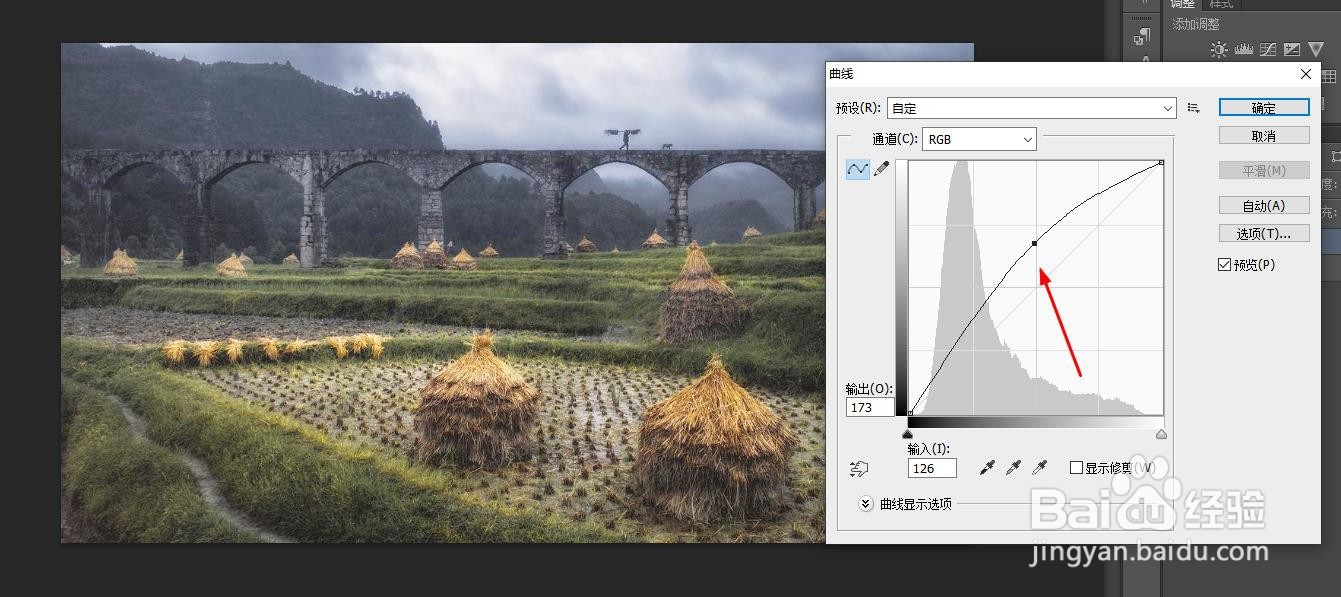
5、通过鼠标点击曲线,可以增加控制点,从而对照片颜色进行整体变化,往下拖动,则会提高画面的亮度
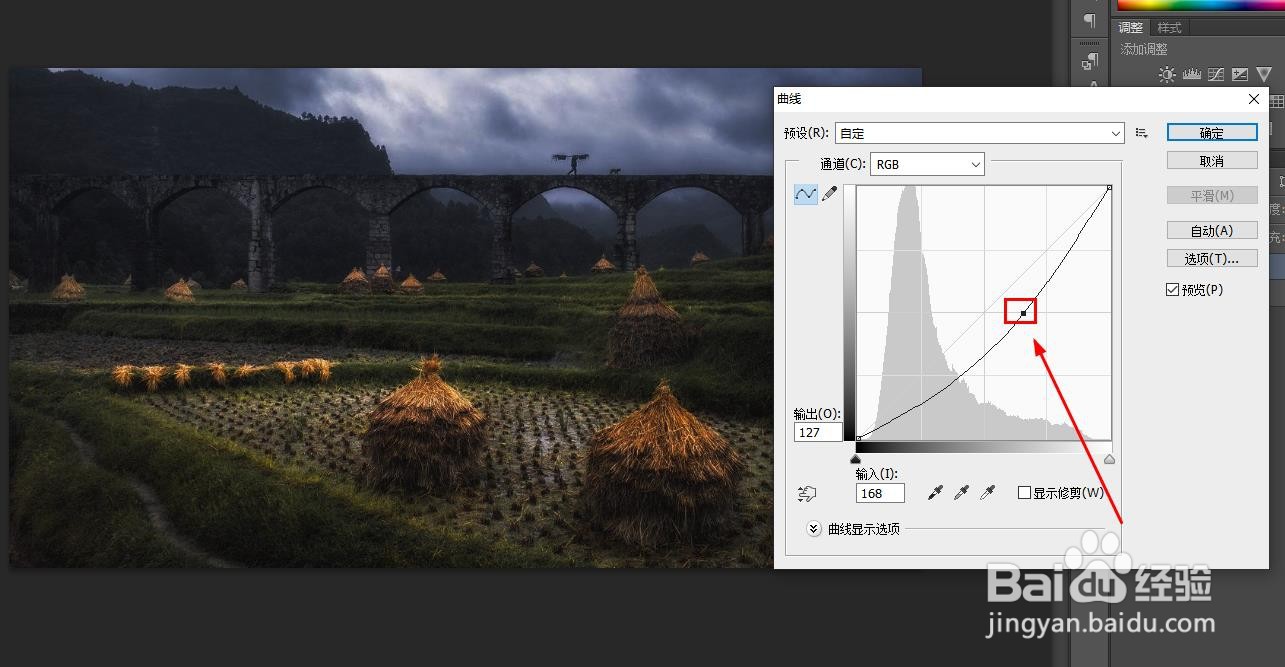
6、往下拖动,则会让画面的亮度下降
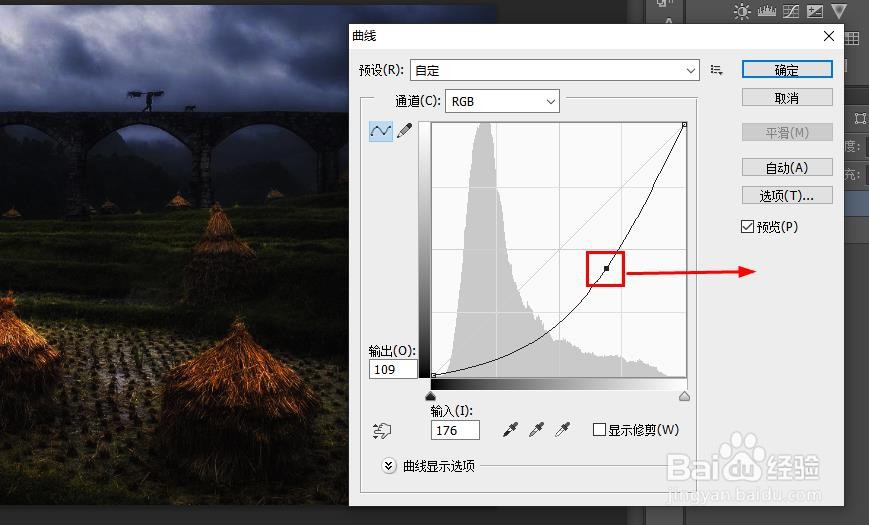
7、如果需要删除控制点,使用鼠标拖动控制点向面板边缘即可
8、另外,也可以选择自动调整,让软件对画面自动调整

时间:2026-04-30 01:43:37
1、打开Photoshop CS6软件,并把照片导入到软件中
2、依次点击菜单--图像--调整--曲线,或使用快捷键ctrl+m
3、打开曲线调整工具如图所示
4、从左到右对应的颜色从深变浅
5、通过鼠标点击曲线,可以增加控制点,从而对照片颜色进行整体变化,往下拖动,则会提高画面的亮度
6、往下拖动,则会让画面的亮度下降
7、如果需要删除控制点,使用鼠标拖动控制点向面板边缘即可
8、另外,也可以选择自动调整,让软件对画面自动调整
