如何取消WPS表格中打印网格线

 时间:2026-04-24 09:18:31

1、 打开在电脑桌面已经下载好的wps软件,来到wps主界面:
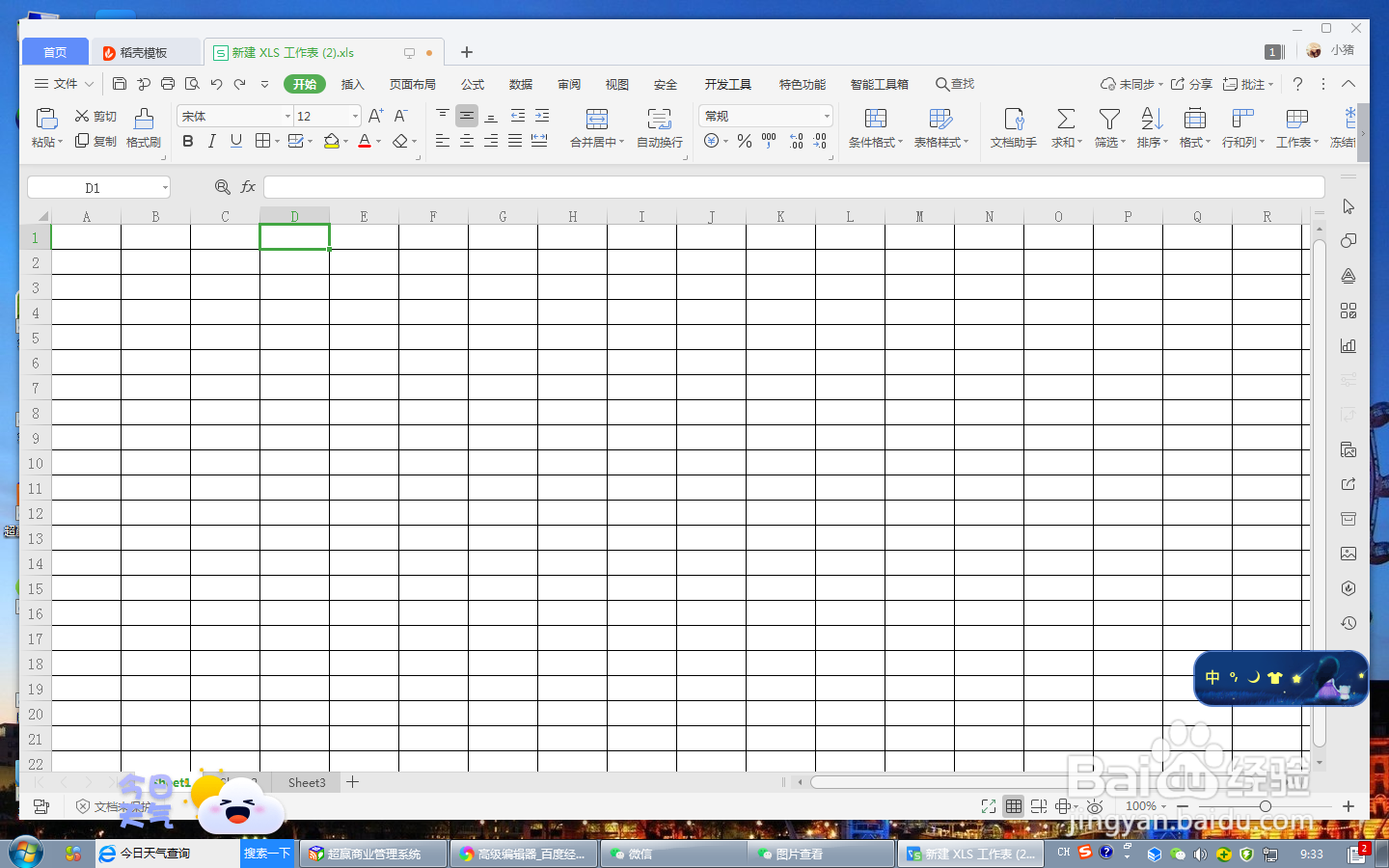
如何取消WPS表格中打印网格线

2、编辑你想要设置打印的文档:

如何取消WPS表格中打印网格线

3、选定编辑好的单元格,进入打印预览,我们看到打印是有网格线的,如图所示,:

如何取消WPS表格中打印网格线

4、退回原来界面,鼠标选定需要设置的单元格,单击鼠标右键,在弹出的工具栏选择“设置单元格格式”,如图所示

如何取消WPS表格中打印网格线

5、在设置单元格格式窗口的下面,选择如图所圈的“边框”,在边框的下边,我们看到预置,预置看到“无”、“外边框”、“内部”三个选择,我们需要点击“无”这个栏,如图所示:

如何取消WPS表格中打印网格线

6、点击完后,点击确定:

如何取消WPS表格中打印网格线

7、我们回到主界面,点击预览按钮,如图所示:

如何取消WPS表格中打印网格线

8、此时就会发现可以打印出我们不需要的网格线不见了:

如何取消WPS表格中打印网格线

  • WPS如何去掉网格线
  • WPS表格文件中如何关闭网格线
  • WPS表格文件中如何更改网格线颜色
  • wps表格网格线颜色如何更改
  • WPS表格如何设置网格线颜色
  • 热门搜索
    孩子发烧怎么办 无痛胃镜怎么做 海参怎么泡发 电子表怎么调时间 日语再见怎么说 母亲节用英语怎么说 无线路由器怎么改密码 微信群怎么@所有人 败血症是怎么引起的 我的世界信标怎么用