如何在Excel表格里抠图

 时间:2024-10-16 22:14:43

1、首先启动桌面上的excel

如何在Excel表格里抠图

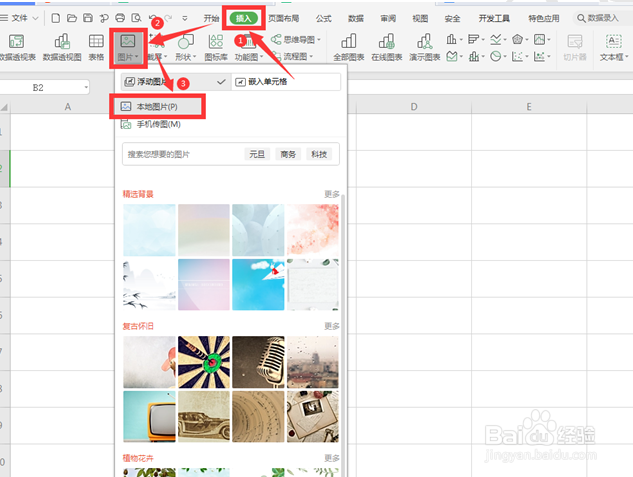
2、打开一个Excel表格,选择工具栏上的【插入】,在下拉菜单中选择【图片】,在弹出的二级菜单中点击【本地图片】:
如何在Excel表格里抠图

3、选择文件的路径找到图片,点击打开:

如何在Excel表格里抠图

4、点击插入的图片,在弹出的【图片工具】对话框中,我们选择【抠除背景】菜单下的【设置透明色】,点击图片中的蓝色背景:

如何在Excel表格里抠图

5、此时抠图成功:

如何在Excel表格里抠图

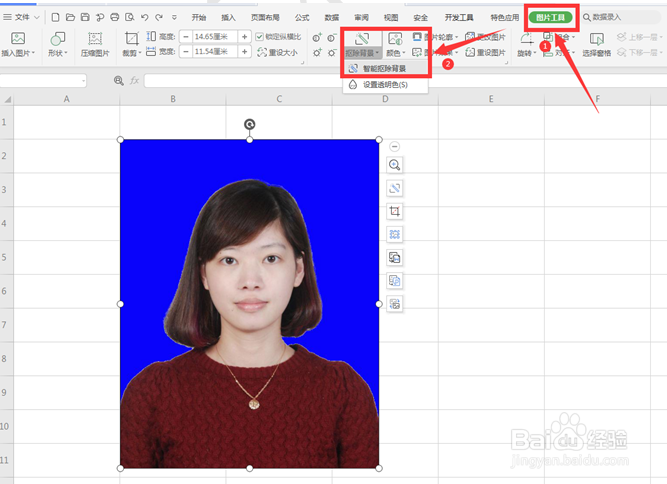
6、WPS还提供了一种智能抠图,依旧是【图片工具】下面的【抠除背景】,在弹出的二级菜单中选择【智能抠除背景】:
如何在Excel表格里抠图

7、在弹出的抠图预览框中,我们点选背景色的一个地方,拖动下方的“抠除程度”到达合适的位置,点击完成:

如何在Excel表格里抠图

8、智能抠图完毕,看起来效果更好:

如何在Excel表格里抠图
  • word表格无法用鼠标调整行高如何解决
  • 怎样隐藏Word文档中的表格
  • word表格间距怎么调整一致
  • word怎么删除表格的框线
  • 怎么加粗表格边框
  • 热门搜索
    连体裤怎么上厕所 红米手机怎么root 脚底脱皮是怎么回事 苹果手机怎么查序列号 微信怎么转发 怎么设置自动关机 被烫伤起水泡怎么办 怎么去除头皮屑 隐形眼镜基弧怎么选 韩国呼吸化妆品怎么样