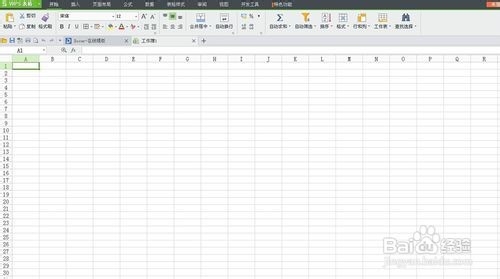
1、首先点击打开excel表格。

2、打开软件后,进入到表格窗口。
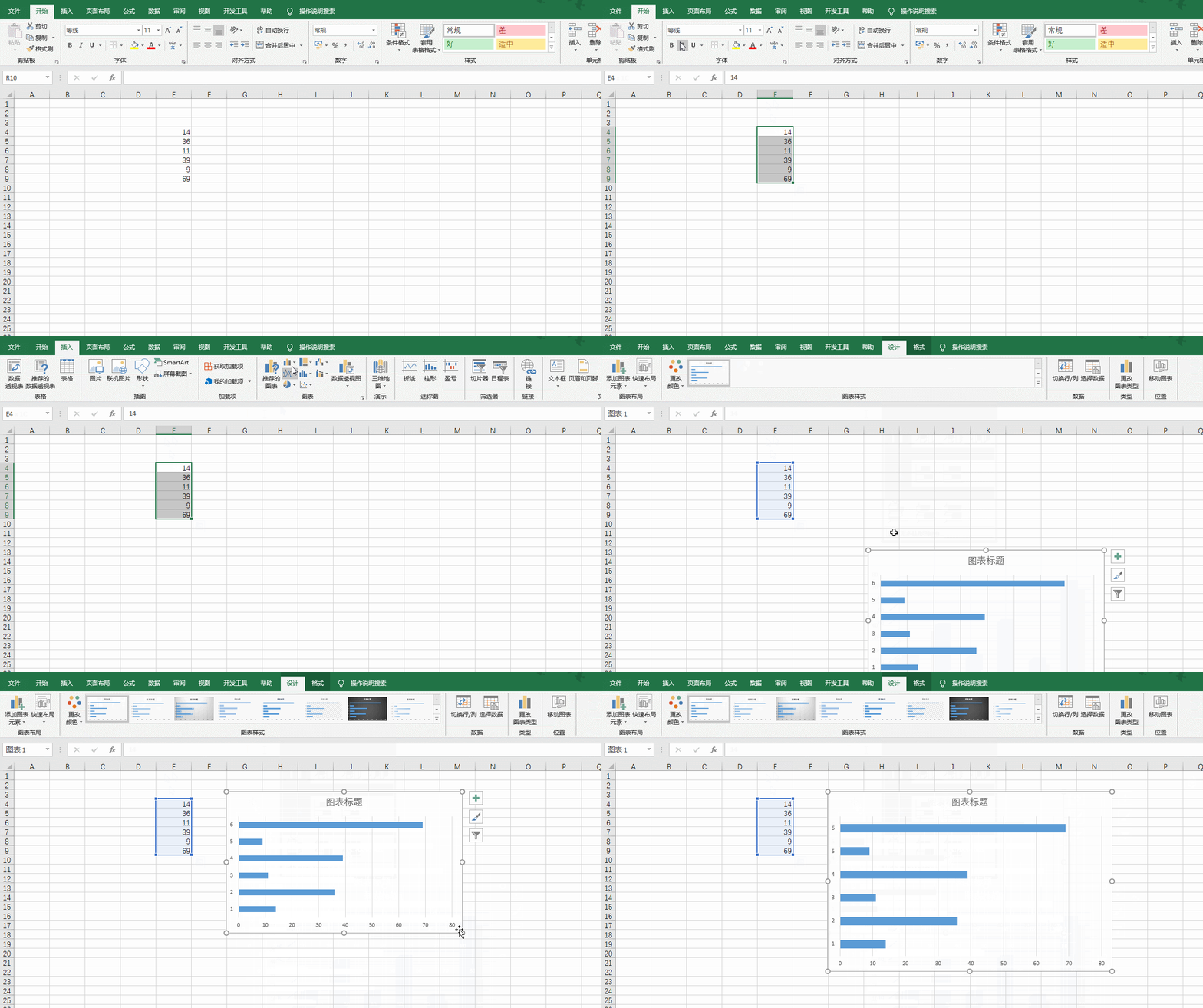
3、先插入一个条形图
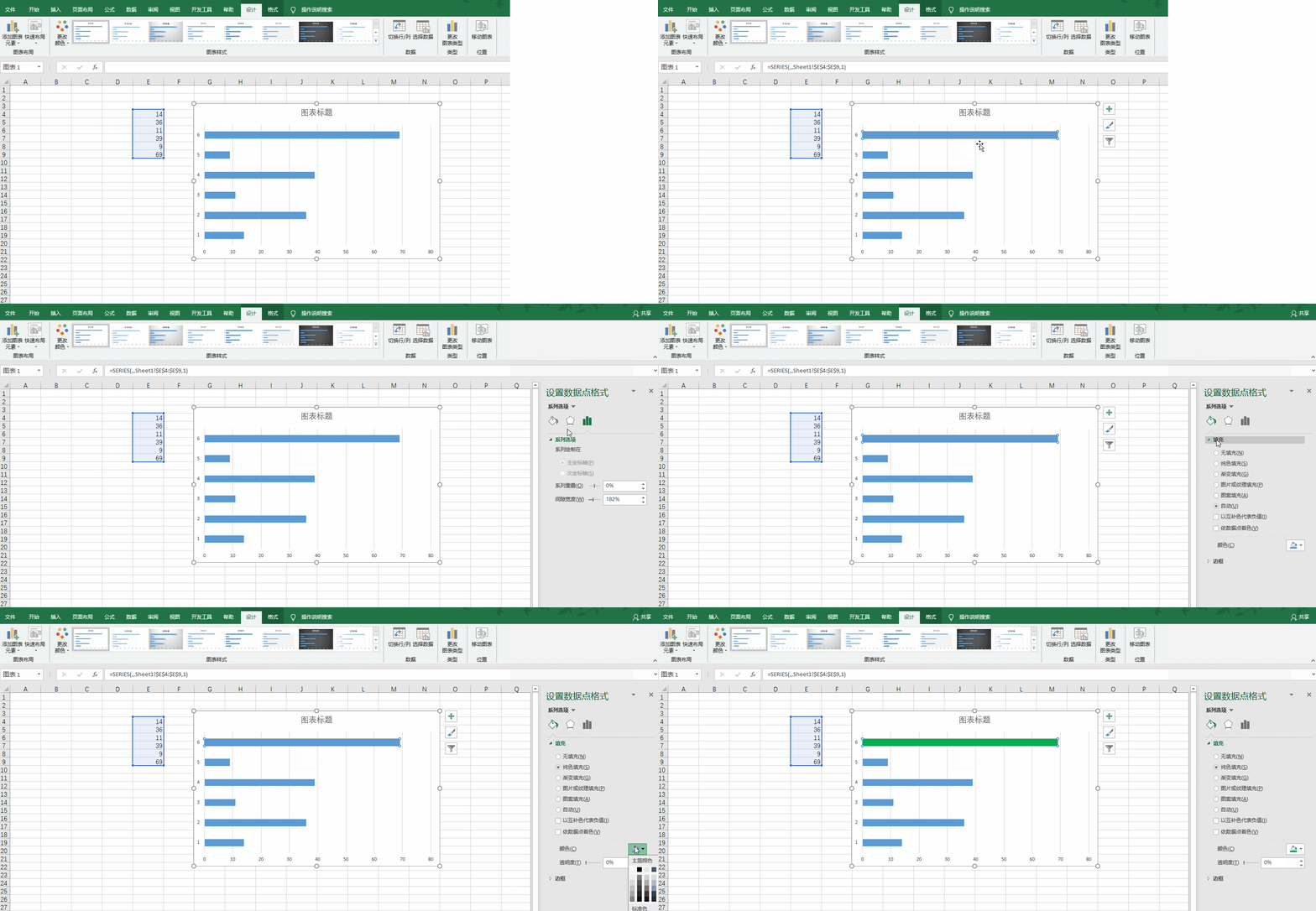
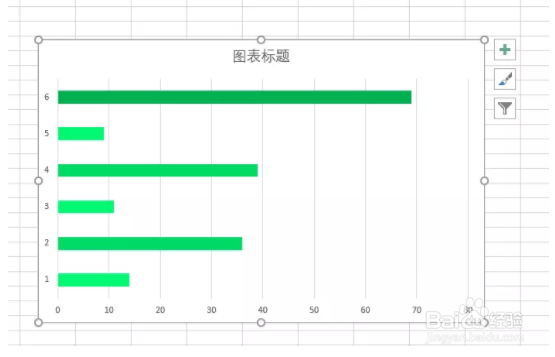
4、然后设置最长的数据条,通常数字越大,颜色越深,我们先设置深的颜色,比如深绿色。
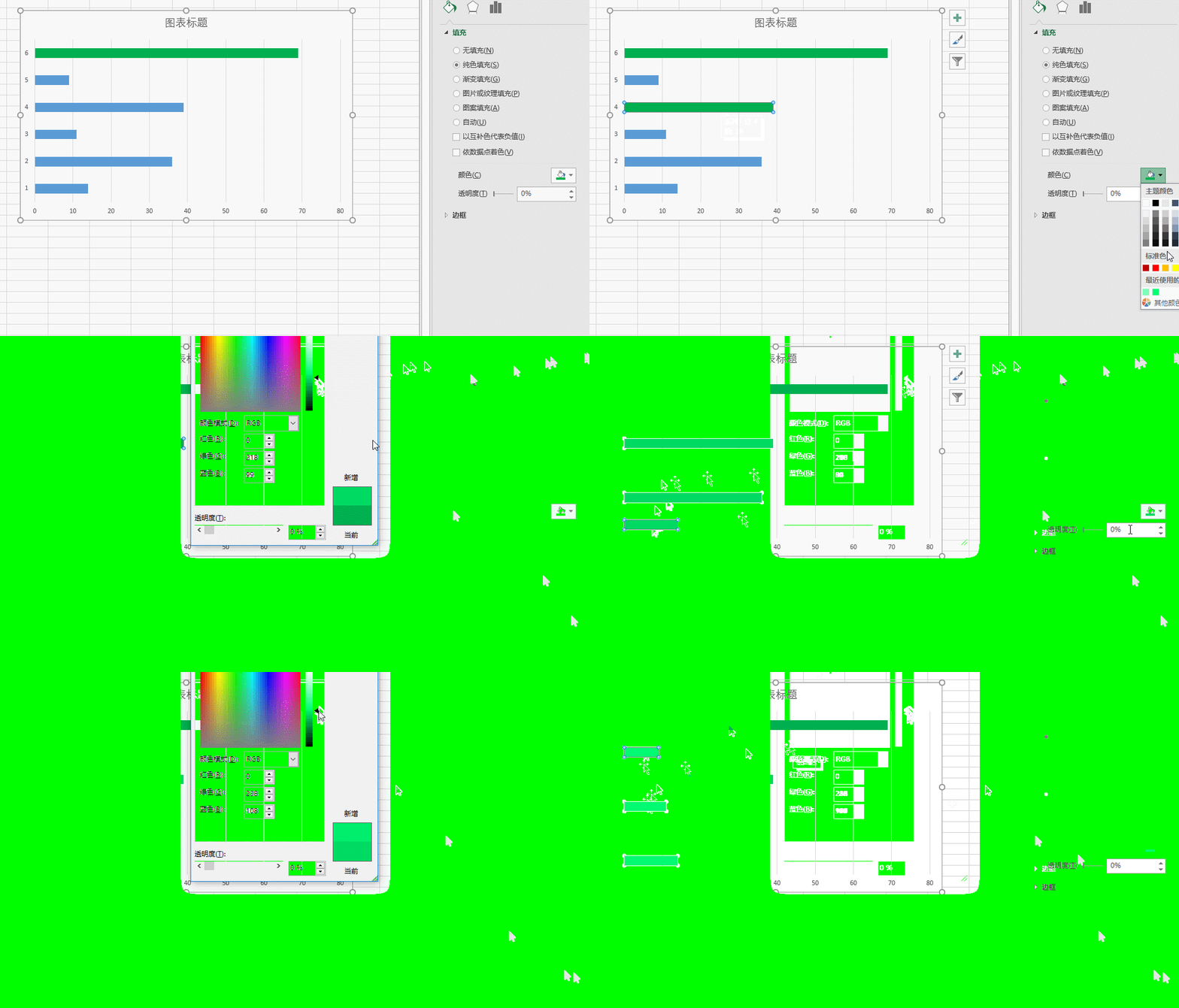
5、接着重要的步骤,按F4复制之前的颜色,然后利用其他颜色的黑色三角形拉杆进行颜色调整,此后以此类推。按数字的大小设置不同亮度的颜色即可。
6、最终效果如下:
7、以上便是Excel技巧:Excel图表按数值大小颜色表达,希望能对大家有所帮助!

时间:2026-04-24 08:49:06
1、首先点击打开excel表格。
2、打开软件后,进入到表格窗口。
3、先插入一个条形图
4、然后设置最长的数据条,通常数字越大,颜色越深,我们先设置深的颜色,比如深绿色。
5、接着重要的步骤,按F4复制之前的颜色,然后利用其他颜色的黑色三角形拉杆进行颜色调整,此后以此类推。按数字的大小设置不同亮度的颜色即可。
6、最终效果如下:
7、以上便是Excel技巧:Excel图表按数值大小颜色表达,希望能对大家有所帮助!
