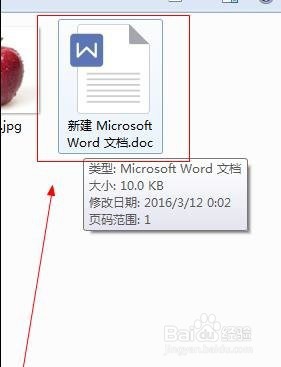
1、 先点击箭头所指的word文档打开这个文档。
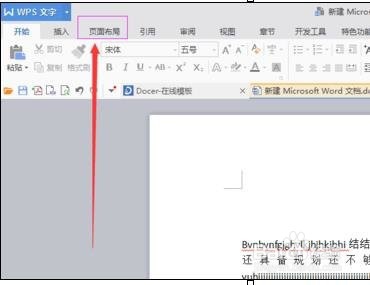
2、点击箭头所指的“页面布局”这一项。
3、点击箭头所指的“纸张大小”这一项。
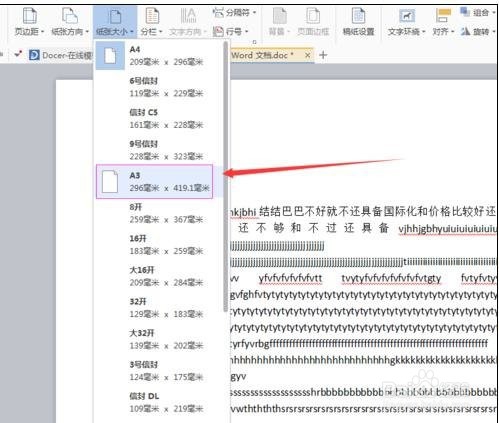
4、在弹出的下拉列表菜单中,点击箭头所指的A3纸大小这一项。
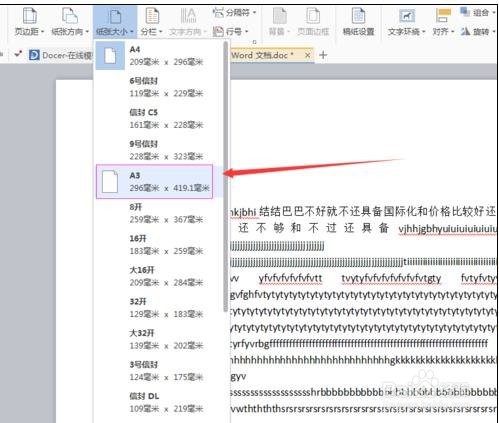
5、我们看到文档纸张变成了A3纸的大小。
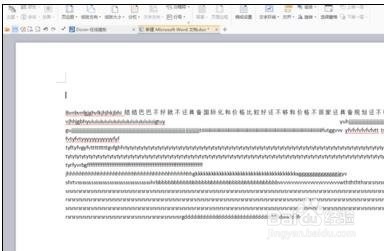
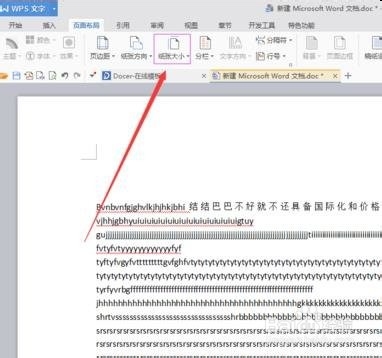
6、点击箭头所指的“纸张大小”这一项。
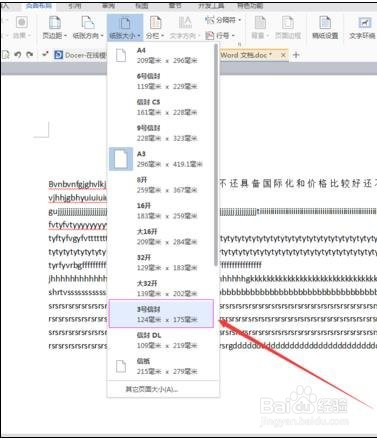
7、在弹出的下拉列表菜单中,点击箭头所指的3号信纸大小这一项。
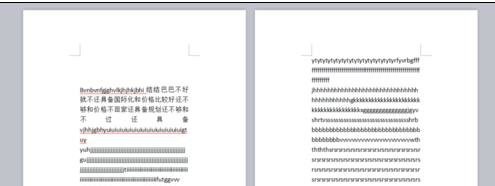
8、到这里我们看到文档纸张变成了3号信纸的大小。
时间:2026-04-22 16:09:58
1、 先点击箭头所指的word文档打开这个文档。
2、点击箭头所指的“页面布局”这一项。
3、点击箭头所指的“纸张大小”这一项。
4、在弹出的下拉列表菜单中,点击箭头所指的A3纸大小这一项。
5、我们看到文档纸张变成了A3纸的大小。
6、点击箭头所指的“纸张大小”这一项。
7、在弹出的下拉列表菜单中,点击箭头所指的3号信纸大小这一项。
8、到这里我们看到文档纸张变成了3号信纸的大小。
