1、我们打开软件之后,新建一个画布,然后选择单线笔,在画布中间画一个圆形,如果觉得不圆,可以点击上方编辑形状,然后选择上方的圆形即可;

2、接着我们选择一个橙色,直接将左上角的颜色拖拽进来填充颜色即可。

3、接着我们将画笔调节至合适的大小,更换成红色,大圆中间绘制许多小圆形,如下图所示;

4、然后我们将颜色更改成土黄色,将画笔调节至合适的大小,然后画出行星的轨道,如下图所示;
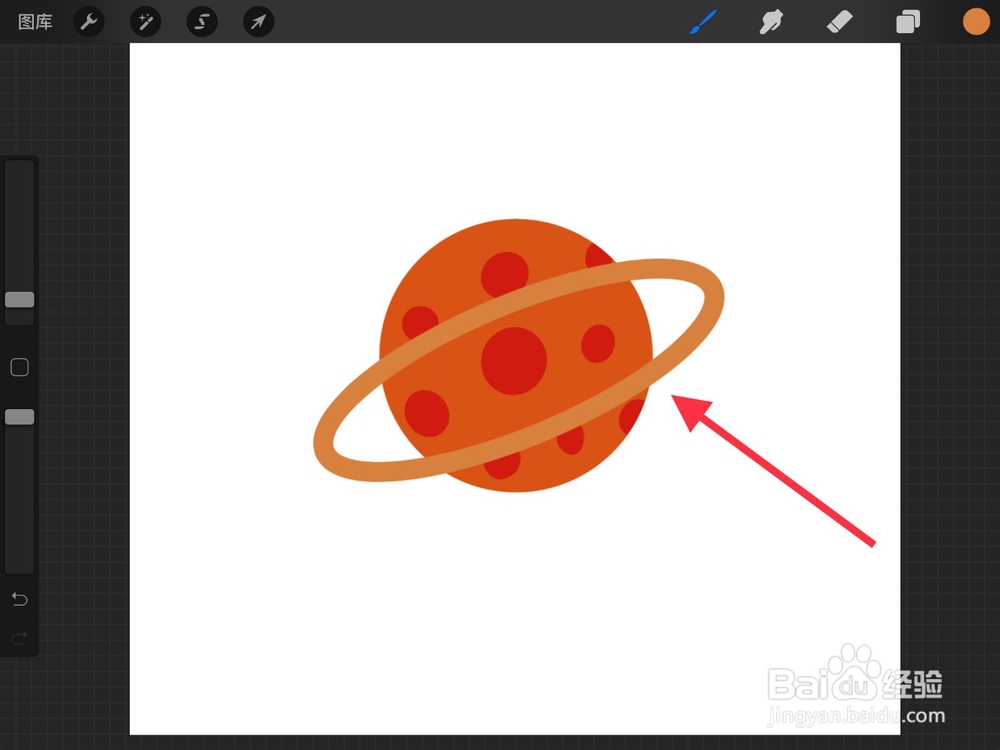
5、接着我们复制一个,将下方的颜色调节至更深的黄色即可,如下图所示;

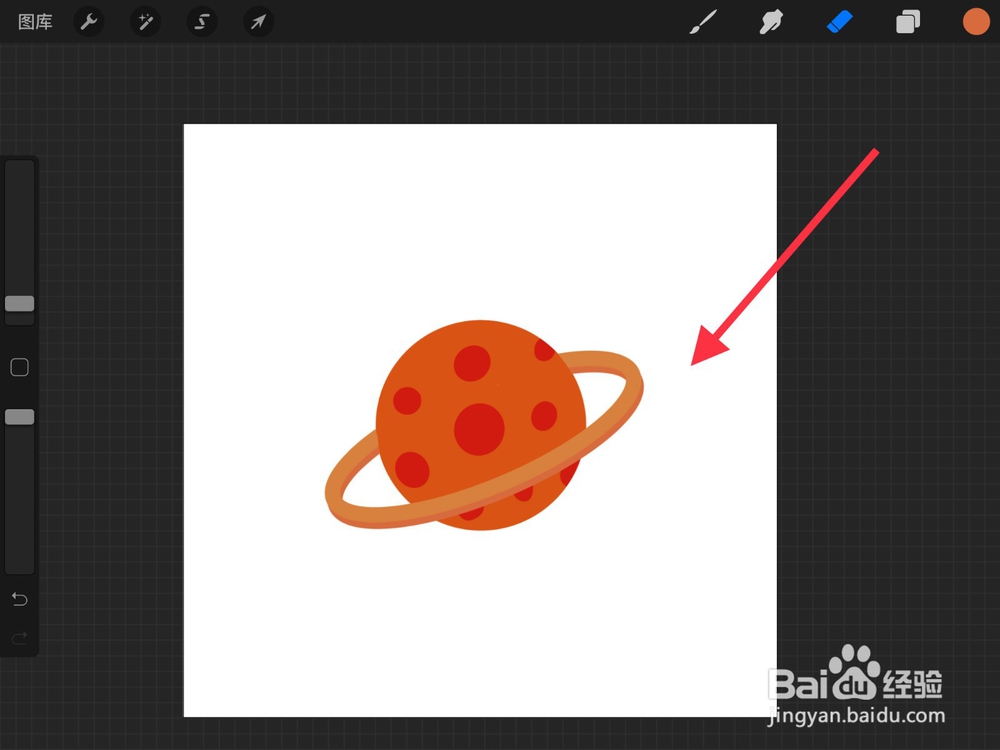
6、然后我们使用移动工具将深颜色的行星轨道往下拖动,做出阴影效果,接着用橡皮擦去掉多余部分即可,最后效果如下图所示;
1、1.打开软件,新建画布,首先画出一个正圆并且填充颜色;
2.调整画笔大小和颜色,画出很多小圆;
3.更换颜色和画笔大小画出行星的轨道;
4.复制一个填充另外一个颜色,然后使用移动工具作出阴影;
5.接着用橡皮擦去掉多余部分即可。
