钉钉上的考勤组怎么删除

 时间:2026-02-14 22:04:42

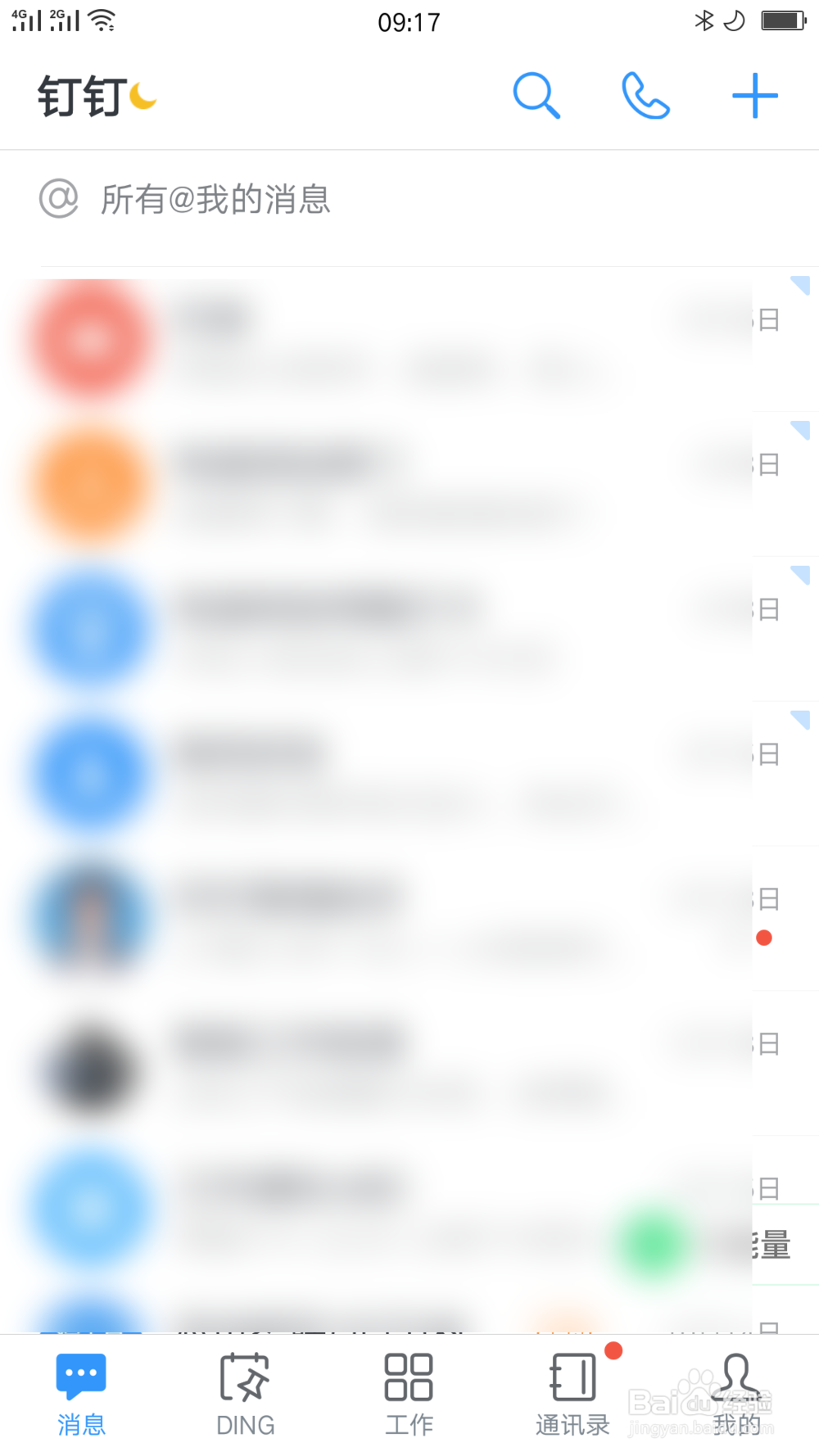
1、开启钉钉应用首页,如图

钉钉上的考勤组怎么删除

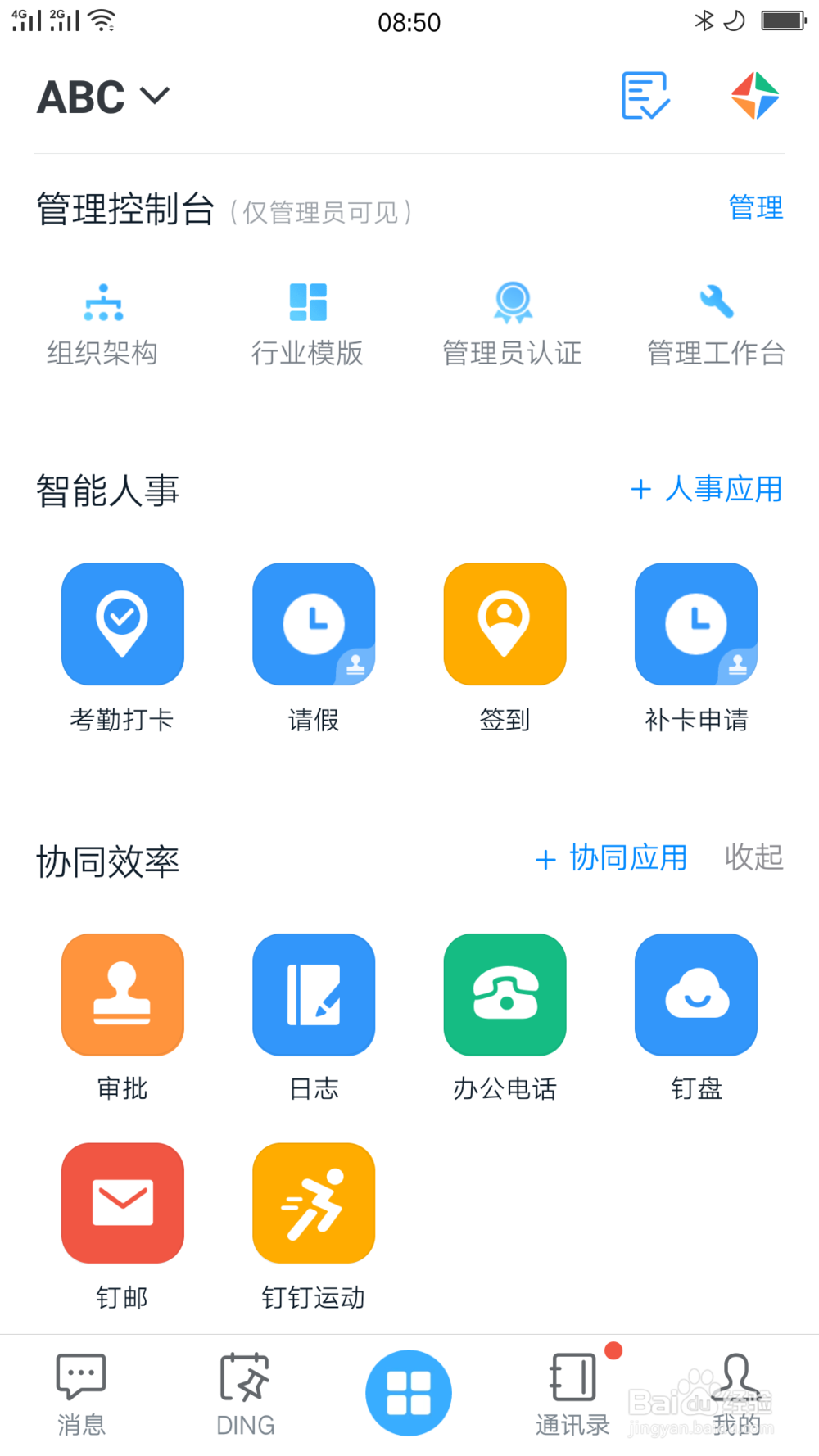
2、摁下工作,开启工作界面,如图

钉钉上的考勤组怎么删除

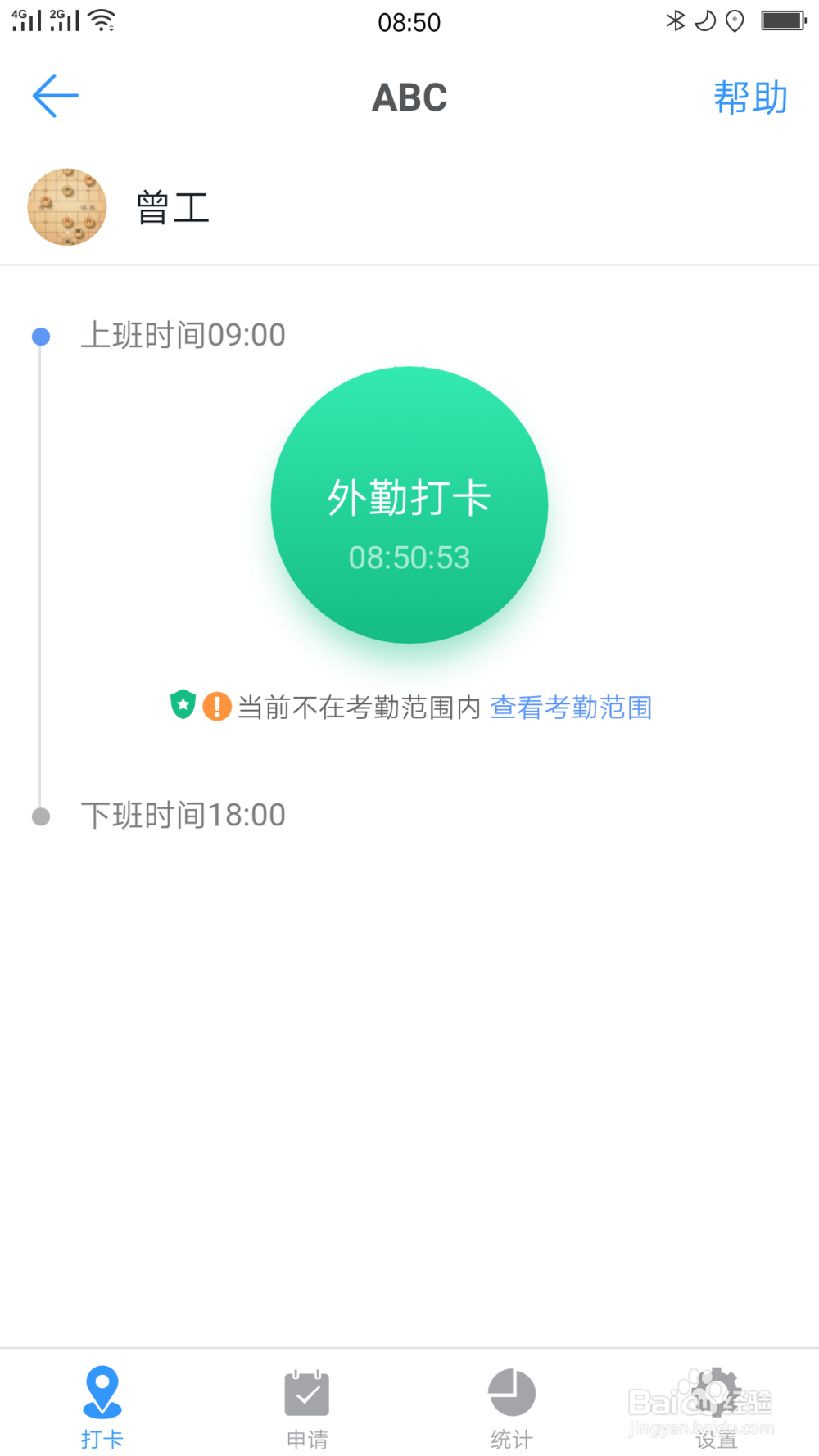
3、摁下考勤打卡,开启公司的考勤打卡界面,如图

钉钉上的考勤组怎么删除

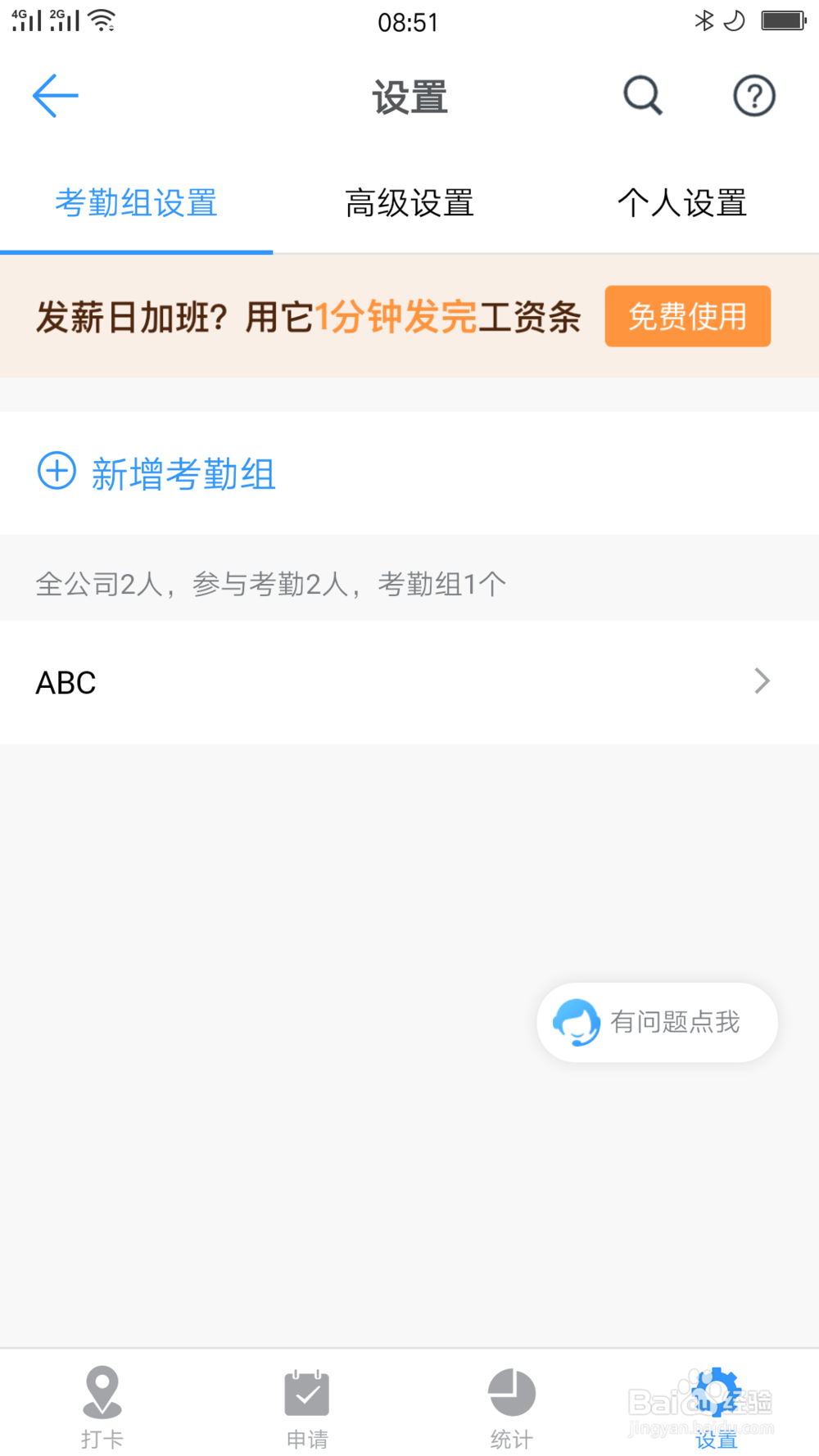
4、摁下设置,开启设置界面,如图

钉钉上的考勤组怎么删除

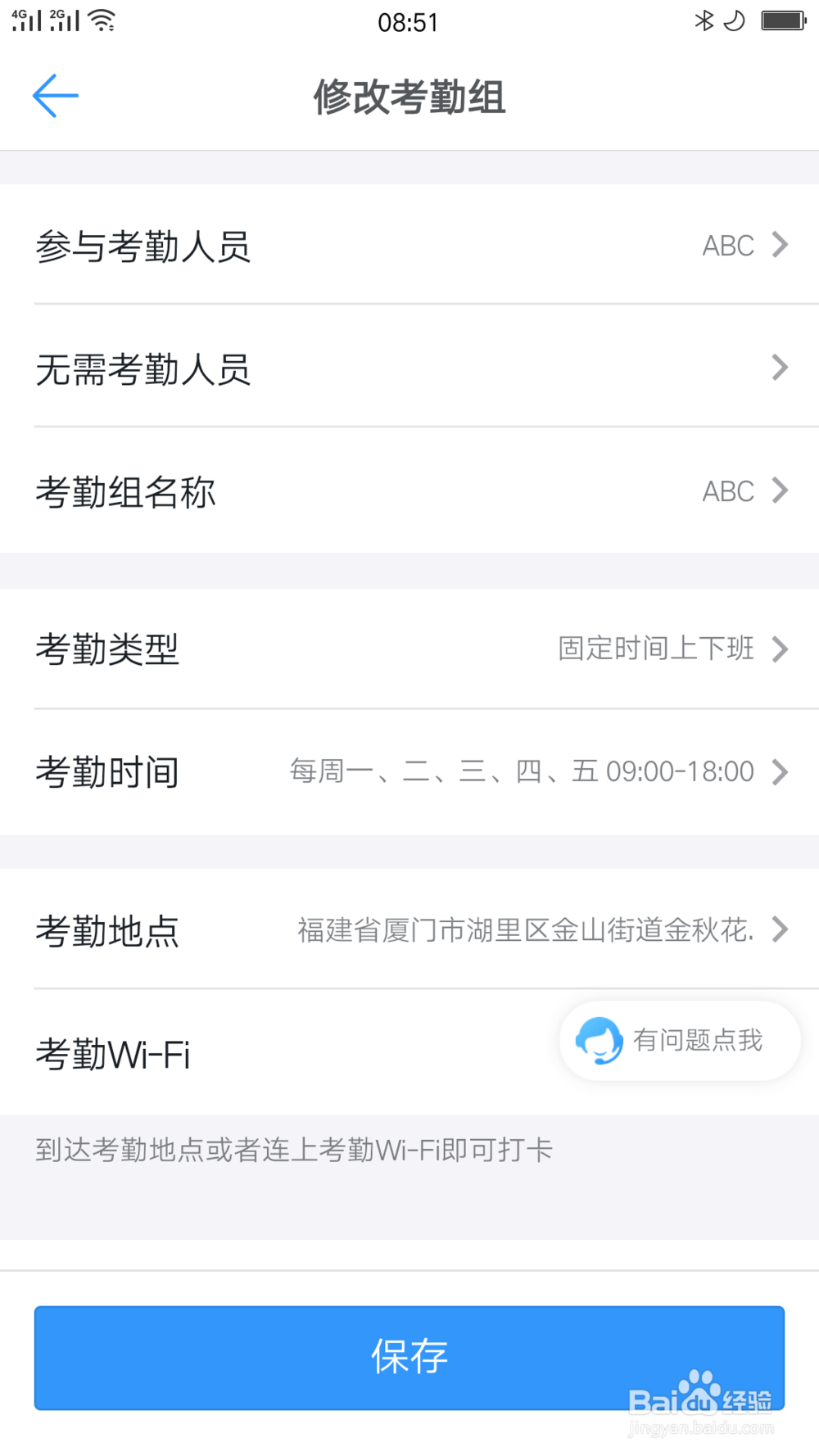
5、摁下考勤组(ABC),开启修改考勤组界面,如图

钉钉上的考勤组怎么删除

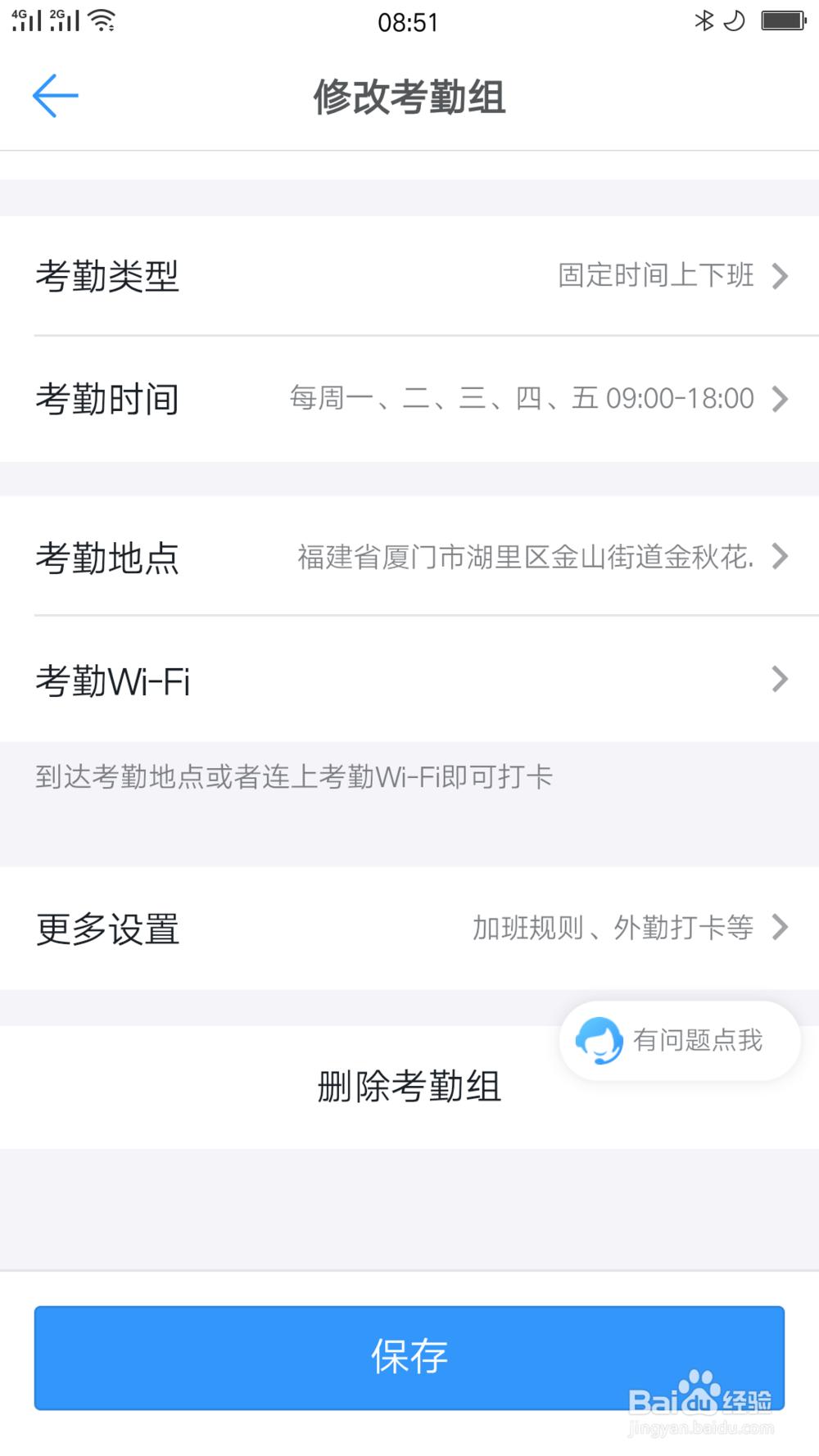
6、找到修改考勤组界面中的删除考勤组,如图

钉钉上的考勤组怎么删除

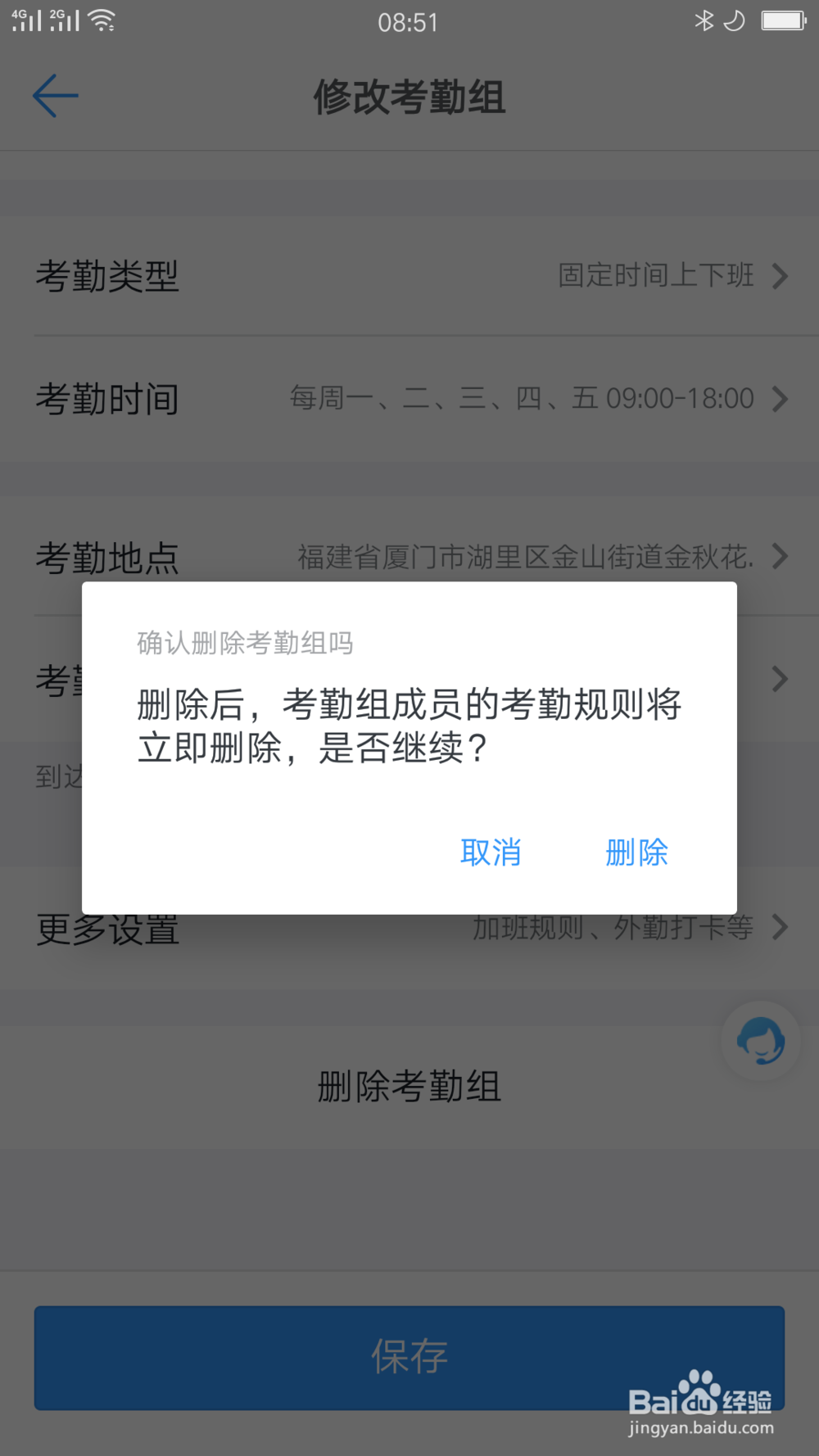
7、摁下删除考勤组,开启删除确认界面,如图

钉钉上的考勤组怎么删除

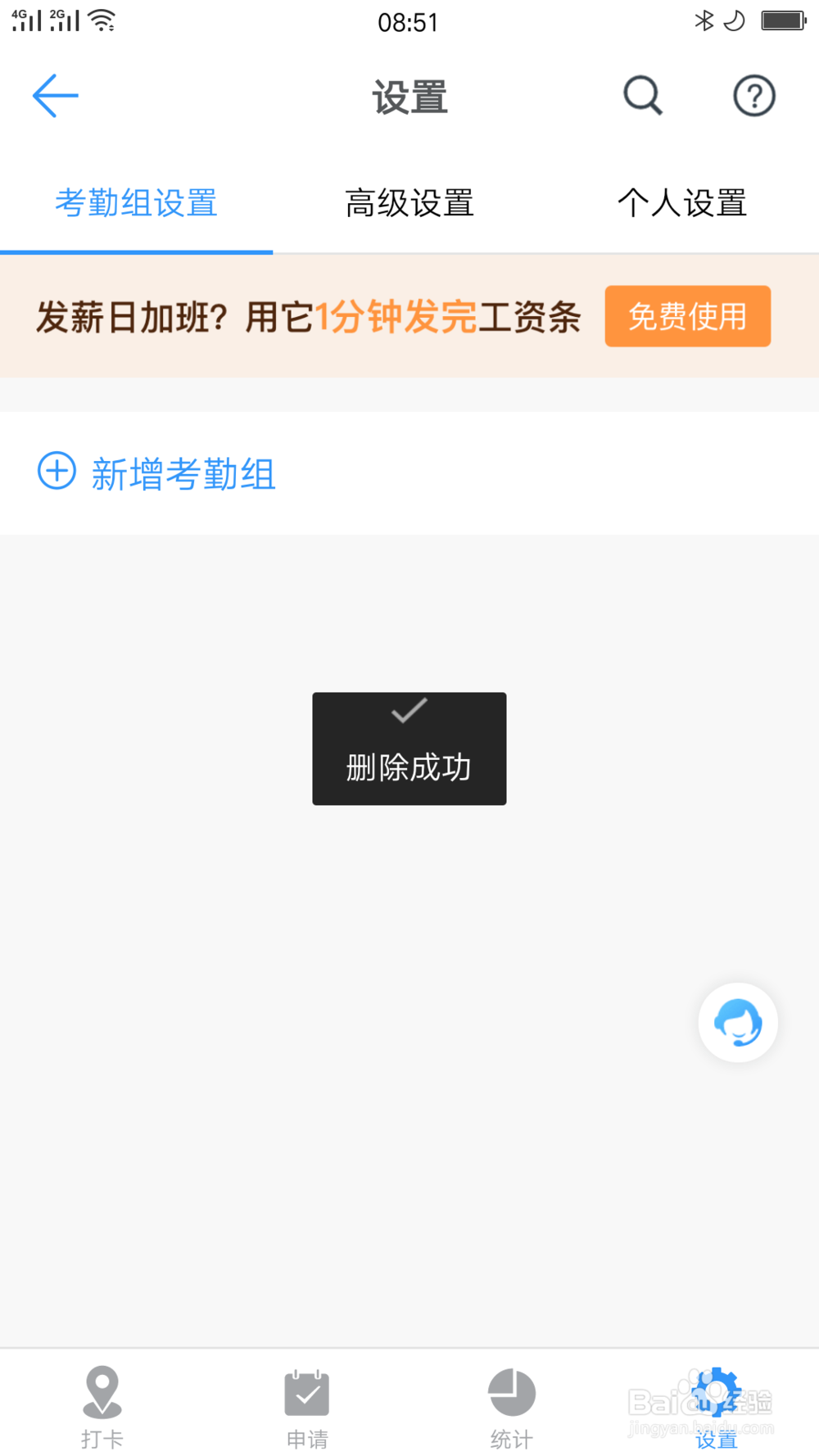
8、摁下删除就完成考勤组删除了,如图

钉钉上的考勤组怎么删除

9、总结:

1开启钉钉应用首页

2摁下工作,开启工作界面

3摁下考勤打卡,开启公司的考勤打卡界面

4摁下设置,开启设置界面,

5摁下考勤组(ABC),开启修改考勤组界面,

6找到修改考勤组界面中的删除考勤组,

7摁下删除考勤组,开启删除确认界面,

8摁下删除就完成考勤组删除了

  • 钉钉怎么设置请假审批人
  • 钉钉如何加入第二个公司
  • 钉钉分组名称怎么修改
  • 钉钉如何提交事假申请
  • 攀枝花社保查询个人账户查询
  • 热门搜索
    奁怎么读 邓伦为什么甩了金晨 跳跳糖为什么会跳 家政公司怎么开 怎么开通花呗 run怎么读 羊肉串的做法大全 程晓玥郑恺为什么分手 牛肉粥的做法大全 怎么变双眼皮