1、第一步在我们的电脑上打开控制面板,选择以小图标的方式显示,点击管理工具,如下图所示:

2、第二步进去管理工具之后,点击计算机管理,如下董败肺图所示:

3、第三步进去计算机管理界面之后,点击存储下面的磁盘管理,可以看到我们电脑当前的硬盘分区情况,如下图所示:

4、第四步选择要分区的硬盘,鼠标右键点击“压缩卷”,如下图所示:

5、第五步点击压缩卷之后,需要等待一下,设置分区的空间大小,这虚英里设置的是10000MB,大概掩沟10G左右,点击压缩,如下图所示:

6、第六步我们可以看到已经将F盘分区了一个盘,鼠标右键点击“新建简单卷”,如下图所示:
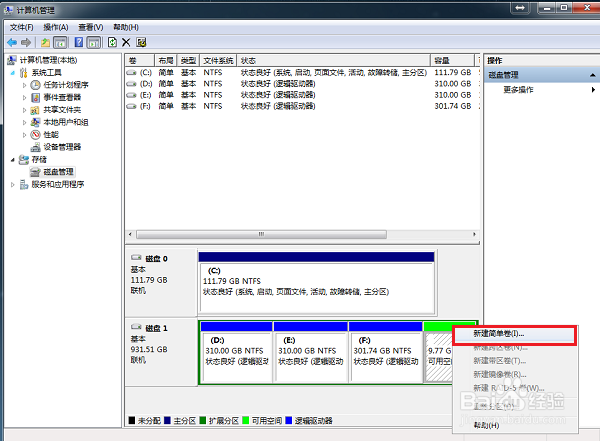
7、第七步进去新建简单卷向导界面,一直点击下一步,如下图所示:

8、第八步一直点击下一步之后,进去完成新建简单卷向导界面,点击完成,如下图所示:

9、第九步可以看到将硬盘分区出来了一个10G大小的G盘,如下图所示:

