win10系统上对文件或者磁盘进行保密设置

 时间:2024-10-20 07:16:53

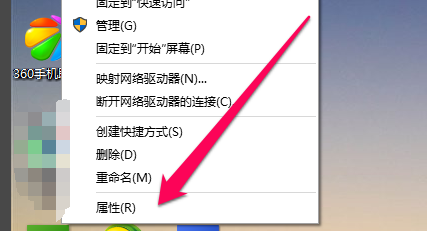
1、右键此电脑,选择最下面的属性。

win10系统上对文件或者磁盘进行保密设置

2、看最左上角,有个“控制面板主页”,点击进入控制面板界面。

win10系统上对文件或者磁盘进行保密设置

3、进去后,看到右边有个类别,点击,在下拉菜单中选择“大图标”。

win10系统上对文件或者磁盘进行保密设置

4、这时,我们可以看见如下图框中的BitLocker驱动器加密。点击进入加密设置。

win10系统上对文件或者磁盘进行保密设置

5、这时可以看见自己电脑的硬盘,都没加密,想加密哪个盘,就点击“启用BitLocker”。

win10系统上对文件或者磁盘进行保密设置

6、这里我选择给D盘加密,进入后入下图,选择使用密码加密,然后输入自己想设定的密码。这样就解决了如何在win10(家庭中文版)系统上对文件或者磁盘进行保密设置的问题了。

win10系统上对文件或者磁盘进行保密设置
  • 电脑怎么给硬盘加密
  • 电脑中如何去设置启用BitLocker
  • 如何在WIN10中设置给硬盘进行加密保护?
  • Windows10找不到BitLocker怎么办
  • win10文件夹加密
  • 热门搜索
    法定代表人是什么意思 计提是什么意思 一什么不什么 李白号什么 云计算是什么意思 shmily是什么意思 梦见结婚是什么意思 我曾把完整的镜子打碎是什么歌 晚上睡觉出汗是什么原因男人 什么是整体认读音节