
ps如何给普通字体增加反光?

 时间:2026-02-14 08:03:52

1、建立文字

ps如何给普通字体增加反光?

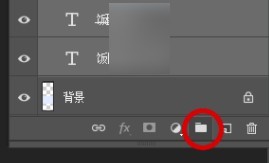
2、 将文字图层复制一层,右键选择复制图层(快捷键Ctrl+J),并填充比上层文字深一些的颜色,向下向右移动一些位置,同时选中两个文字图层(按住shift并一一点击),点击下图中红圈所示图标创建文件夹(快捷键Ctrl+G)
ps如何给普通字体增加反光?

3、在第一个文字图层之上,建立一个新图层,用系统画笔工具(硬边圆),画出两条直线,一粗一细(按住shift可以画出直线)

ps如何给普通字体增加反光?

4、快捷键Ctrl+T调整这两条线的角度,透明度及图层样式,然后右键选择「建立剪贴蒙版」,
ps如何给普通字体增加反光?

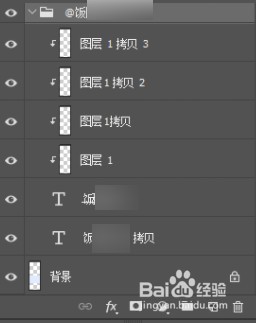
5、快捷键Ctrl+J快速复制出3个直线图层,并调整到后面三个文字的适当位置,依次选择「建立剪贴蒙版」,,选中文件夹(上图中的“饭”),为它创建双重描边,文字效果就做好了,最终图层

ps如何给普通字体增加反光?

6、完成效果

ps如何给普通字体增加反光?

  • PS建立选区的方法总结
  • PS用反相法扣白底头发
  • photoshop制作空洞效果
  • 在ps软件中如何使用单行单列选框工具?
  • PS中如何设置图案叠加正片叠底效果?
  • 热门搜索
    买什么手机比较好 预录取什么意思 贡菊的功效与作用 番茄红素的功效与作用 爆菊花什么感觉 中小学生安全知识 路由器有什么作用 知识的重要性 什么样的人适合做销售 accompany什么意思