如何用PS软件对图片做去色处理

 时间:2026-02-12 06:47:48

1、打开PS,按crl+o打开一张图片,如图

如何用PS软件对图片做去色处理

2、按下shift+crl+U对图片进行去色处理,如图

如何用PS软件对图片做去色处理

3、点击以快速蒙版工具载入选区,选择画笔工具,在女性的脸部开始涂抹,设置不透明度为100%,开始在脸部涂抹,如图

如何用PS软件对图片做去色处理

4、设置画笔工具为34,继续涂抹,多次涂抹人像,如图

如何用PS软件对图片做去色处理

5、再次以标准蒙版区域载入选区,选择图像,调整,变化,勾选中间色调,选择较亮,加深红色,加深黄色,点击确定,如图

如何用PS软件对图片做去色处理

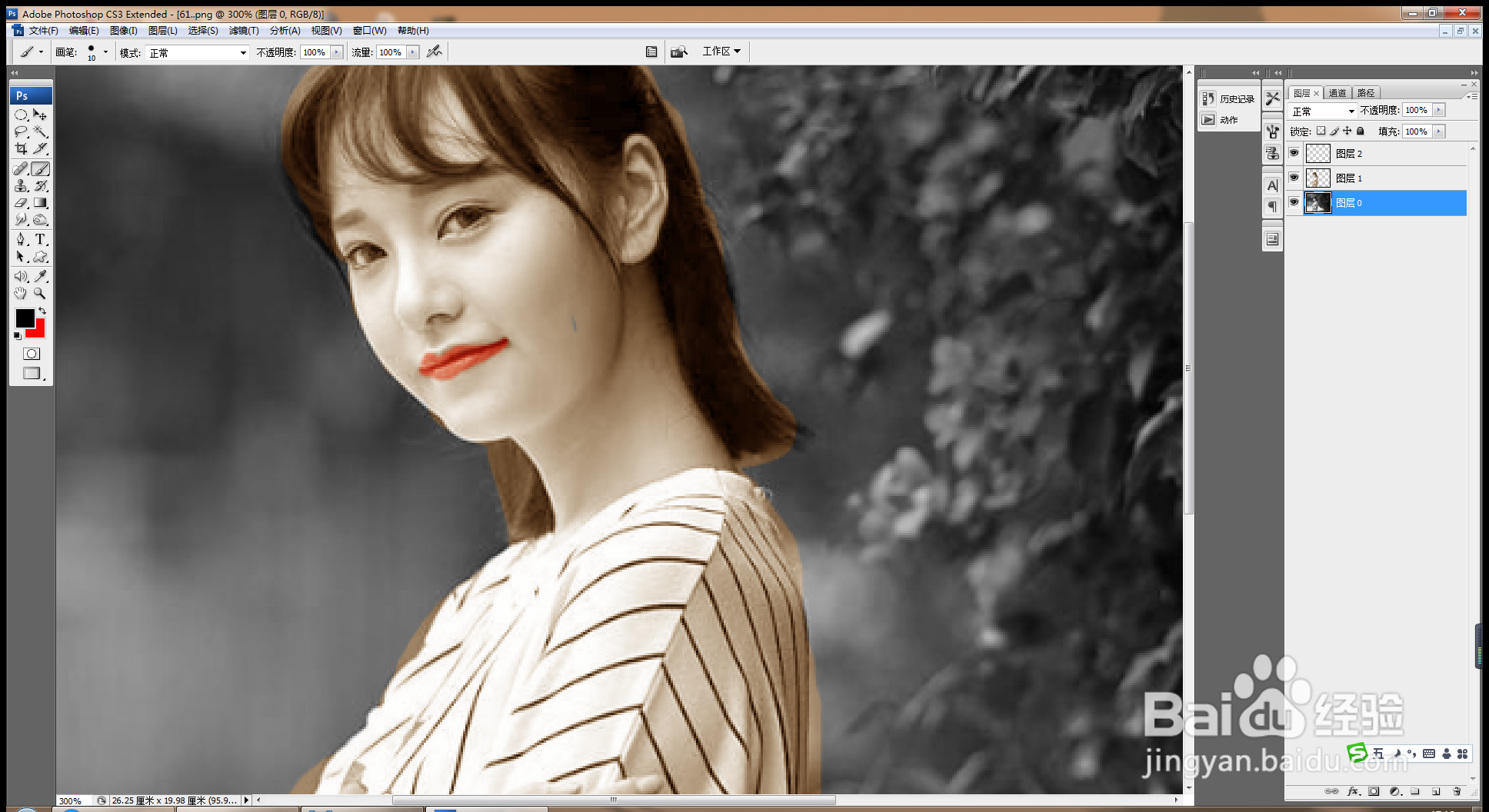
6、新建图层,设置前景色为红色,在人物的嘴唇上涂抹,点击确定,如图

如何用PS软件对图片做去色处理

7、设置图层混合模式为柔光,点击确定,如图

如何用PS软件对图片做去色处理

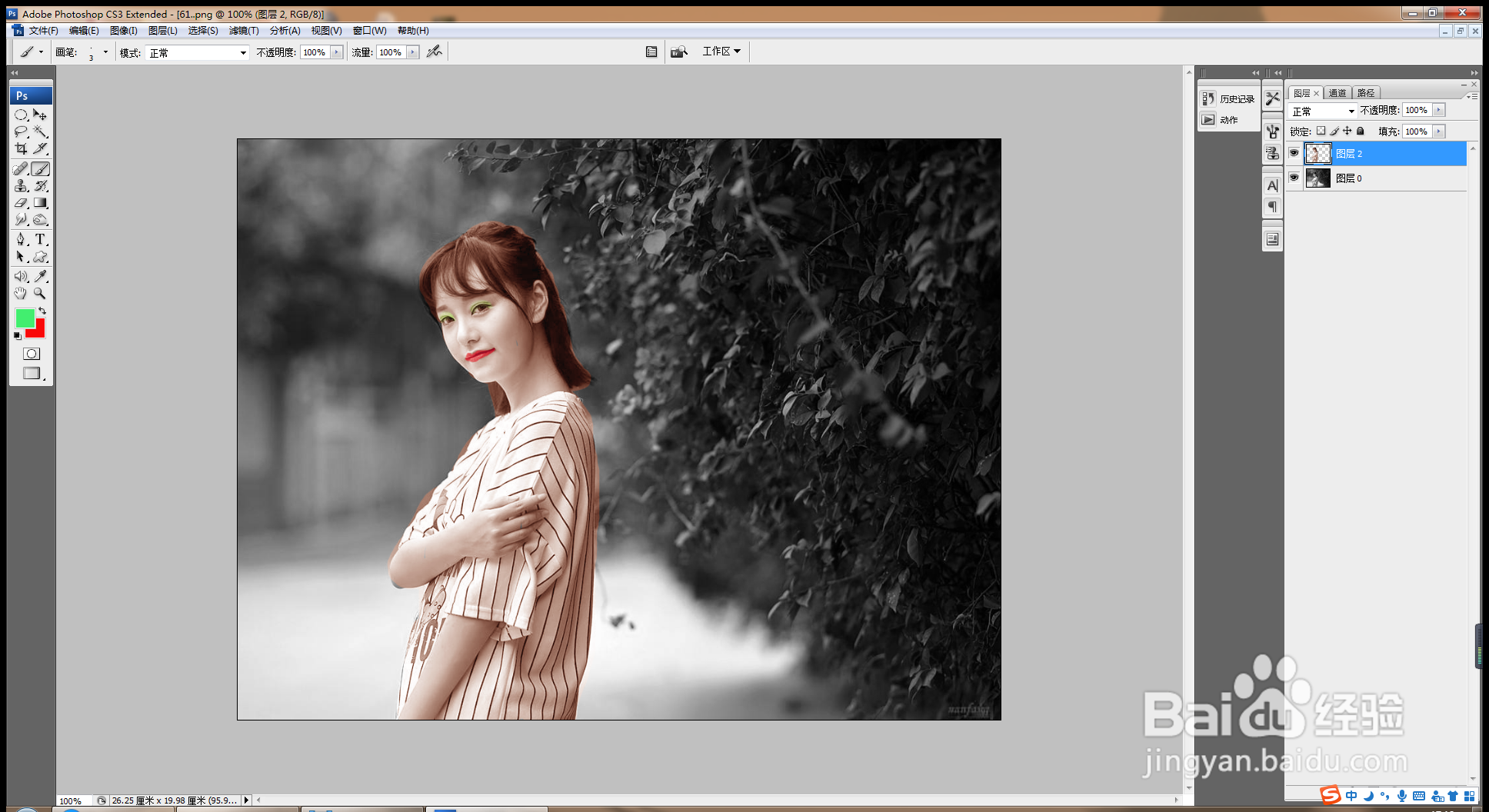
8、新建图层,选择画笔工具,在人物的眼皮上涂抹颜色,选择滤镜,模糊,动感模糊,点击确定,如图

如何用PS软件对图片做去色处理

9、继续对图层进行涂抹,调整图层的位置,点击确定,如图

如何用PS软件对图片做去色处理

  • 在ps中给图片添加径向模糊效果
  • PS滤镜风格化中凸出滤镜的运用的技巧
  • PS怎么快速创建提示框
  • ps里的矩形工具怎么用?
  • 怎样给图片添加浮雕效果?
  • 热门搜索
    5月20日是什么星座 如何发微信红包 补丁怎么安装 如何办理退休手续 如何删除输入法 如何提炼黄金 996是什么意思 那拉提是什么意思 京东商城怎么开店 阿黛尔的生活电影