Xenapp应用程序发布(四)

 时间:2026-02-13 23:27:41

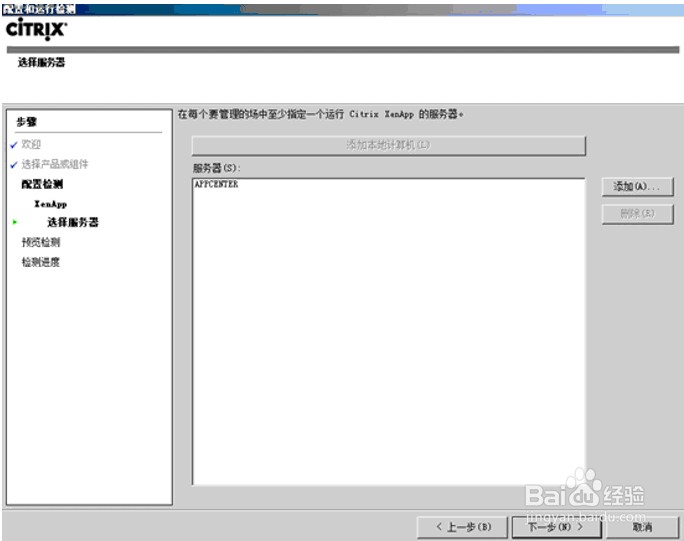
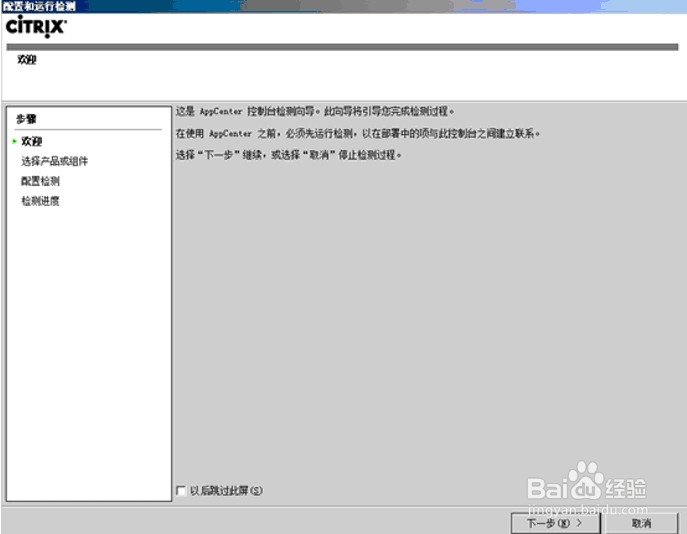
1、图1 在管理工具菜单中找到CITRIX目录并进入管理控制台,点击Citrix Xenapp Center 单击下一步
Xenapp应用程序发布(四)

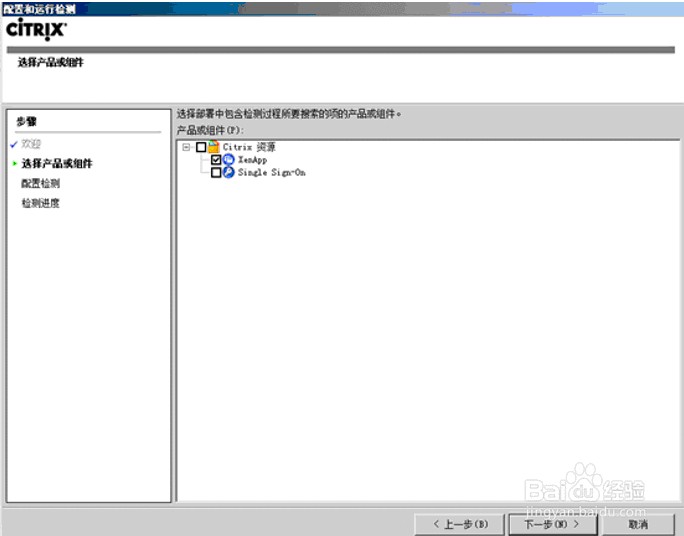
2、图2 勾选 “xenapp” 单击下一步 图3 选择添加本地计算机 单击下一步图4 默认单击下一步
Xenapp应用程序发布(四)

Xenapp应用程序发布(四)

Xenapp应用程序发布(四)

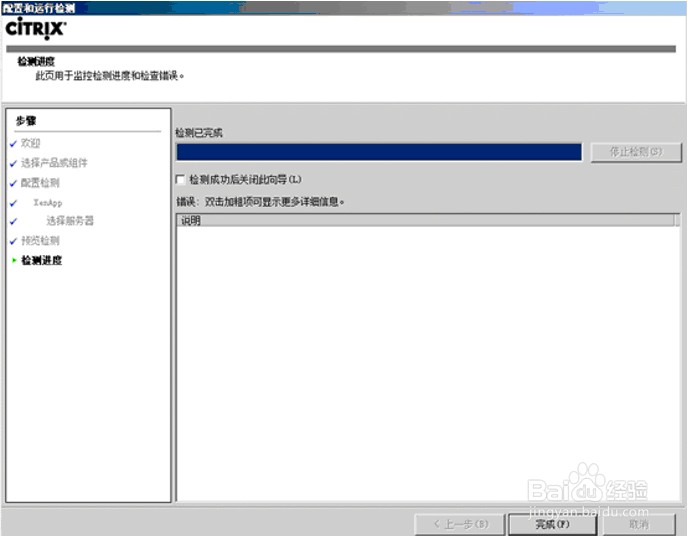
3、图5 监控检测和检查错误 单击下一步 图6在应用程序上面点右键并选择发布应用程序
Xenapp应用程序发布(四)

Xenapp应用程序发布(四)

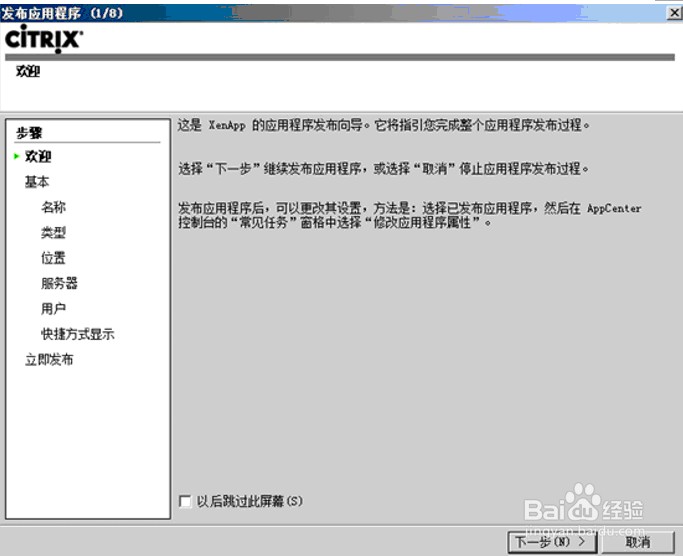
4、图7 在弹出对话框 单击下一步 图8给所发布的应用程序命名 单击下一步
Xenapp应用程序发布(四)

Xenapp应用程序发布(四)

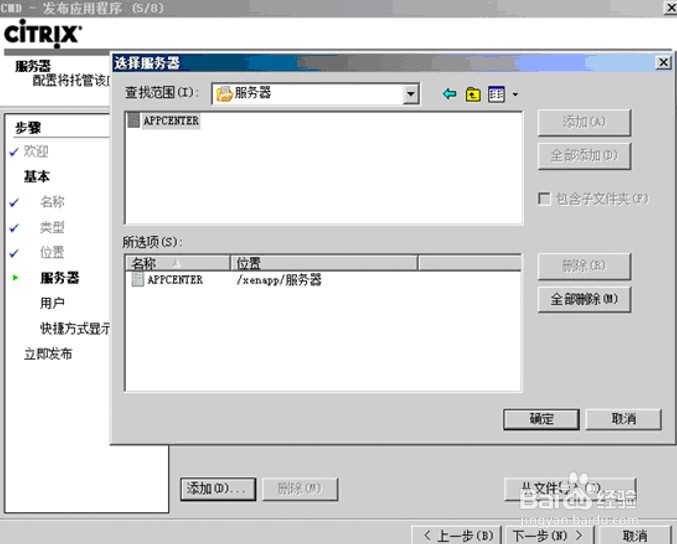
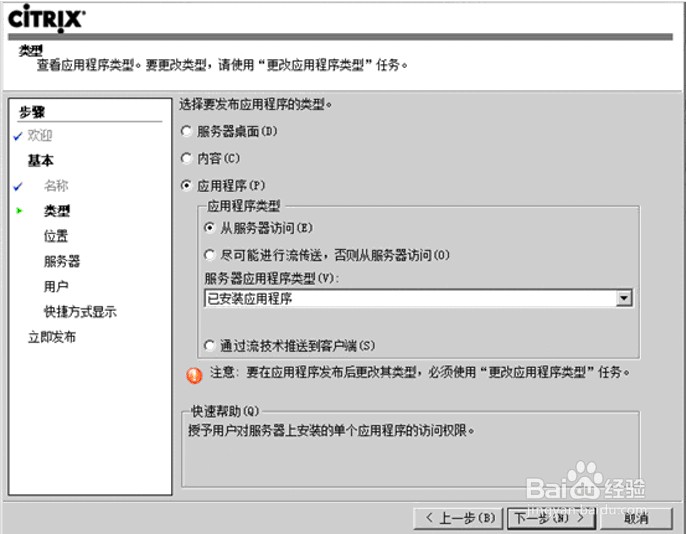
5、图9 选择“应用程序” 选择“从服务器访问”单击下一步 图10 选择应用程序的可执行文件与与目录
Xenapp应用程序发布(四)

Xenapp应用程序发布(四)

6、图11 单击默认“确定”图12 添加允许访问该应用程序的用户组

Xenapp应用程序发布(四)

Xenapp应用程序发布(四)

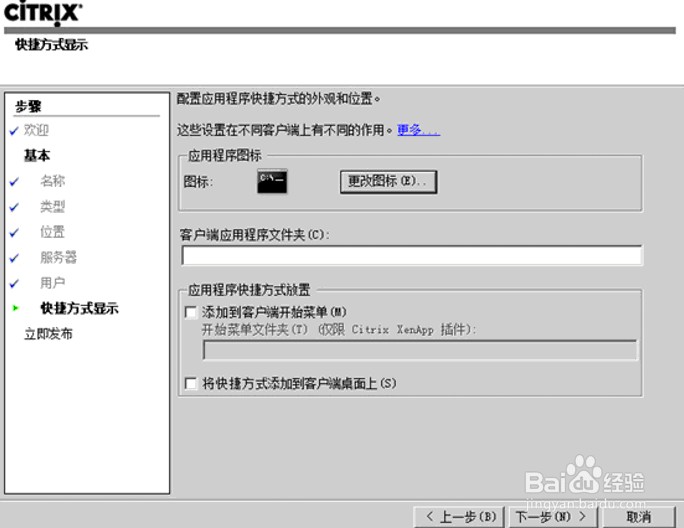
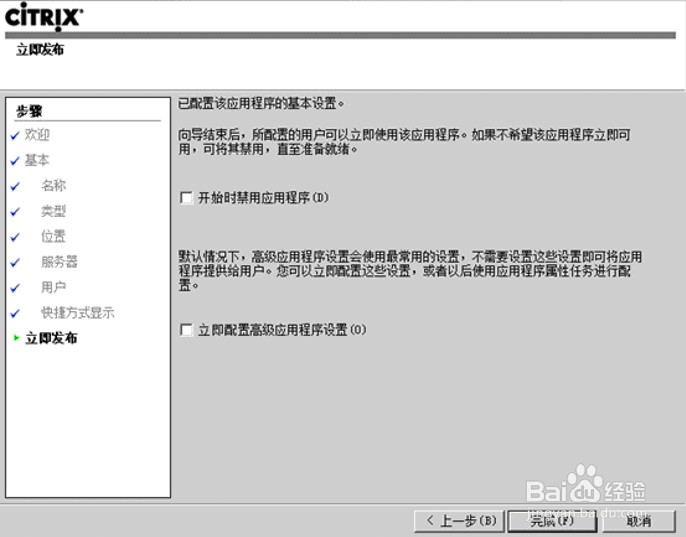
7、图13 单击 下一步 图14点击完成应用发布成功

Xenapp应用程序发布(四)

Xenapp应用程序发布(四)

8、图15打开IE,输入目标服务器地址用我们设定好的账号密码登录进去,我们就可以访问我们刚才发布的应用程序了

Xenapp应用程序发布(四)

  • 如何写好Verilog状态机
  • LabVIEW-布尔函数-亦或
  • 用Matlab wgn函数生成指定功率谱密度高斯白噪声
  • Quartus卸载器件库
  • 在LabVIEW里面设计模拟生成温度程序
  • 热门搜索
    晚上睡眠不好怎么办 定期存款利息怎么算 四川博物馆 严重的近义词 换季感冒 文化大革命是怎么回事 桑菊感冒片 离职率怎么算 淘宝花呗怎么开通 股票分时图怎么看