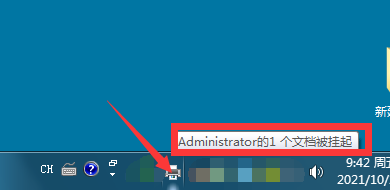
1、将鼠标移到打印图标上显示,文档被挂起。
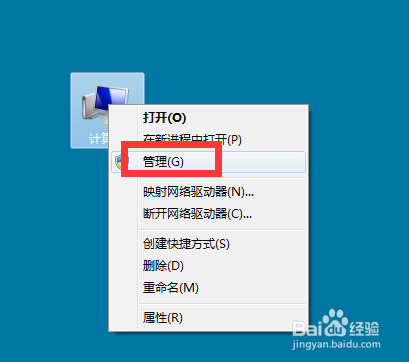
2、在计算机上右击,点击管理。
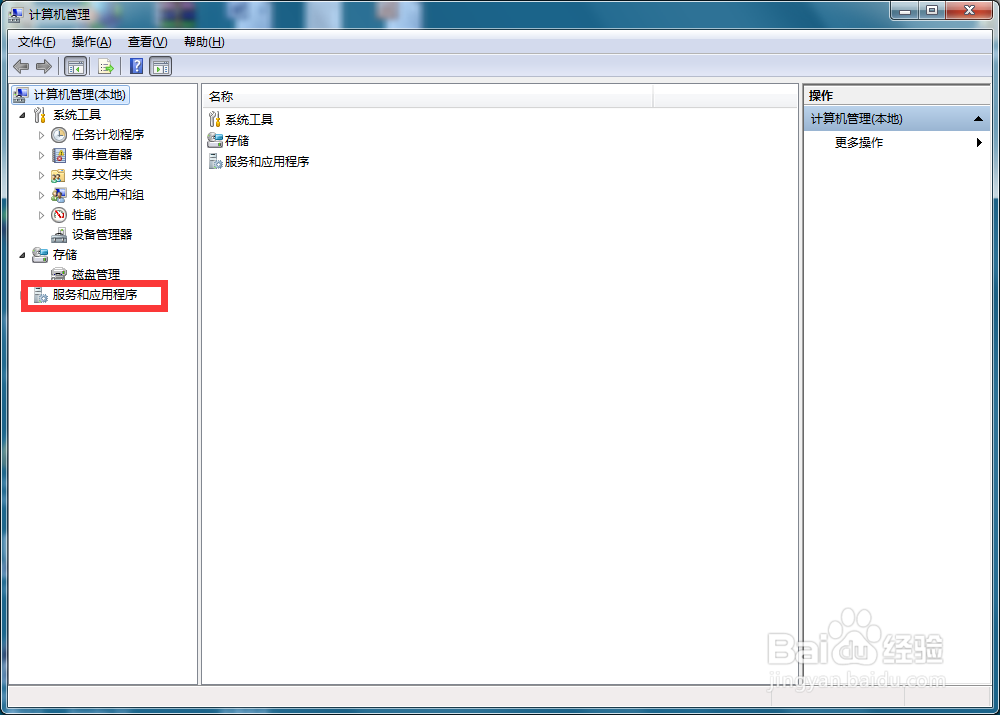
3、弹出对话框,展开服务和应用程序。
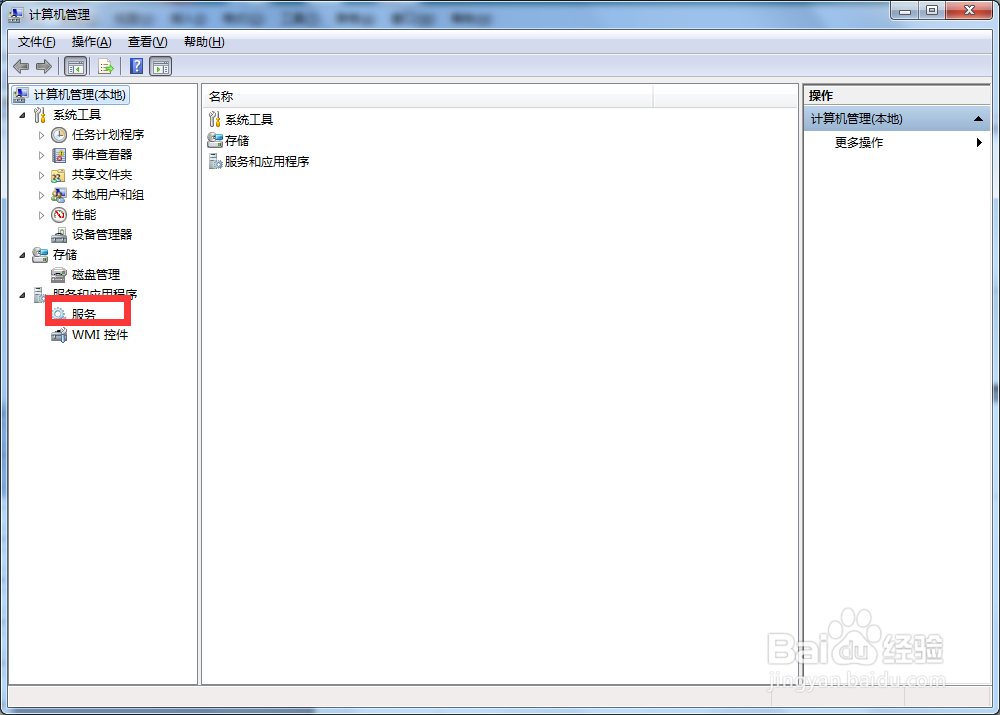
4、选中服务。
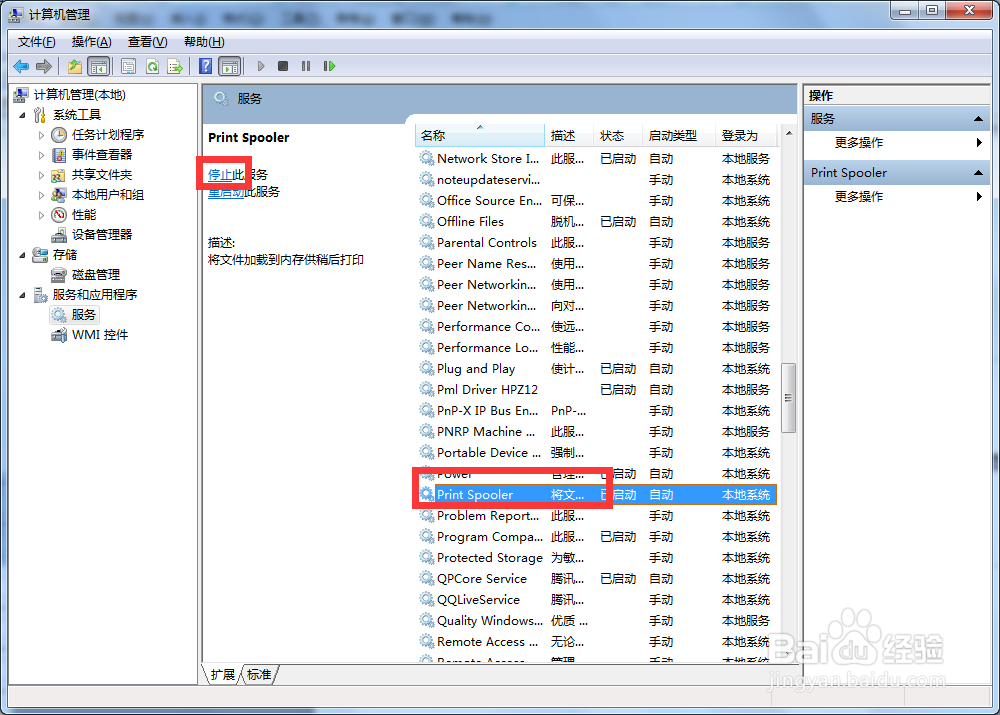
5、在右侧找到Print Spooler服务,选中,点击停止。
6、双击打开计算机。

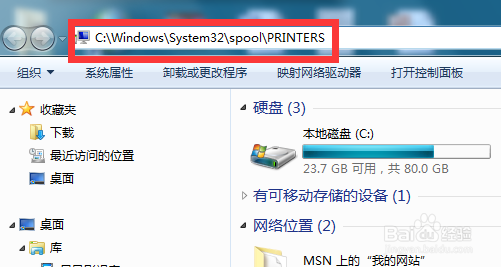
7、将路径C:\Windows\System32\spool\PRINTERS复制在地址栏,回车。
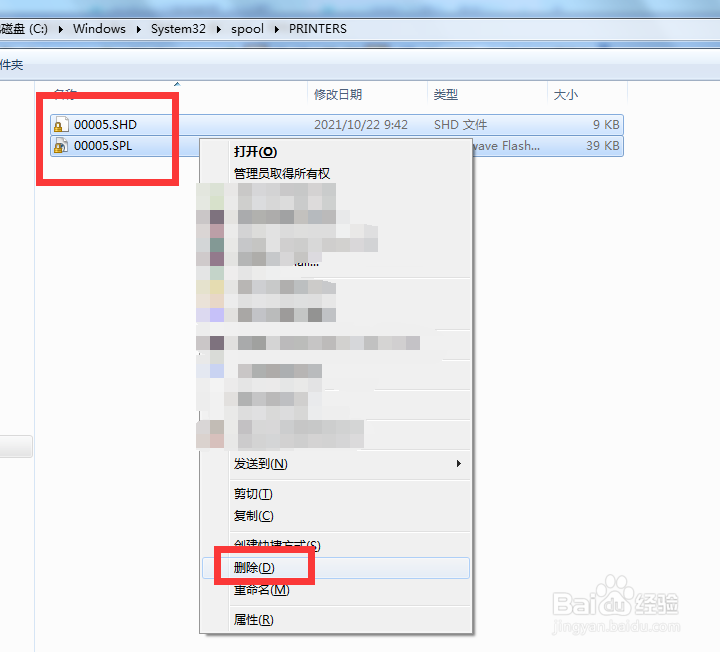
8、打开窗口,选中全部文件,在上面右击,点击删除。
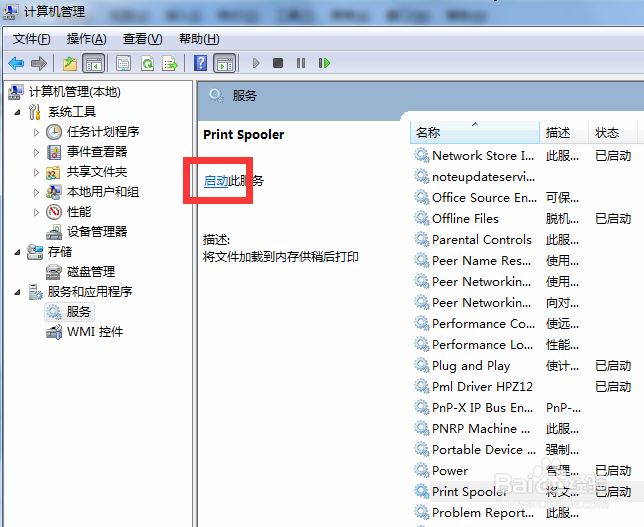
9、回到打印服务,点击启动,设置完成。
时间:2026-04-30 20:29:45
1、将鼠标移到打印图标上显示,文档被挂起。
2、在计算机上右击,点击管理。
3、弹出对话框,展开服务和应用程序。
4、选中服务。
5、在右侧找到Print Spooler服务,选中,点击停止。
6、双击打开计算机。
7、将路径C:\Windows\System32\spool\PRINTERS复制在地址栏,回车。
8、打开窗口,选中全部文件,在上面右击,点击删除。
9、回到打印服务,点击启动,设置完成。
