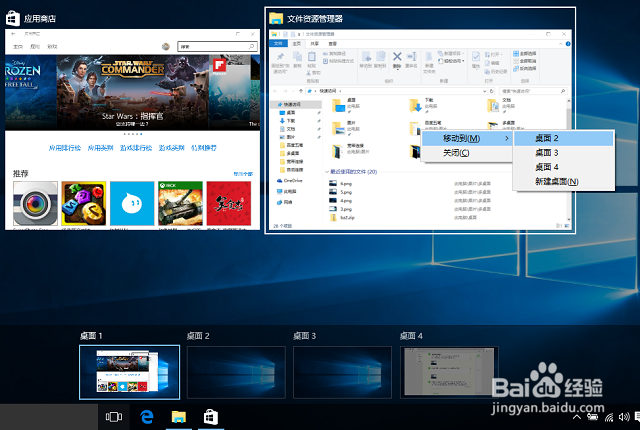
1、新建桌面。
鼠标操作:可以点击任务栏上的“任务视图”按钮,在任务栏上方弹出的桌面管理工具条中,再点击右侧的“+”新建按钮,就可以新建一个桌面。
键盘操作:按 Ctrl + Win + d 键盘组合键,就可以新建一个桌面。确实比鼠标操作快多了。按 Ctrl + Win + 左右方向键,还可以在各个虚拟桌面之间切换。

2、用鼠标移动应用程序窗口。
点击打开一个应用(比如“文件资源管理器”),点击任务栏上的“任务视图”按钮,任务栏上方出现桌面管理工具条,同时刚打开的应用窗口缩小(连同其他已经打开的应用窗口),悬停在工具条上方。
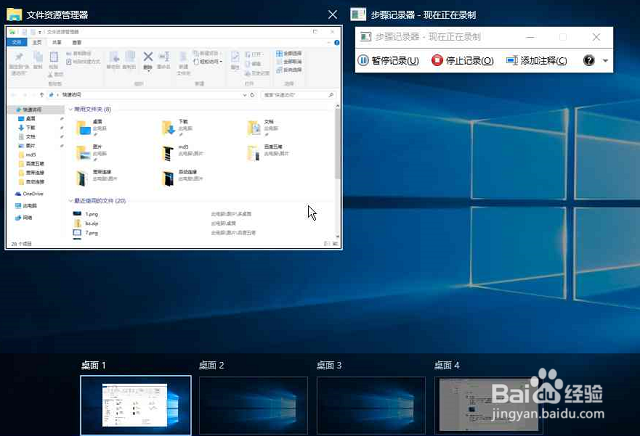
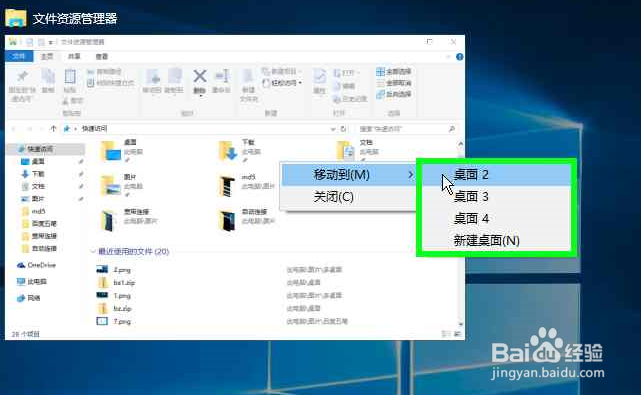
3、在悬停的一个窗口上右键,弹出一个菜单,第一项是“移动到”,它的二级则列出了当前可用的虚拟桌面个数。比如,一共有 4 个虚拟桌面,当前在桌面 1 上,这个二级菜单就会显示“桌面2、桌面3、桌面4”)。
在这里,我们点击“桌面2”。
注:也可以直接用鼠标把窗口拖动到某个窗口上,实现移动。
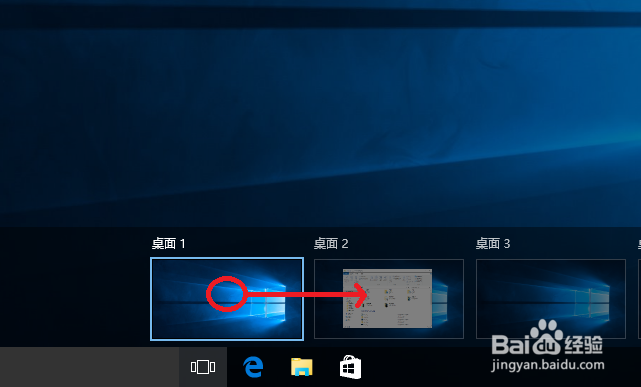
4、该窗口从当前桌面消失; 再次点击任务栏上的“任务视图”按钮,就会发现窗口已经出现在“桌面2”中了。
5、用键盘移动应用窗口。
打开一个应用,按下 Win + Tab 组合键,出现多桌面工具栏。
相当于用鼠标点击了任务栏上的“任务视图”按钮。
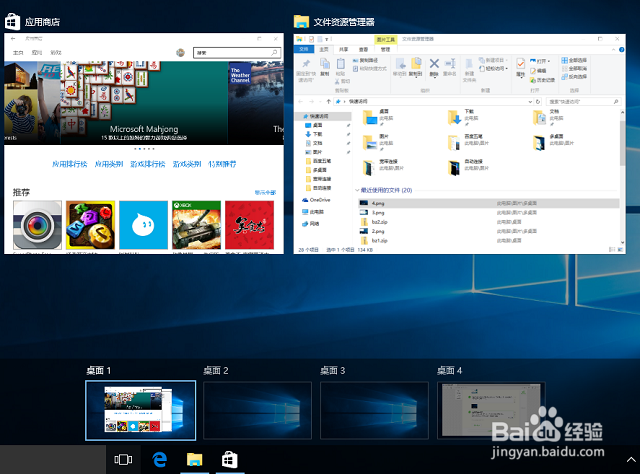
6、按左右方向键,可以在当前桌面上已经打开的应用之间转换。
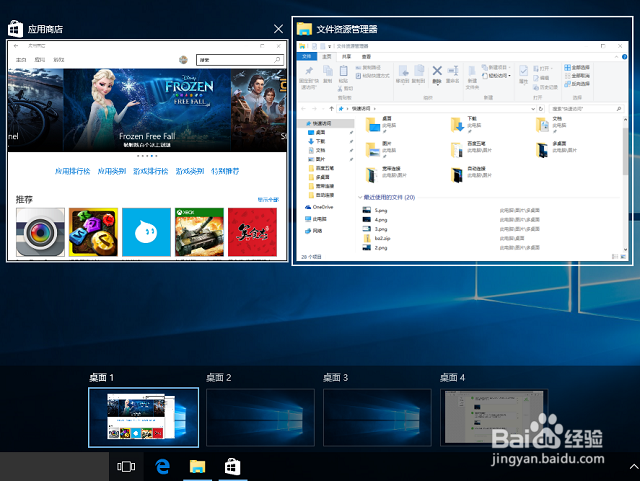
7、在要移动的应用窗口上,按下键盘上的“属性”键(就是键盘的“右 Alt”和“右 Ctrl”之间的那个键),跟鼠标右键类似,窗口上也弹出了“移动到”菜单; 按方向键移动到目标窗口的菜单项,按下回车。窗口就被移动走了。
可以按 Ctrl + Win + 左右方向键,转到窗口所在的那个虚拟桌面上。