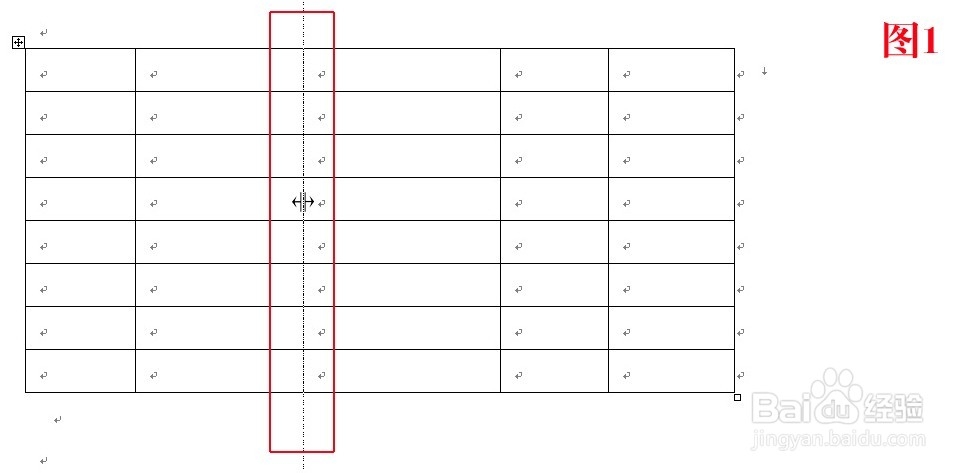
1、 单纯的拖动表格线的方法:
鼠标放到两列单元格中间的那条竖线上,当鼠标变成左右双向箭头时,如图1所示,按下鼠标左键,然后竖线变成了竖虚线,如图1所示。
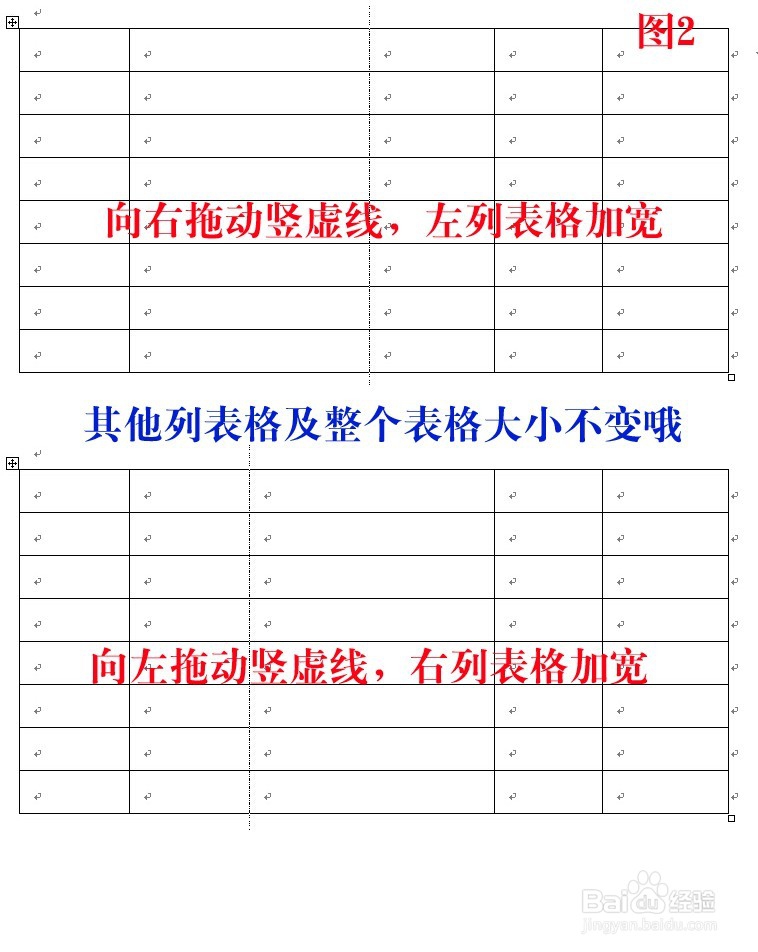
2、 此时,按住鼠标左键向右拖动竖虚线,左列表格会变宽,反之,向左拖动竖虚线,右列表格会变宽,如图2所示。但是,整个表格或者其他列表格宽度是不变滴。
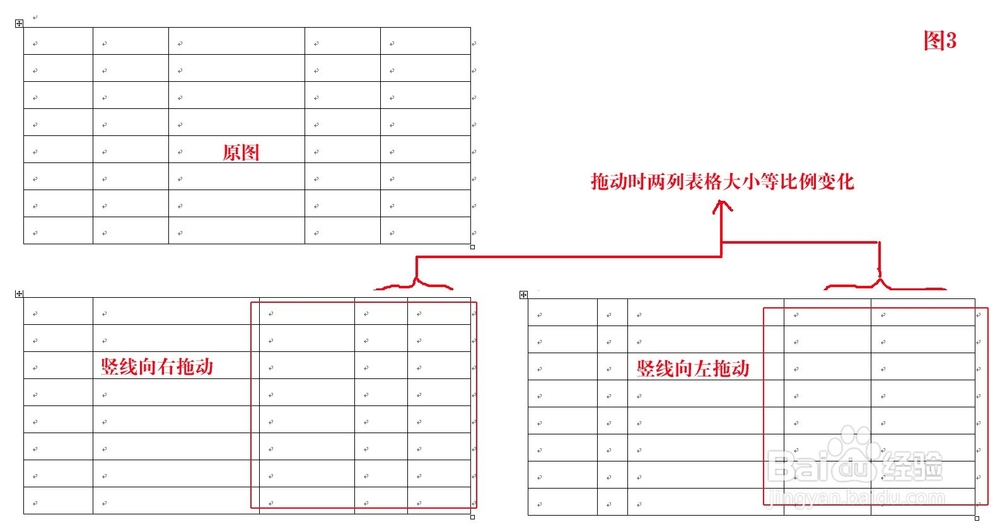
3、 Ctrl + 拖动
跟方法1按鼠标方法一样,鼠标移到竖线上出现双向箭头时,此时按下鼠标左键不松手,而且,还要按住Ctrl键不松手哦。这样操作会出现以下效果:表格总宽度不变,所拖动格线右边的表格按比例变化,如图3所示,记住技巧哦。
4、 Shift + 拖动
咱们在这里声明以下吧,拖动的方法都是跟上边一样一样滴,只不过是组合操作不一样而已,所以,这里就不再说拖动怎么操作了哈,只说组合的效果哈。
按住Shift键的同时进行拖动竖线,会出现以下效果:所拖动格线以右的表格跟着移动,但宽度不变。但整个表格大小会发生变化哦。如图4所示。

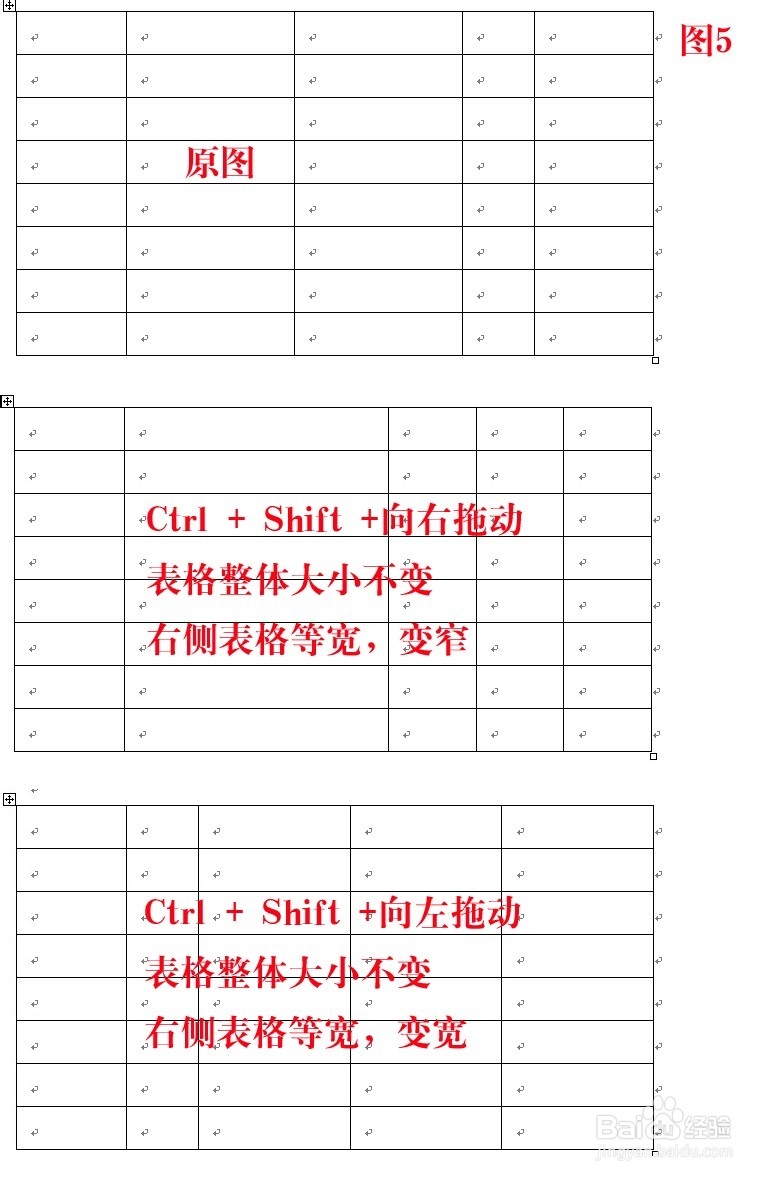
5、 Ctrl + Shift + 拖动
如标题,按住Ctrl键、Shift键,同时,拖动表格竖线,会产生如下效果:表格总宽度不变,所拖动格线右边的表格变为等宽,向左向右都是一样一样滴,如图5所示。
6、鼠标移动到单元格时,当鼠标变成如图6所示黑色箭头时,双击鼠标左键,此时,可选中某个单元格。

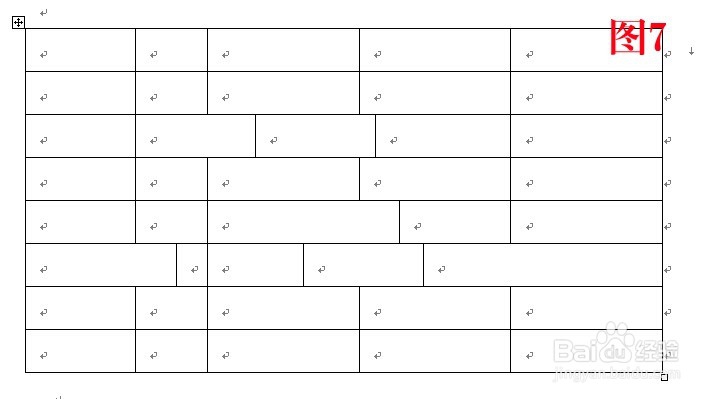
7、 这个时候,拖动单元格左右竖线,可以随意的调整某个单元格的宽度,如图7所示为调整后的效果,注意,是宽度哦,某个单元格高度是不会单独改变滴。
目前只想到这些技巧,大家有好的技巧都可以共分享之哦。