教你怎么在windows上共享文件

 时间:2026-04-22 02:41:16

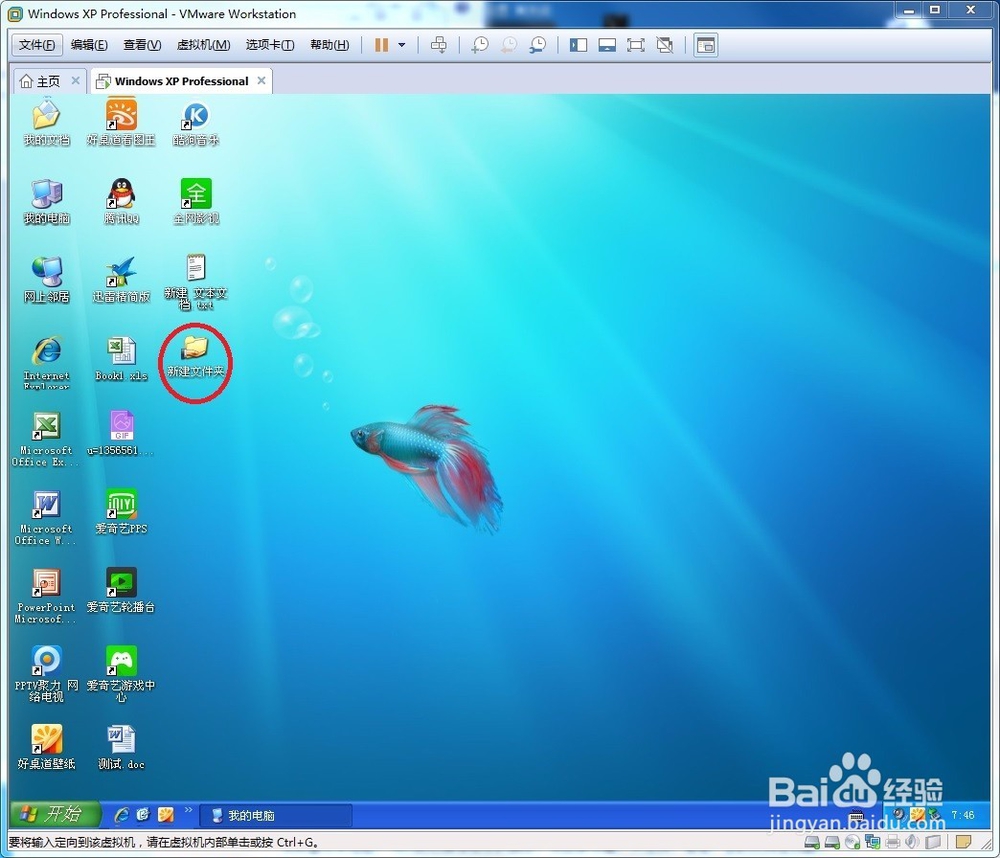
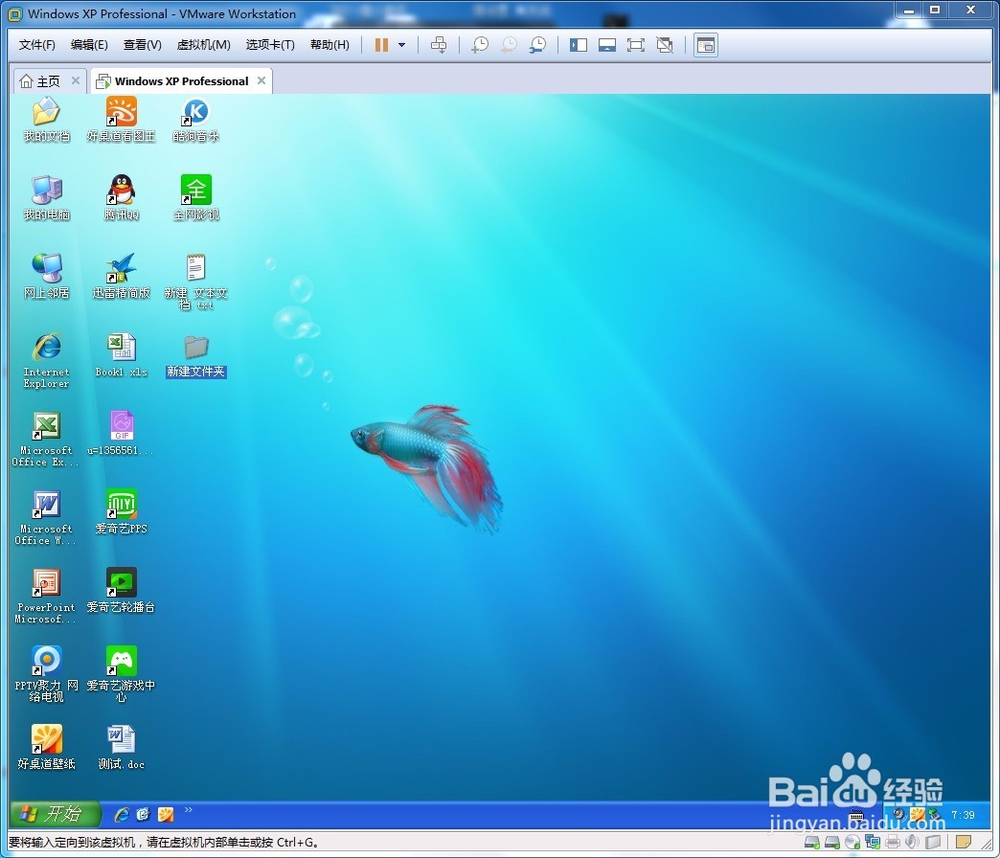
1、首先,我们先新建一个文件夹。作为共享目录。
教你怎么在windows上共享文件

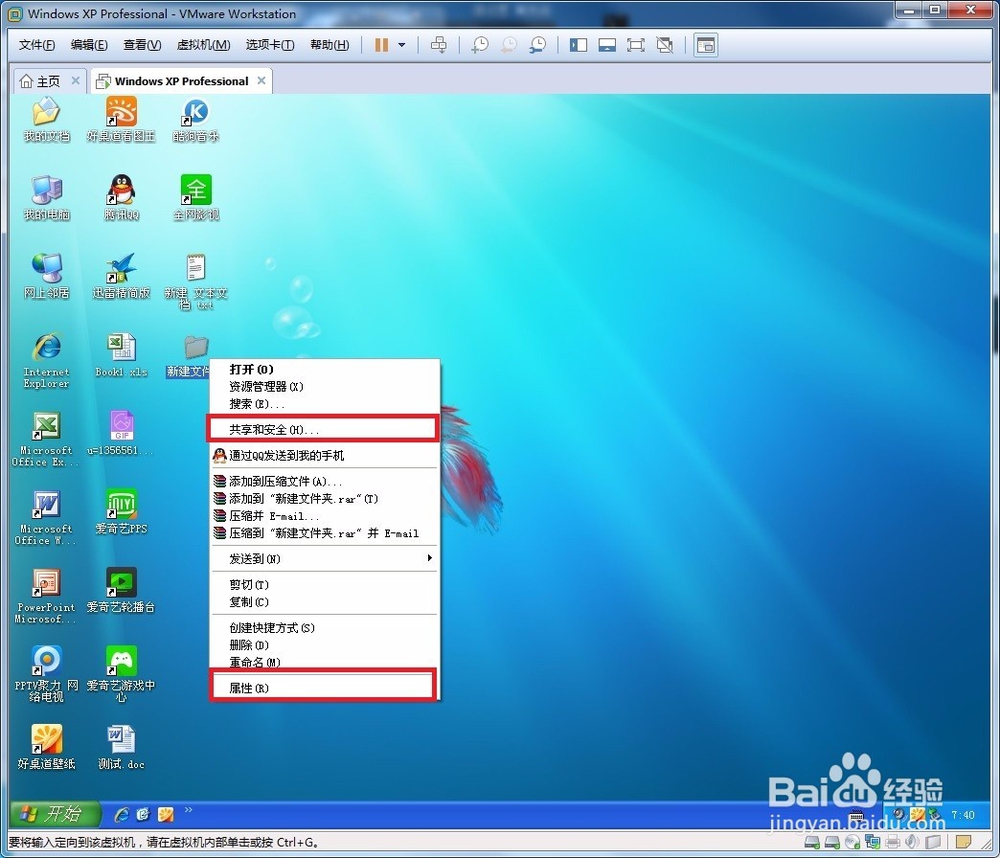
2、右键要共享的目录。找到共享和安全,没有的就点击属性。这里我们点击属性。
教你怎么在windows上共享文件

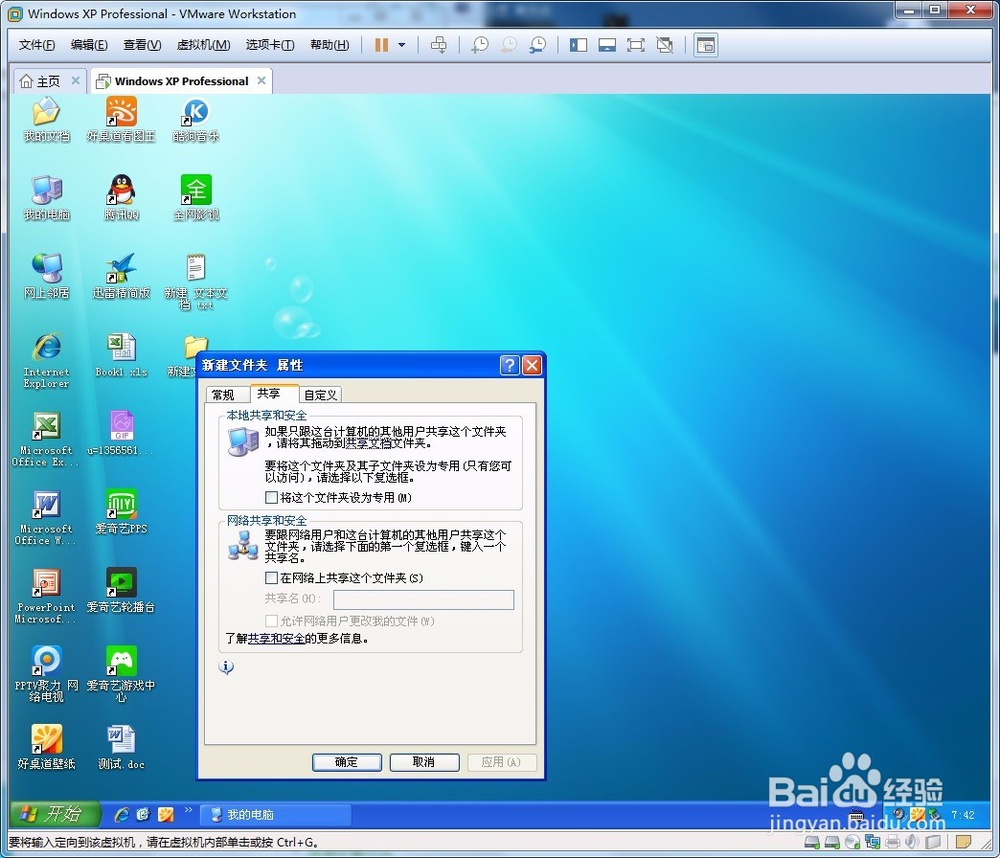
3、点击共享。

教你怎么在windows上共享文件

4、把“在网络上共享这个文件夹”勾上,如果让用户可更(可删除,可增加文件)改就勾上“允许网络用户更改我的文件”

共享名指的就是一些别名,例如“X部门的资料”
教你怎么在windows上共享文件

5、设置好之后可以看到,文件夹有只手托着,这就是在共享了。

教你怎么在windows上共享文件

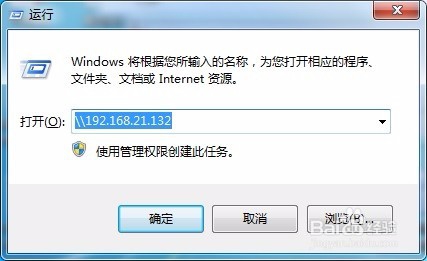
6、访问试试。点击开始 -> 运行。

或者按下win + r

然后输入\\主机名或者IP地址
教你怎么在windows上共享文件

7、可以看到已经出来了。我们点击进去。

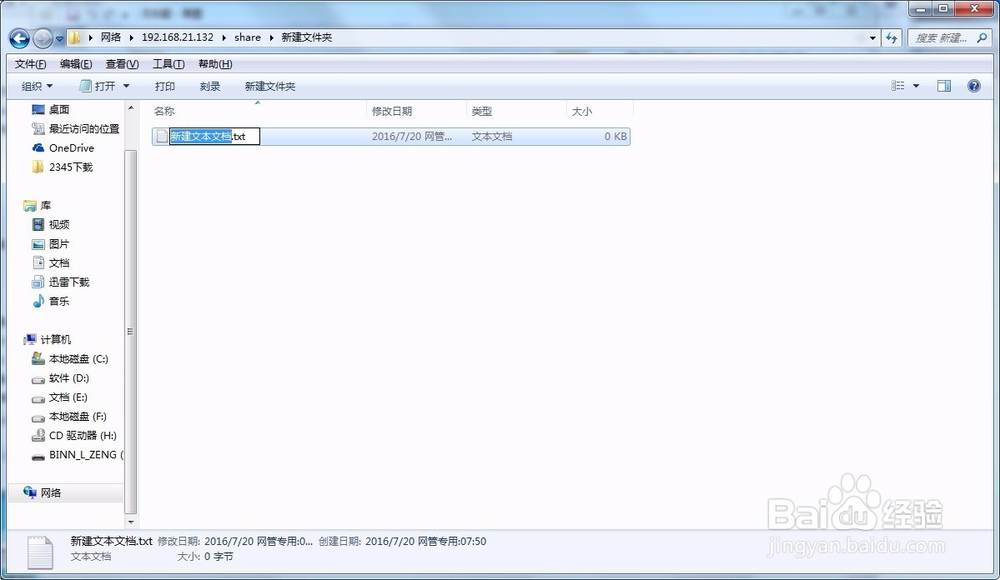
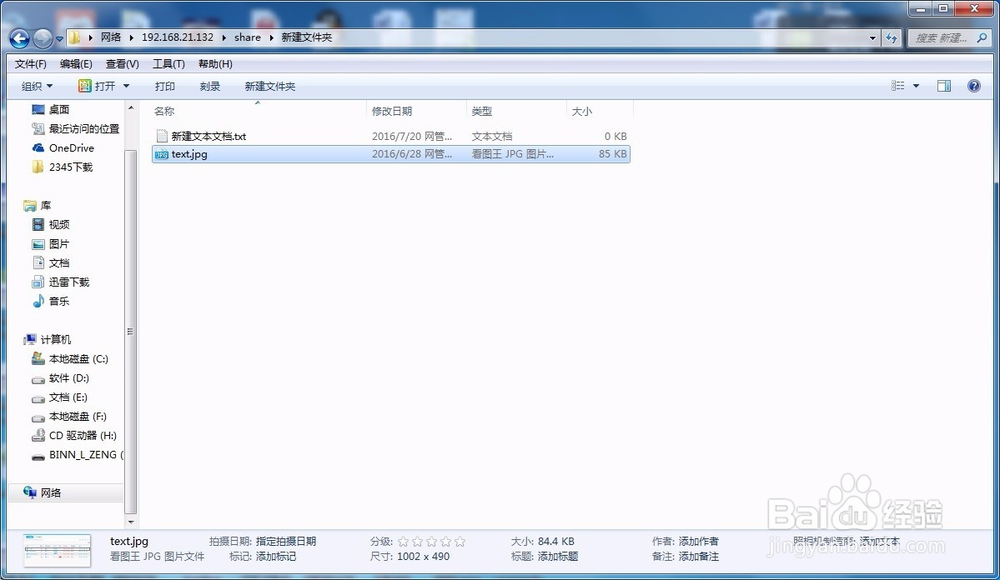
试试能不能增加文件?

先新建一个文件夹,再复制文件进去。

教你怎么在windows上共享文件

教你怎么在windows上共享文件

教你怎么在windows上共享文件

教你怎么在windows上共享文件

  • win7怎么设置共享文件
  • 如何设置文件夹共享
  • 文件夹怎样设置共享?
  • 如何设置局域网工作组
  • 电脑文件怎么设置共享 共享文件访问权限配置
  • 热门搜索
    大唐芙蓉园游玩攻略 减肥抽脂 减肥体操视频 绿宝石攻略 中国式家长攻略 方向盘套怎么装 文成公主简介 水浒神兽攻略 赛乐赛奥利司他胶囊减肥效果怎样 莫干山攻略