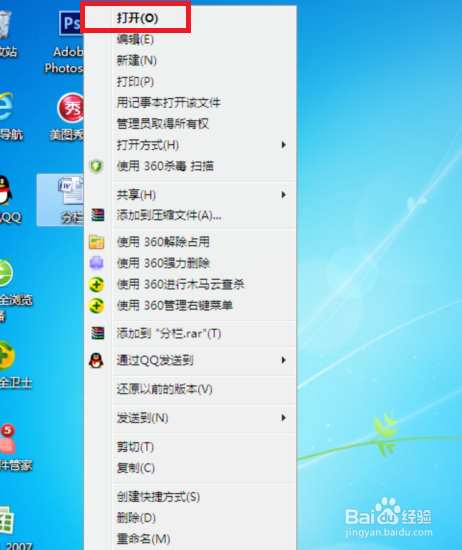
1、双击或用右键打开需要编辑的word文档
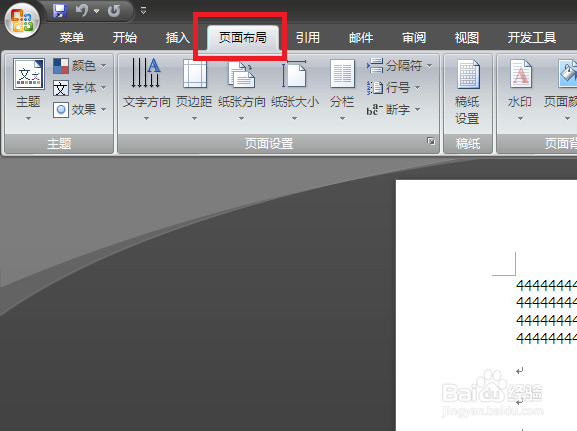
2、在页面第一排菜单栏选择“页面布局”,如图。
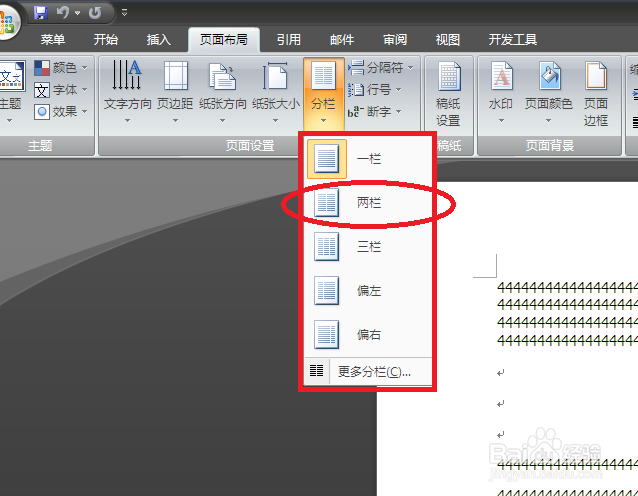
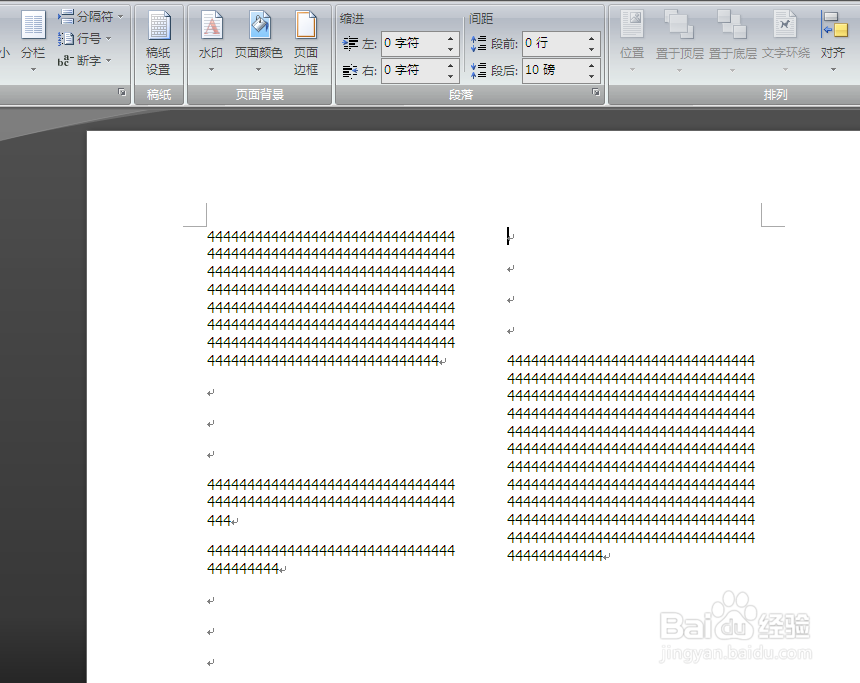
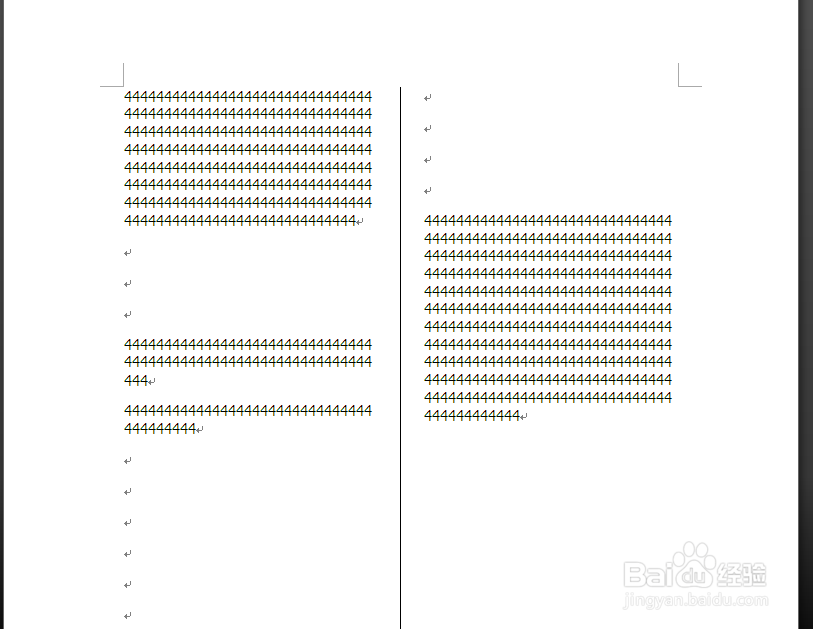
3、在“页面布局”的二级菜单栏下,选择“分栏”点击,会出现分栏的各种选项,如图,这里我们拿页面分成两栏也举例。选择“两栏”点击,也面文字便成功分为了两栏。
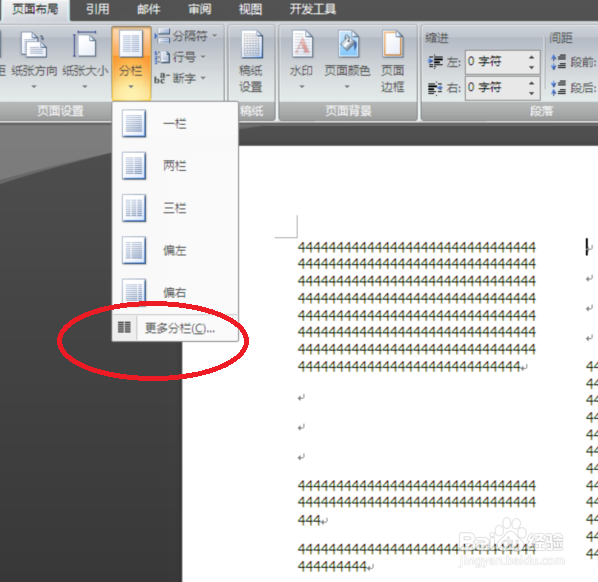
4、接着,为了更清楚的把两边区分开来,我们要设置一个分隔线。在“分栏”下拉菜单的最后有一个“更多分栏”如图。
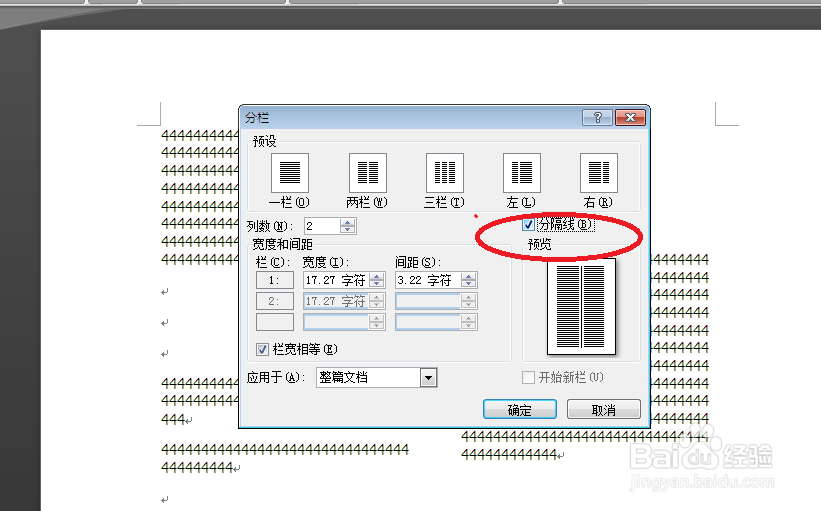
5、点击“更多分栏”弹出对话窗口,如图,勾选“分割线”前的方框。
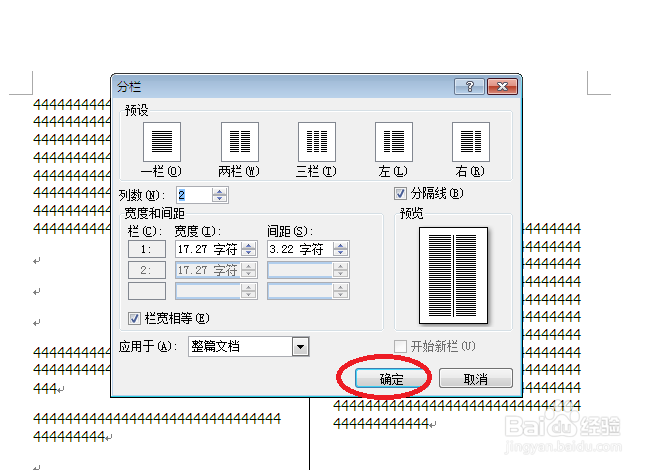
6、最后点击“确定”完成添加分隔线。
时间:2026-05-03 12:26:03
1、双击或用右键打开需要编辑的word文档
2、在页面第一排菜单栏选择“页面布局”,如图。
3、在“页面布局”的二级菜单栏下,选择“分栏”点击,会出现分栏的各种选项,如图,这里我们拿页面分成两栏也举例。选择“两栏”点击,也面文字便成功分为了两栏。
4、接着,为了更清楚的把两边区分开来,我们要设置一个分隔线。在“分栏”下拉菜单的最后有一个“更多分栏”如图。
5、点击“更多分栏”弹出对话窗口,如图,勾选“分割线”前的方框。
6、最后点击“确定”完成添加分隔线。
