solidworks工程图如何改变单个尺寸的颜色

 时间:2026-02-12 17:56:48

1、使用solidworks软件打开一张工程图,如下图所示,准备将其中尺寸“95”的颜色由黑色改为红色

solidworks工程图如何改变单个尺寸的颜色

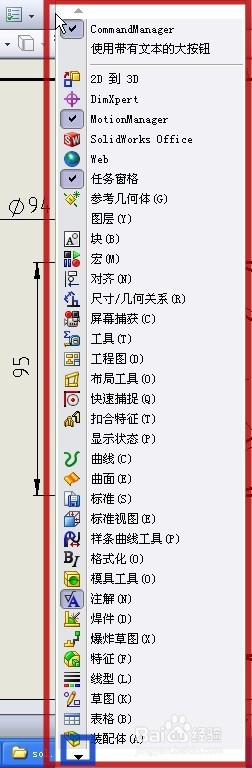
2、鼠标右键单击软件最顶端的空白处,弹出以下的对话框(图中红框),鼠标左键盘单击黑色三角形(图中蓝框),移动菜单选项
solidworks工程图如何改变单个尺寸的颜色

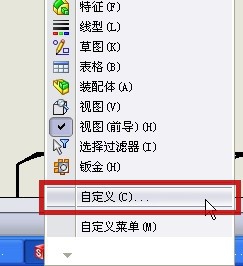
3、菜单选项移到最后,鼠标左键单击“自定义”选项

solidworks工程图如何改变单个尺寸的颜色

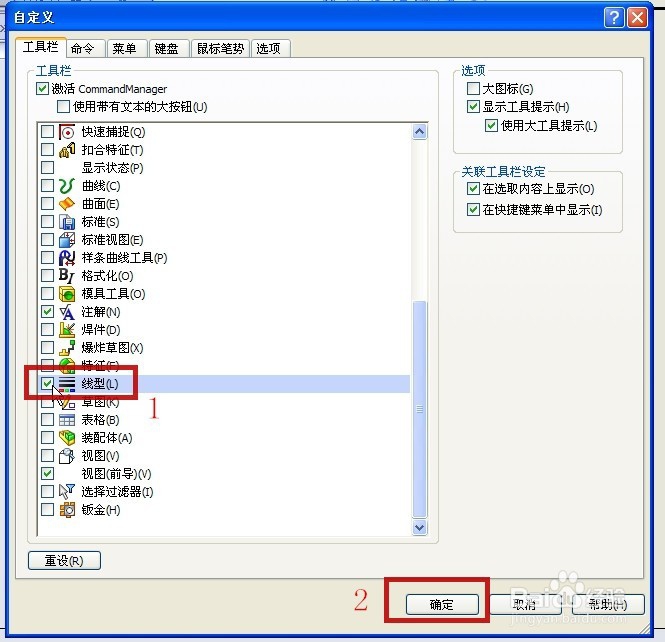
4、在弹出的对话框内用鼠标左键单击“线型”前的方框(图中红框1),再按“确定”(图中红框2)
solidworks工程图如何改变单个尺寸的颜色

5、solidworks界面上会多出一个“线型”工具栏(图中红框)

solidworks工程图如何改变单个尺寸的颜色

6、鼠标左键单击要改变颜色的尺寸“95”(图中红框1),再用鼠标左键单击“线型”工具栏中的“线色”(图中红框2)

solidworks工程图如何改变单个尺寸的颜色

7、在弹出的对话框中用鼠标左键单击红色(图中红色箭头1),再用鼠标左键单击“确定”(图中红框2)

solidworks工程图如何改变单个尺寸的颜色

8、尺寸“95”颜色修改成功

solidworks工程图如何改变单个尺寸的颜色

  • SolidWorks怎么正视于指定的面
  • solidworks怎么修改标注尺寸字体大小
  • SolidWorks怎么设置透视图
  • solidworks工程图比例怎么设置
  • SolidWorks怎么设置零件的透明度
  • 热门搜索
    非主流发型女 键盘上的顿号怎么打 职业女性发型 住院医保怎么报销 怎么理财才能存钱 动物博物馆 新贝吸奶器怎么样 电子邮件是什么怎么写 扫荡的近义词 失恋博物馆