QQ影音截图保存到哪里?怎么修改截图保存路径?

 时间:2026-02-12 10:11:29

1、在电脑上打开QQ影音应用软件,进入到QQ影音播放界面,点击页面右上角的主菜单图标
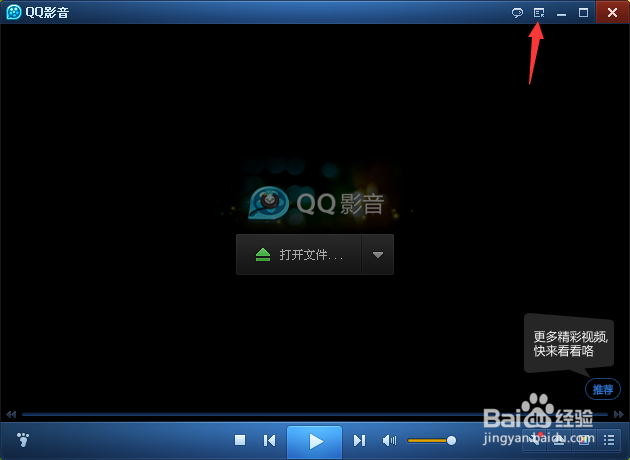
QQ影音截图保存到哪里?怎么修改截图保存路径?

2、在下拉菜单中选择【设置】→【播放器设置】,当然,我们也可以直接按键盘上的F5直接调用出来
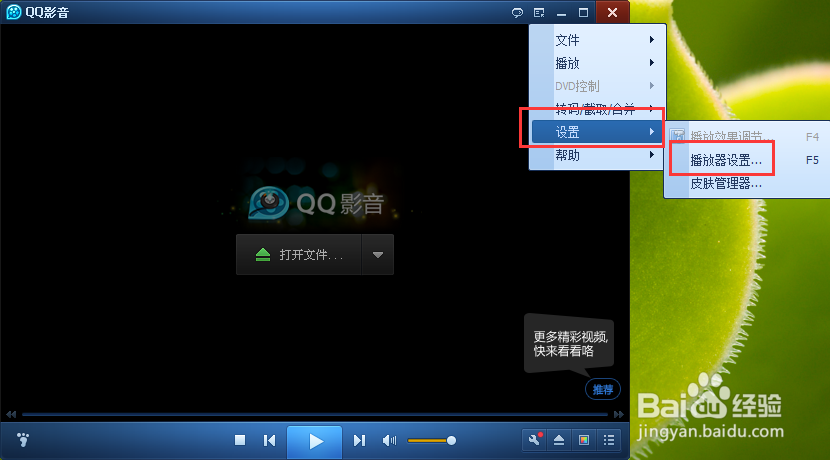
QQ影音截图保存到哪里?怎么修改截图保存路径?

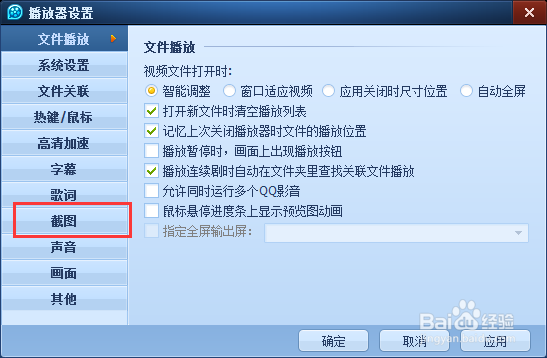
3、进入到播放器设置页面,点击页面左侧栏目中的【截图】

QQ影音截图保存到哪里?怎么修改截图保存路径?

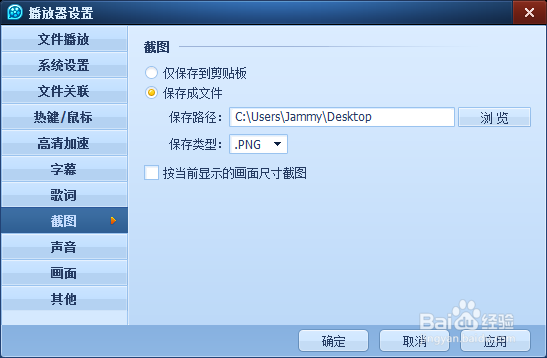
4、这时,我们可以看到当前截图所保存到电脑里面的位置

QQ影音截图保存到哪里?怎么修改截图保存路径?

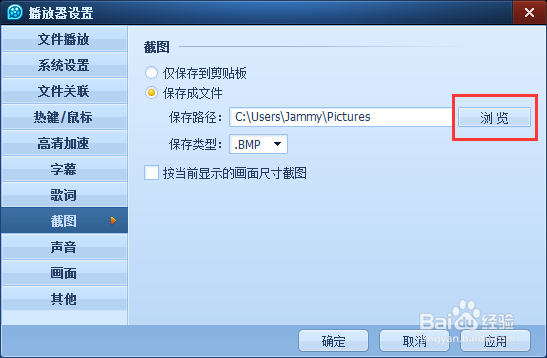
1、在截图设置窗口中,点击【保存路径】右侧的【浏览】

QQ影音截图保存到哪里?怎么修改截图保存路径?

2、这里,笔者将保存路径设置为桌面,方便以后截图及时查看,设置完毕,点击【确定】
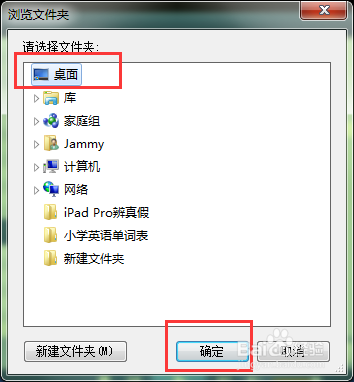
QQ影音截图保存到哪里?怎么修改截图保存路径?

3、截图的保存类型,笔者一般都会默认为png格式,这样保存下来的图片质量比较高
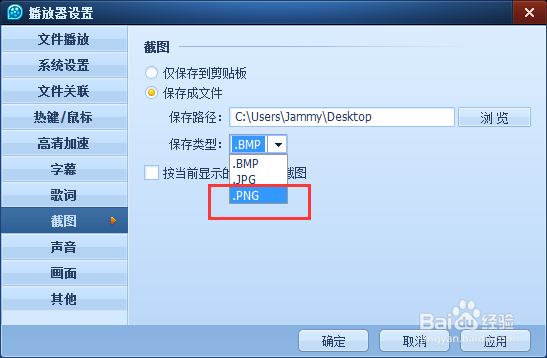
QQ影音截图保存到哪里?怎么修改截图保存路径?

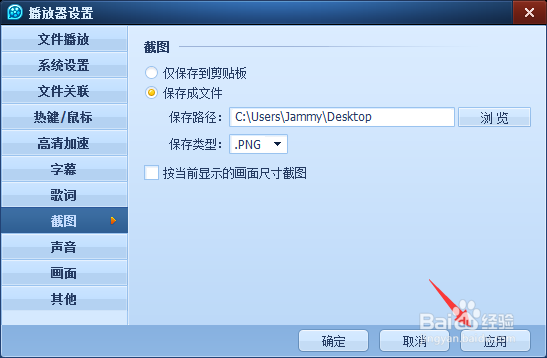
4、设置完毕,点击界面右下角的【应用】即可完成

QQ影音截图保存到哪里?怎么修改截图保存路径?

  • 怎么避免PowerPoint2016显示最近打开的文件
  • 一分钟教你如何快速制作精美实用的课件
  • 假期实践做什么比较好呢
  • 怎样用PPT插件口袋动画PA制作图片外轮廓线效果
  • PPT中怎样给“基本流程”流程图添加动画
  • 热门搜索
    碧螺春的功效与作用 蜂王胎的作用与功效 板蓝根的功效与作用 办准生证需要什么 孕妇应该多吃什么水果 八格牙路什么意思 什么牌子的洗发水好 决明子茶的功效与作用 二陈汤的功效与作用 accompany什么意思