怎么用PS 制作工商行的logo

 时间:2026-02-14 23:59:22

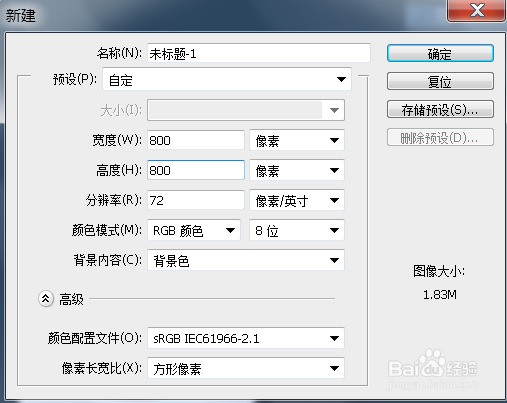
1、打开ps,文件-新建文档宽和高分别设置为800*800,填充白色,因为logo类似于正方形,所以宽和高数值接近。
怎么用PS 制作工商行的logo

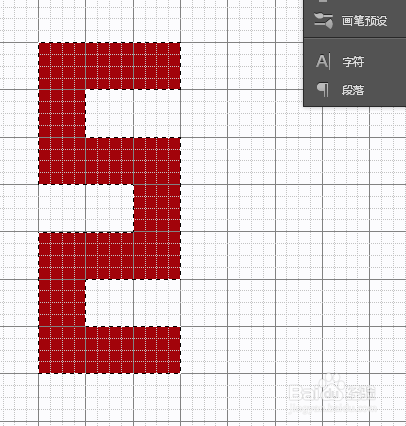
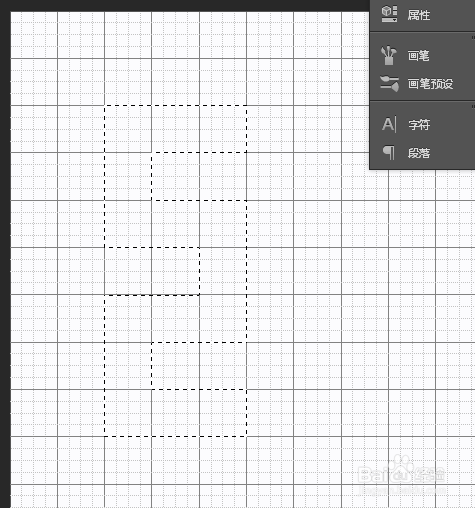
2、点击菜单栏的视图-显示-网格。图层中显示出许多小格,这样更方便我们操作。然后选择矩形选区工具,同时按住shift键,在网格上绘出一个方格后,再次绘出一个方格,连续绘出三个方格,再次过程中不能松开shift键如下图形。

怎么用PS 制作工商行的logo

怎么用PS 制作工商行的logo

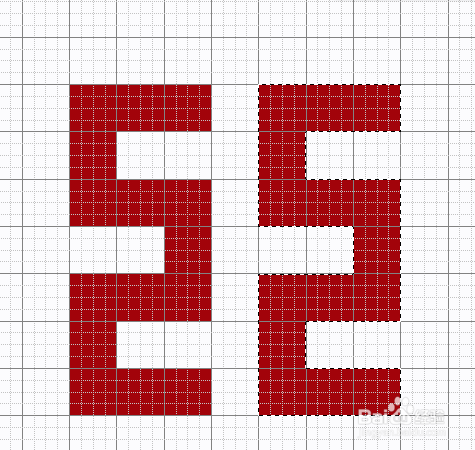
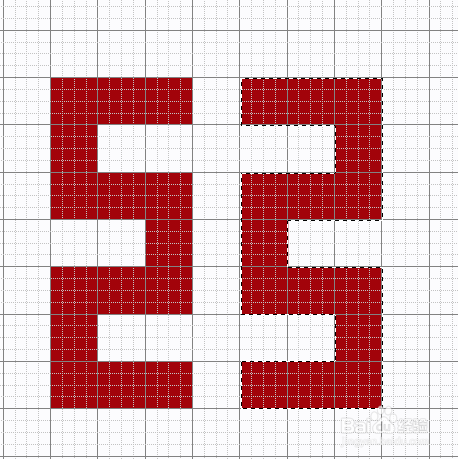
3、按住shift键一致选成一个弓形的选区。然后右键选择填充选区为深红色。选择移动工具,按住DLT键,复制出来一个弓形,然后用选区工具右键自由变化,然后翻转。取消选择。
怎么用PS 制作工商行的logo

怎么用PS 制作工商行的logo

怎么用PS 制作工商行的logo

怎么用PS 制作工商行的logo

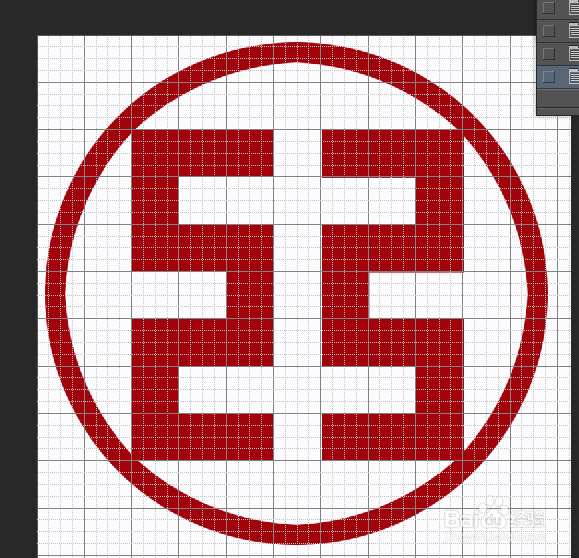
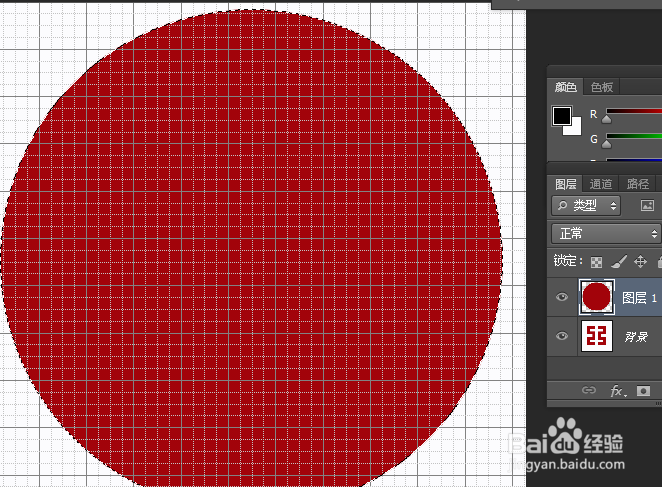
4、新建图层,用椭圆选区工具,按住shift键画出一个正圆,然后填充为和弓字相同的深红色。
怎么用PS 制作工商行的logo

5、按住ctrl键点击图层上的缩略图载入选区,选择菜单栏的选择-修改-收缩30像素。然后点击delete键删除中间部分。取消选区之后,这时候就做好了。删去网格就好。

怎么用PS 制作工商行的logo

怎么用PS 制作工商行的logo

怎么用PS 制作工商行的logo

  • PS如何将两个选区叠加
  • PS怎么制作简单背景
  • ps怎么做创意字体设计
  • ps高斯模糊怎么用
  • ps雪人怎么做?
  • 热门搜索
    接收证明怎么开 鲜猴头菇的家常做法 气虚体质的减肥方法 最简单的织围巾方法 胆囊息肉最佳治疗方法 卵巢囊肿的治疗方法 音乐学院怎么考 干粽叶怎么处理才能包粽子 青鱼怎么做好吃 怎么打字快