1、打开PPT2013——点击视图——幻灯片母版——选择幻灯片母版的第一张幻灯片。
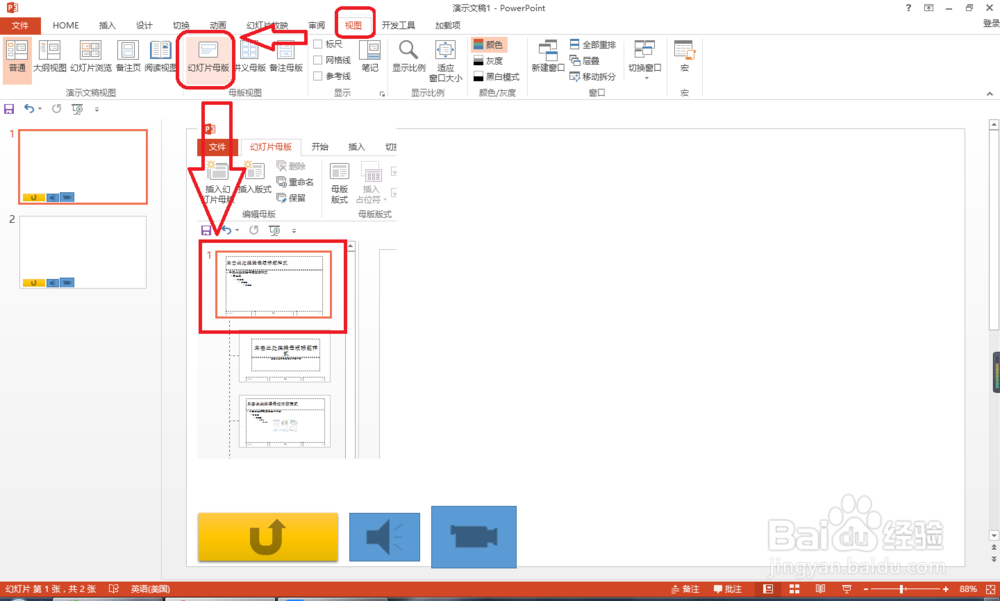
2、删除幻灯片母版第一张幻灯片上的文本框——点击插入——形状——选择“动作按钮:第一张”。

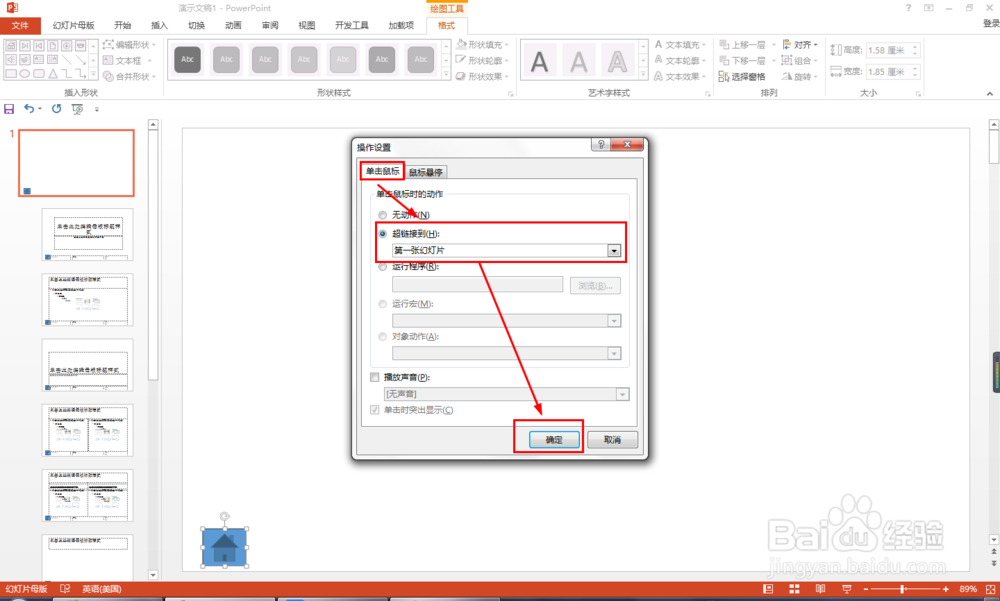
3、插入“动作按钮:第一张”按钮后,在弹出的对话框中点击“单击鼠标”——点击选择:超链接到——选择:第一张——点击确定。如法制作上一张、下一张和最后一张动作按钮。
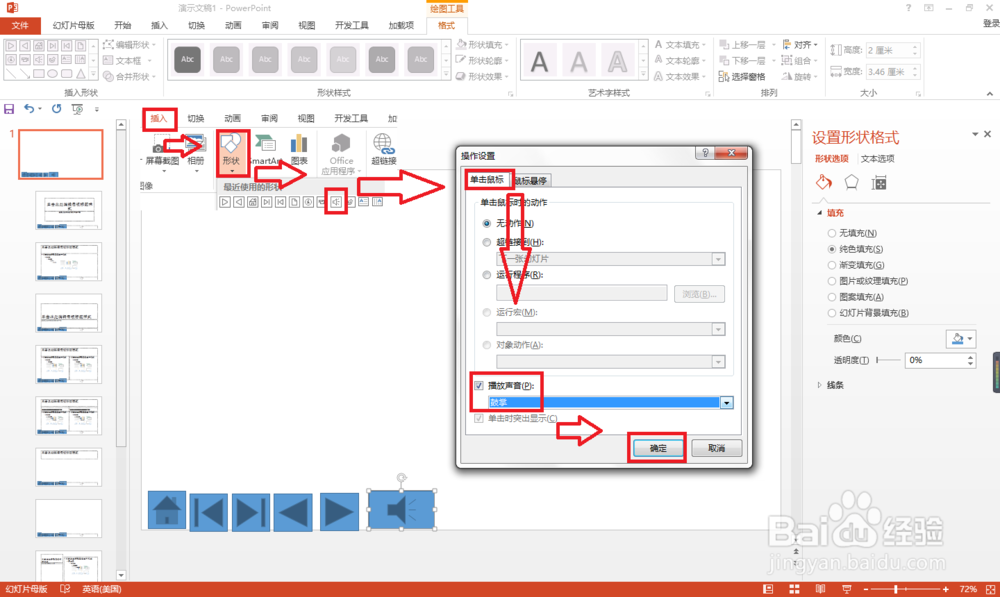
4、插入声音动作按钮:点击插入——形状——声音按钮——单击鼠标——勾选:播放声音——选择一种默认声音(如果是自定声音需要是wav格式)
5、插入播放视频按钮——点击插入——形状——选择视频按钮——单击鼠标——点击选择:超链接到——选择:其它文件——选择要播放的视频——点击两次确定。

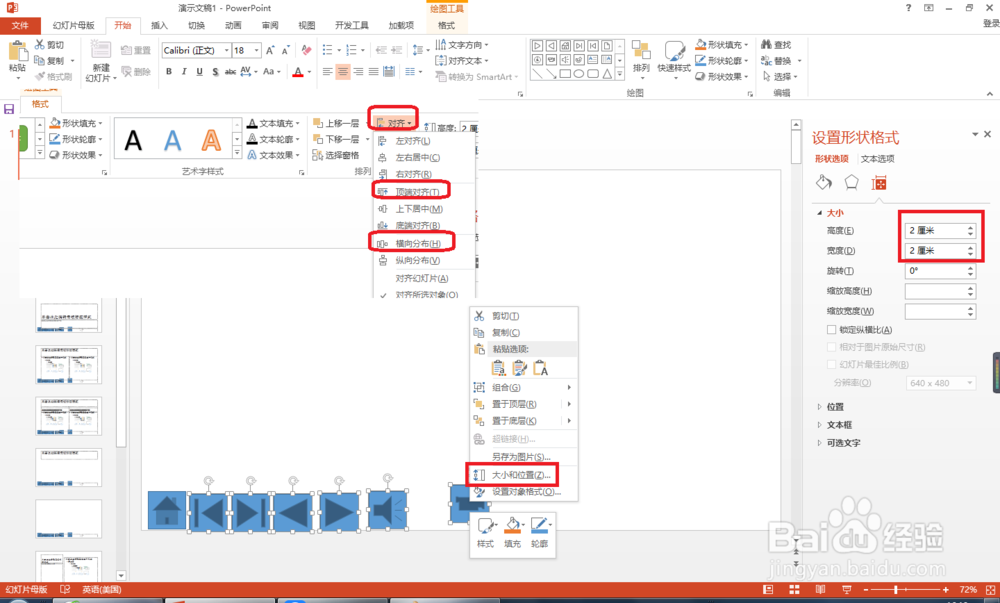
6、选择所有的动作按钮——右击选择:设置大小和位置——宽度和高度都设置2厘米,最后点击格式对齐按钮。
1、怎样充分利用课件的动作按钮:
(1)打开幻灯片母版并选择第一张幻灯片;
(2)插入动作按钮:第一张;
(3)设置打开链接;
(4)插入声音动作按钮;
(5)插入视频按钮;
(6)设置大小和对齐按钮。
