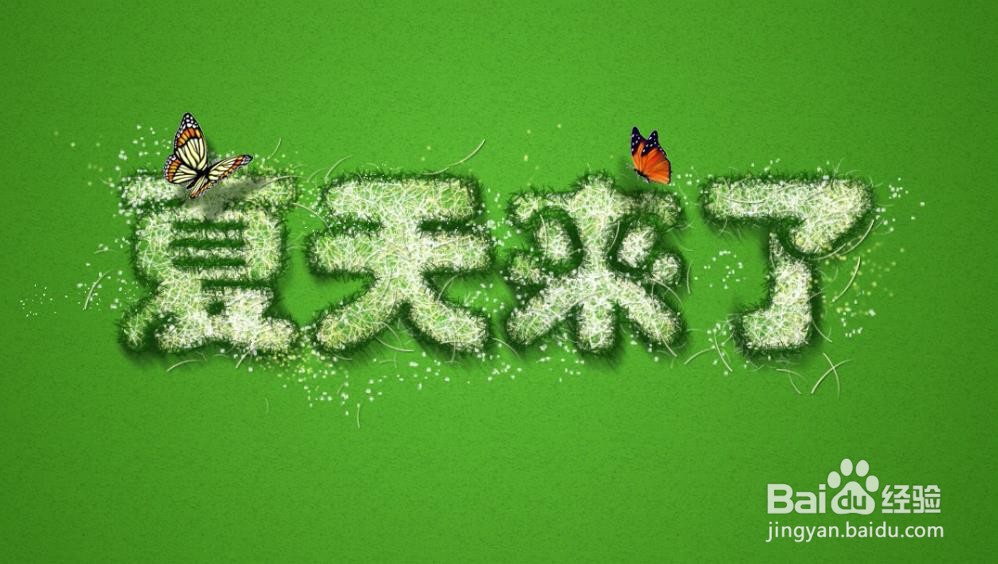
Photoshop设计【夏天来了】艺术字

 时间:2026-02-15 12:23:01

1、打开【PS】新建画布,填充为【绿色】添加【图案叠加】参数如图所示。

Photoshop设计【夏天来了】艺术字

2、输入文案,使用【画笔工具】,【Ctrl+单击图层缩略图】使用【预设画笔】进行涂抹。

Photoshop设计【夏天来了】艺术字

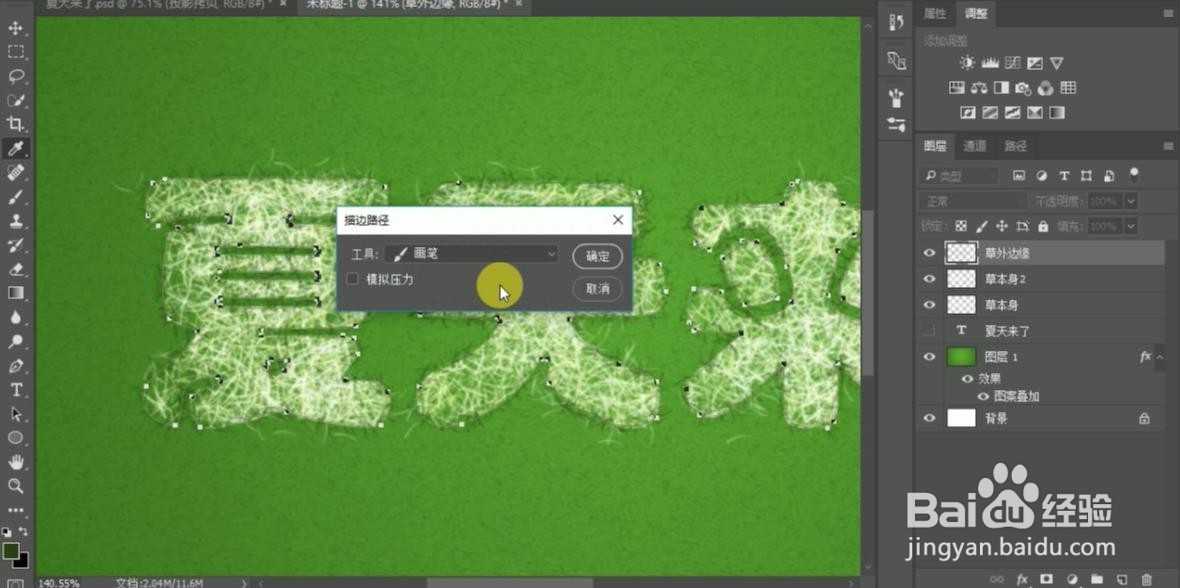
3、新建图层,转化为路径,设置前景色为【绿色】描边路径。

Photoshop设计【夏天来了】艺术字

4、给所有文字图层添加【斜面和浮雕】参数如图所示。

Photoshop设计【夏天来了】艺术字

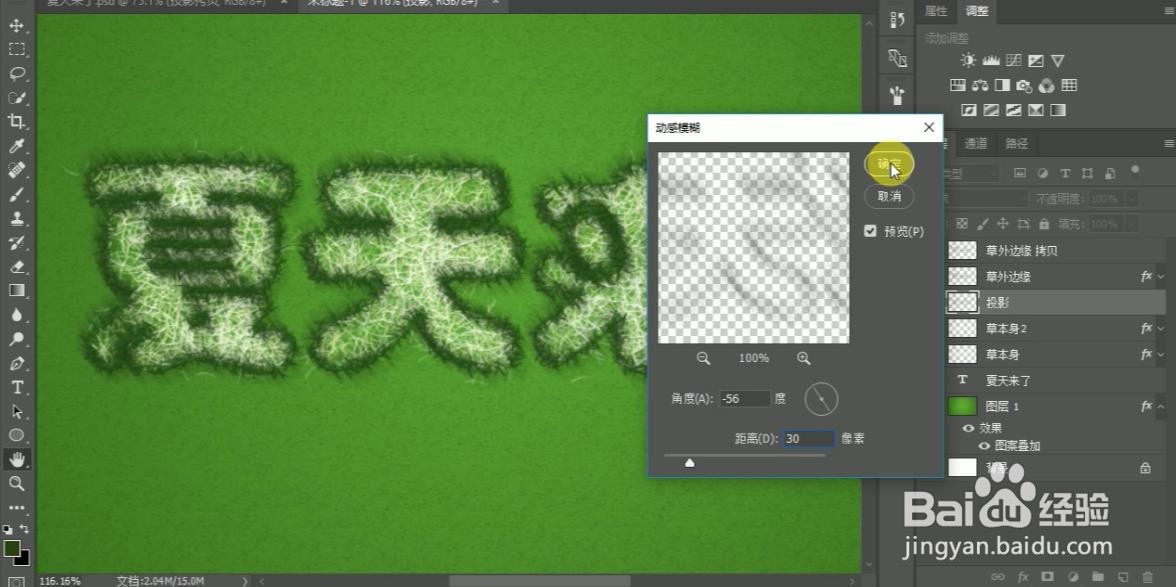
5、【Ctrl+单击图层缩略图】,填充【深绿色】,点击【滤镜】-【动感模糊】并复制一层。
Photoshop设计【夏天来了】艺术字

6、添加蒙版,涂抹掉多余部分,新建图层,使用【画笔工具】绘制星点效果。

Photoshop设计【夏天来了】艺术字

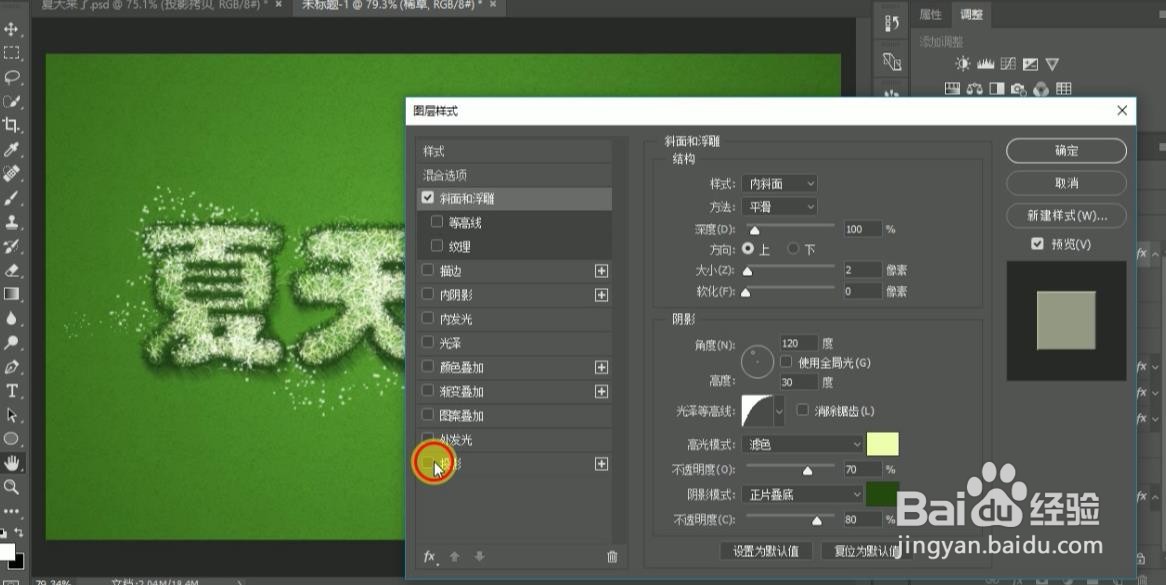
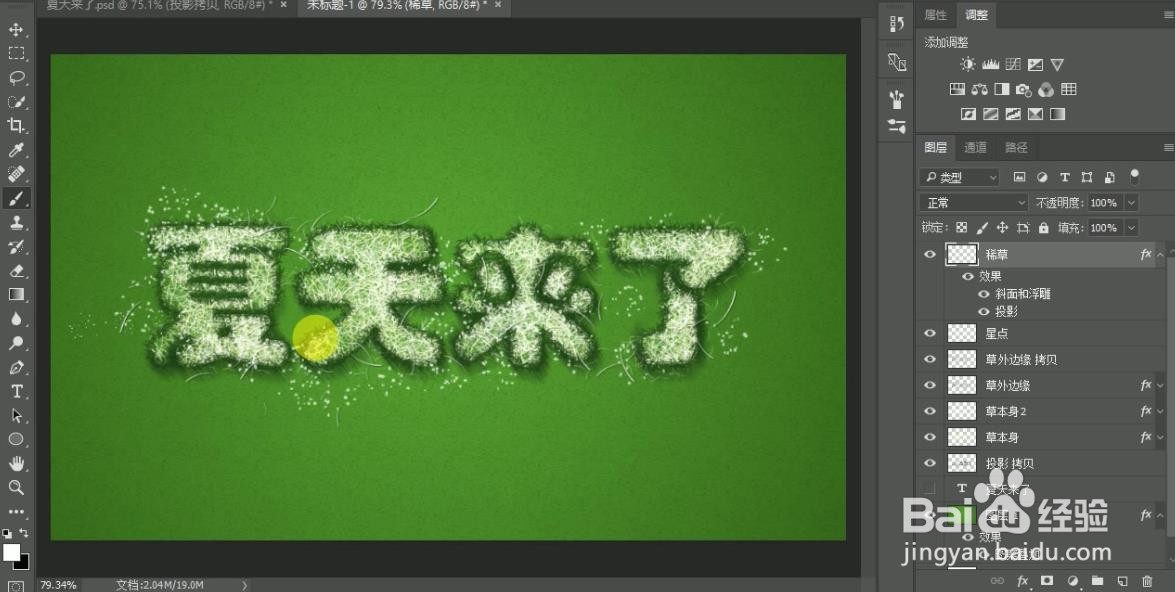
7、新建图层,添加【斜面和浮雕】参数如图所示。

Photoshop设计【夏天来了】艺术字

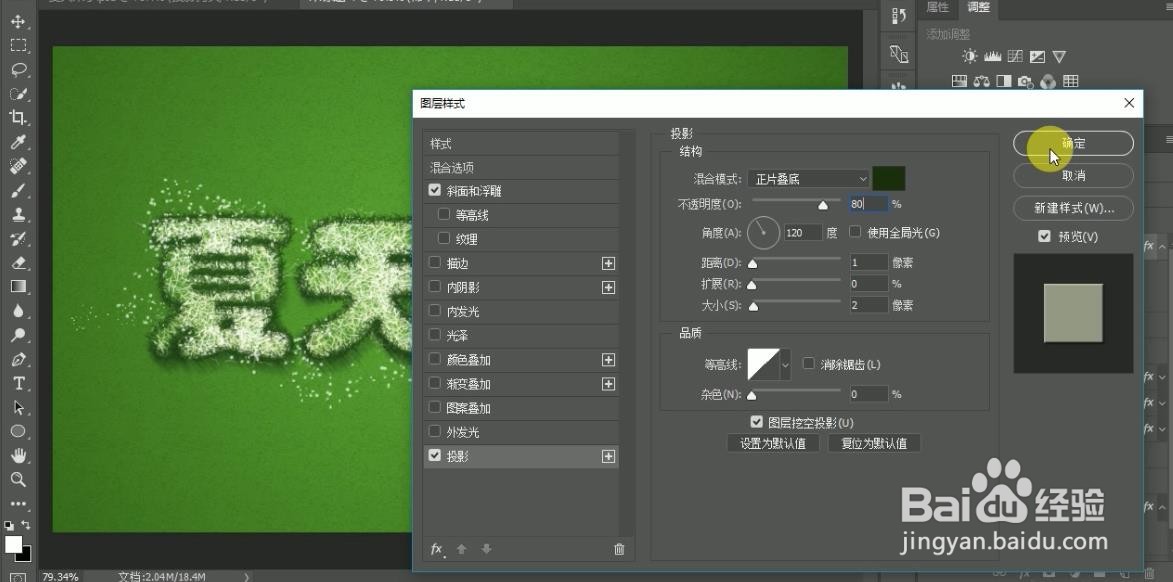
8、添加【投影】参数如图所示。

Photoshop设计【夏天来了】艺术字

9、使用预设画笔【112】绘制效果添加。

Photoshop设计【夏天来了】艺术字

10、添加蝴蝶素材,添加【投影】参数如图所示。

Photoshop设计【夏天来了】艺术字

11、效果如图所示。

Photoshop设计【夏天来了】艺术字

  • ps怎么制作泡泡效果
  • 在PS中怎么建立多边形形状
  • PS如何链接图层
  • ps怎么把图形中间挖空
  • ps如何将图片嵌入指定图形
  • 热门搜索
    运动会开幕式主持词 爱眼知识 凤眼果的功效与作用 运动作文 运动会手抄报图片 运动歌曲 蜂蜡的作用与功效 化学知识点总结 做海报用什么软件 雪胆的功效与作用