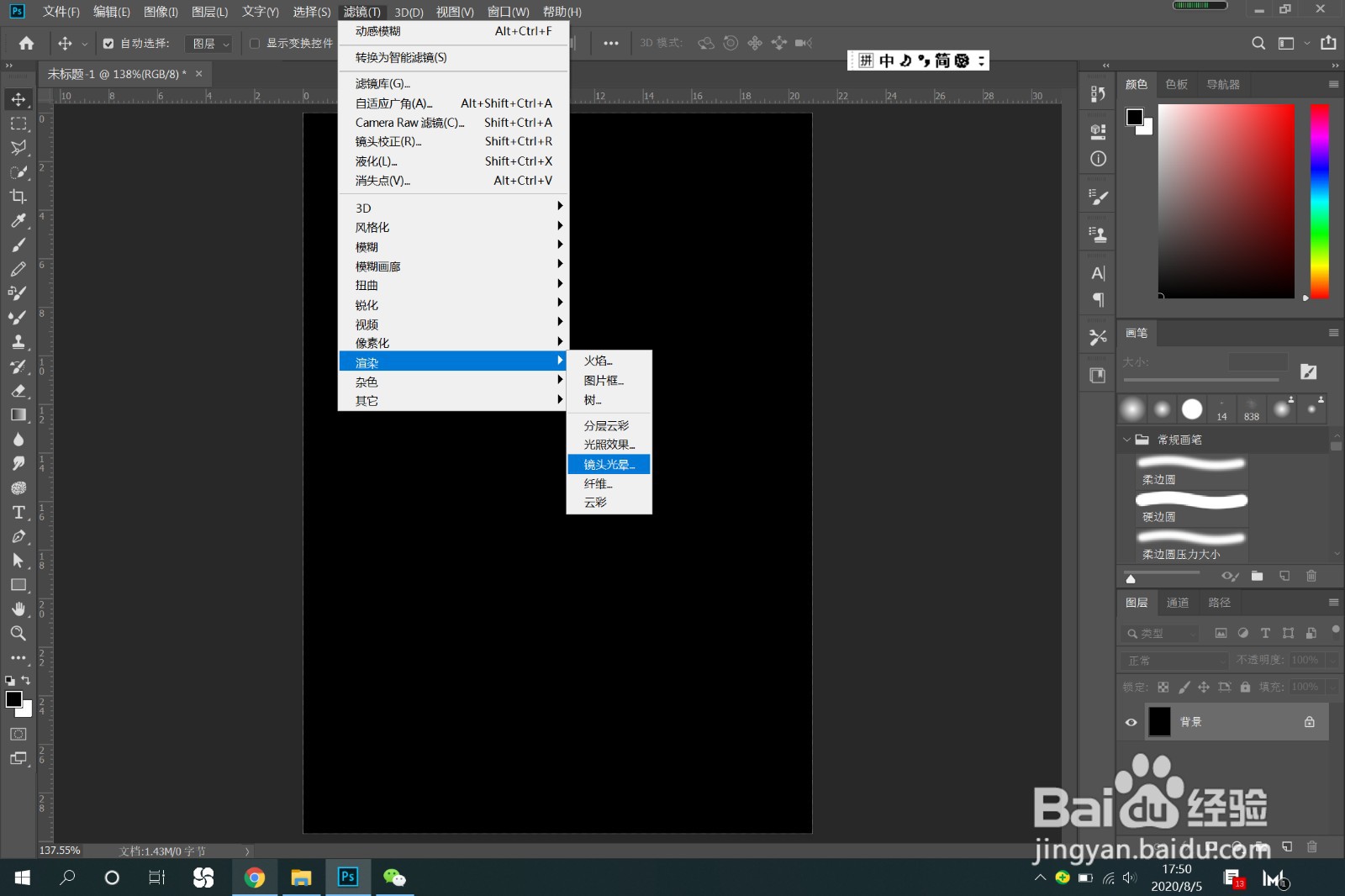
1、》执行“滤镜”——“渲染”——“镜头光晕”,如图
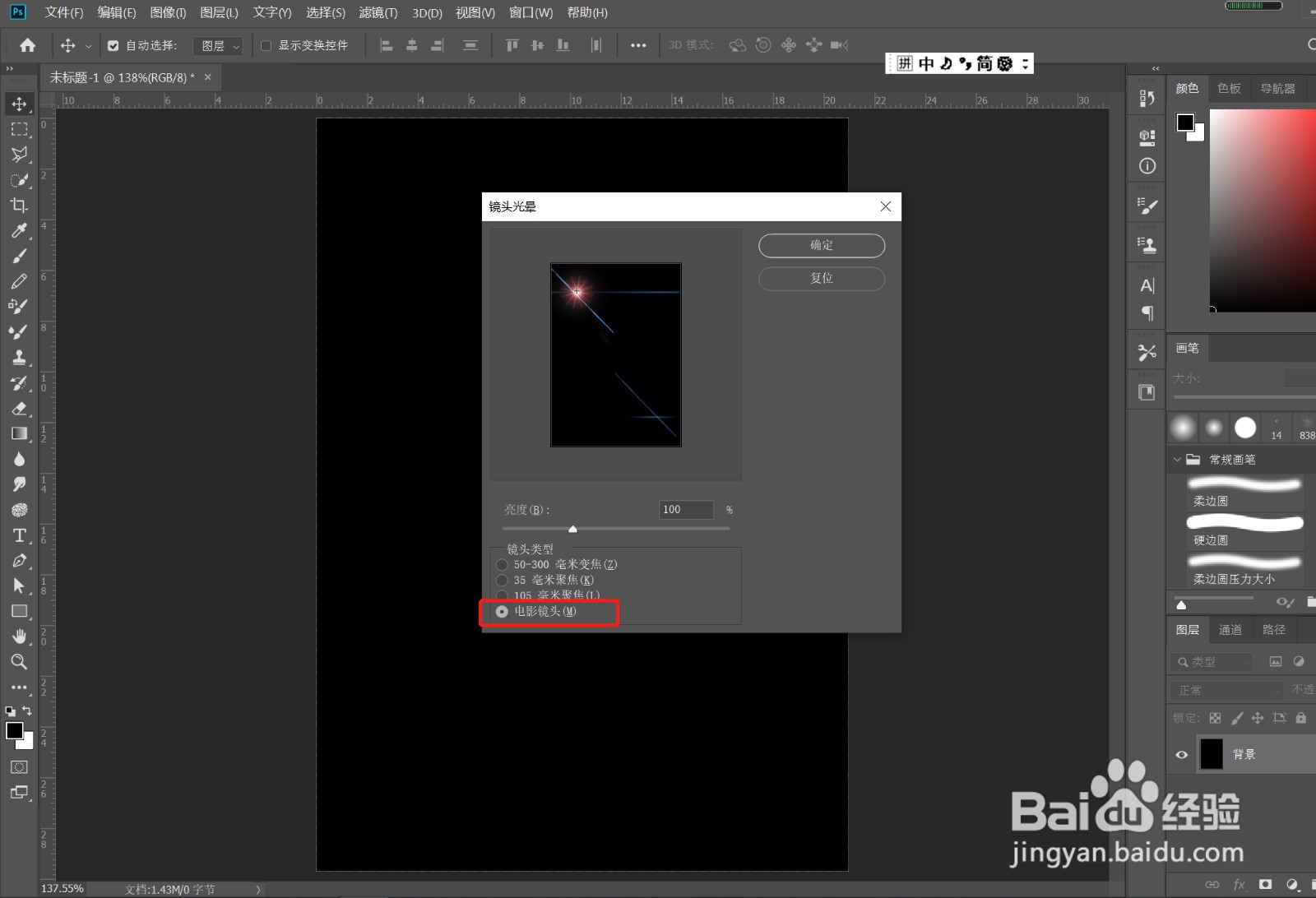
2、》设置镜头光晕参数,选择“电影镜头”,确定
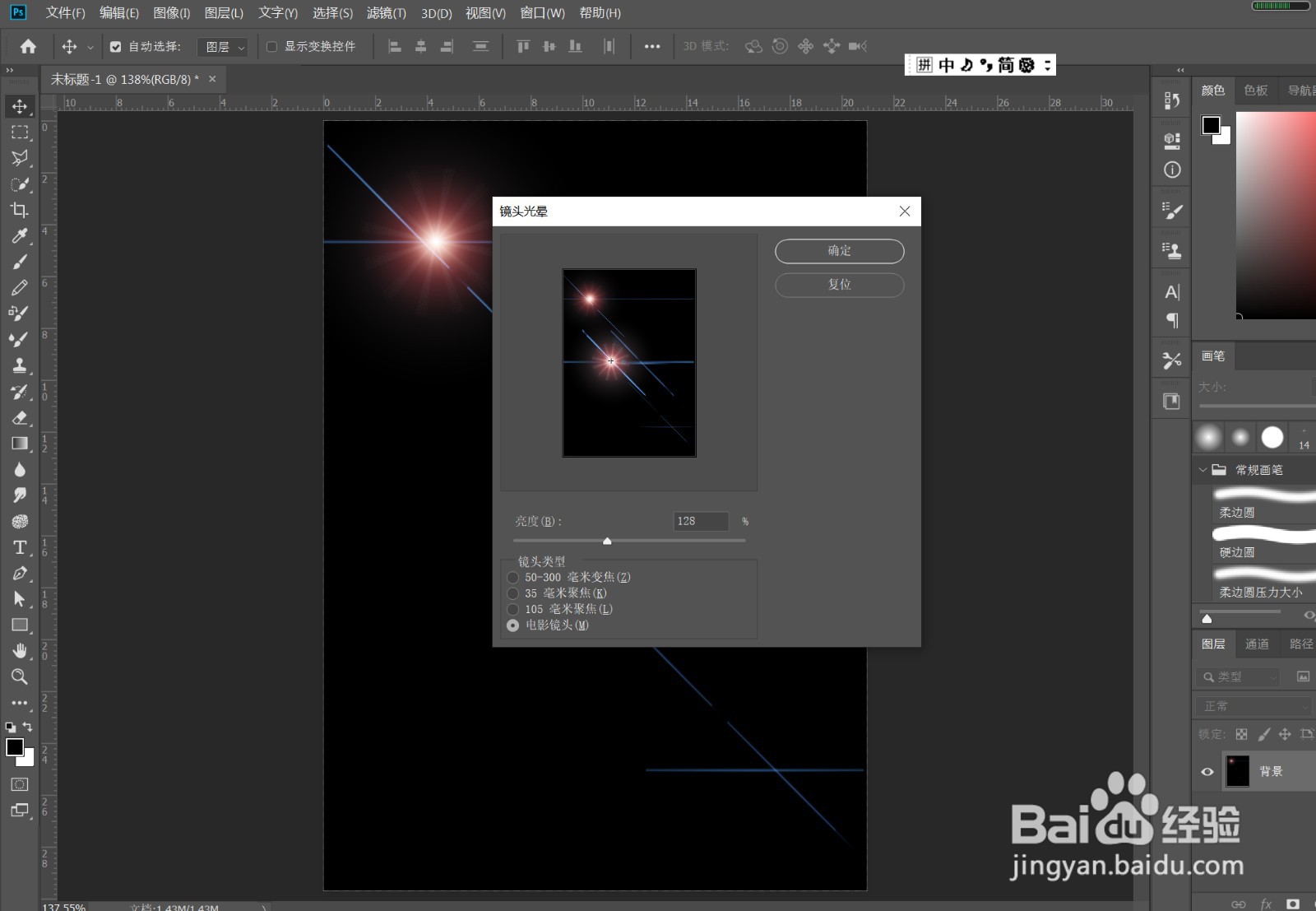
3、》再次执行“滤镜”——“渲染”——“镜头光晕”,执行2次,每一次将光晕移动到不同的位置,效果如图


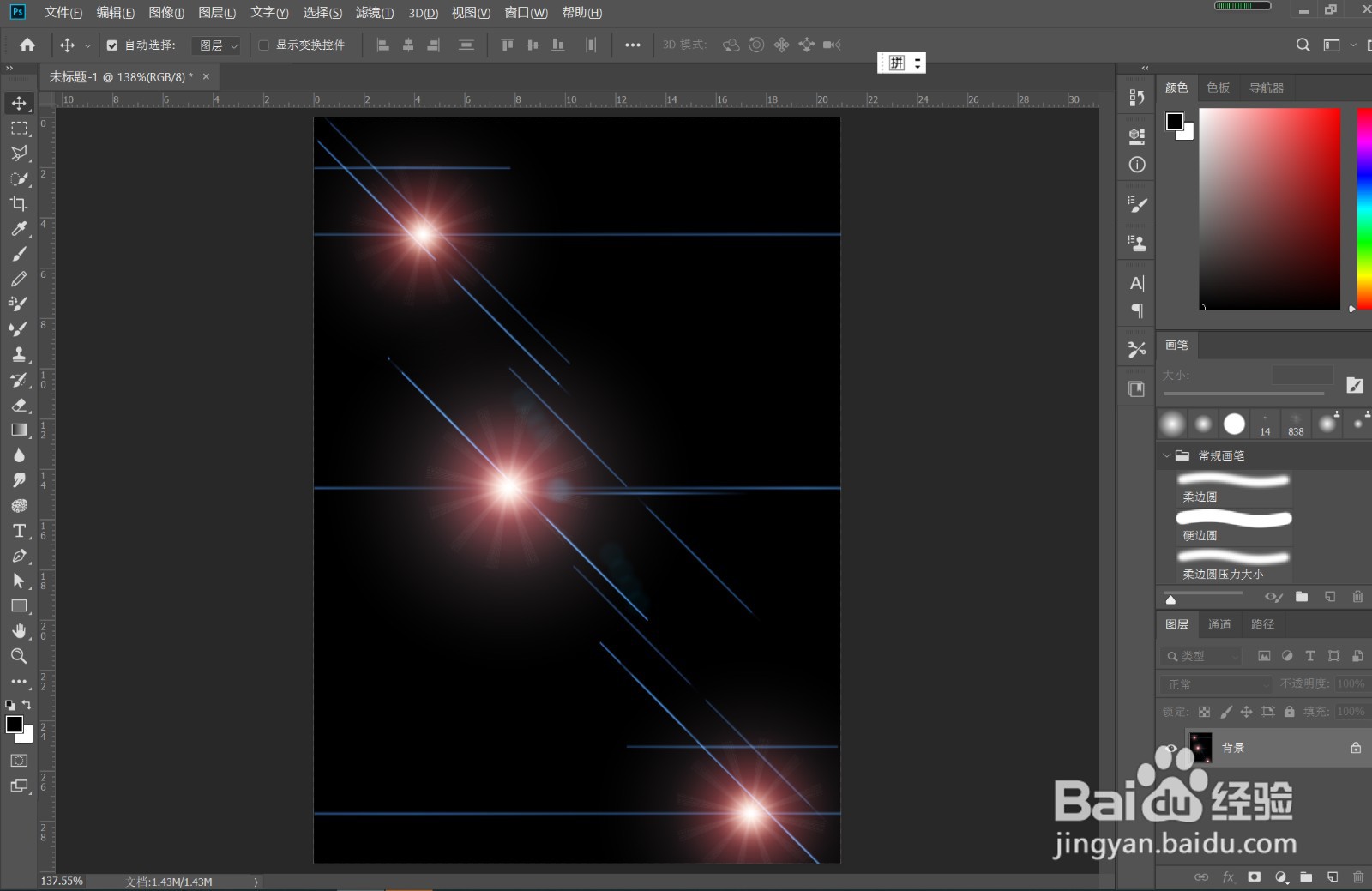
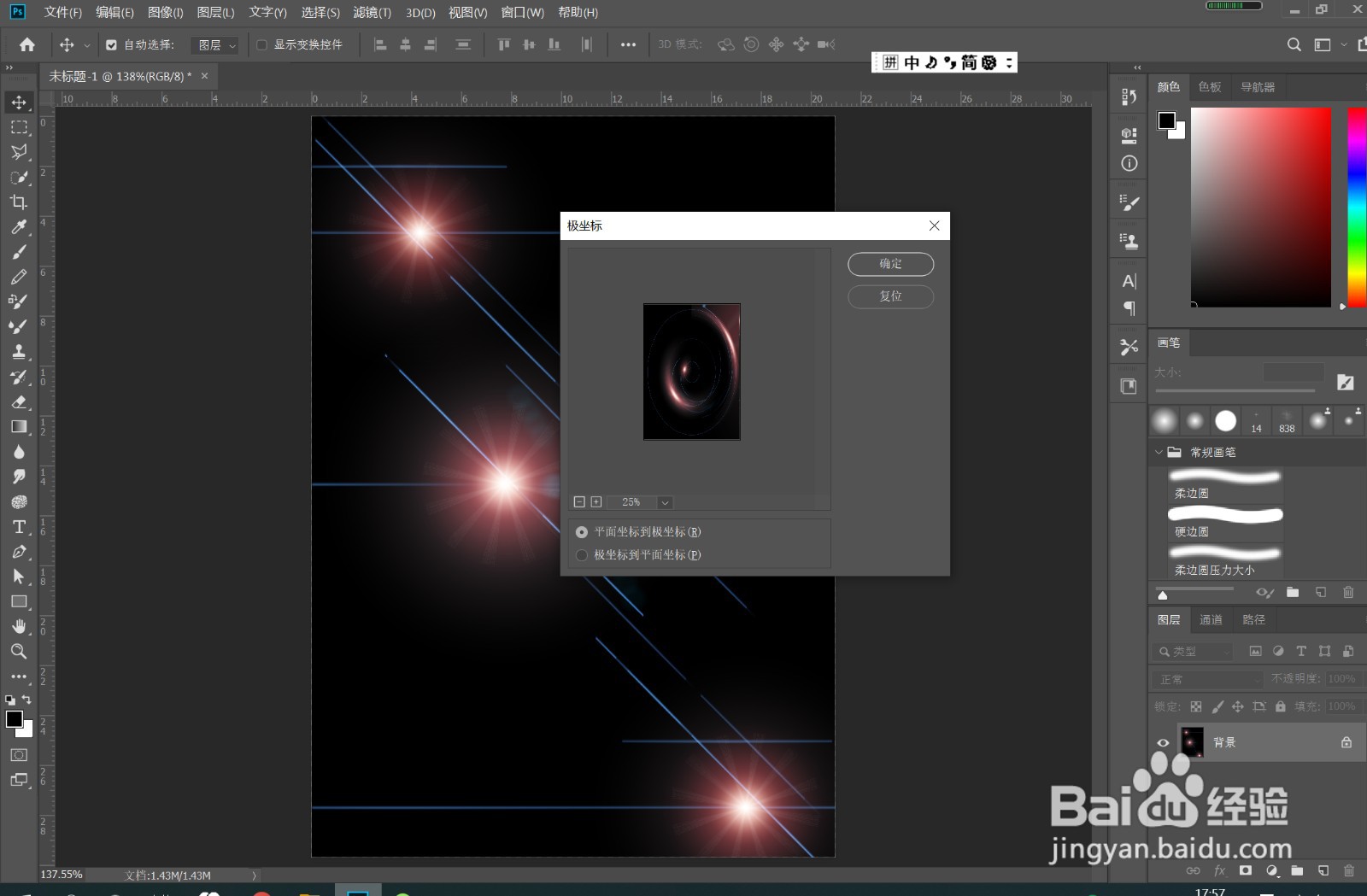
4、》执行“滤镜”——“扭曲”——“极坐标”,确定。如图

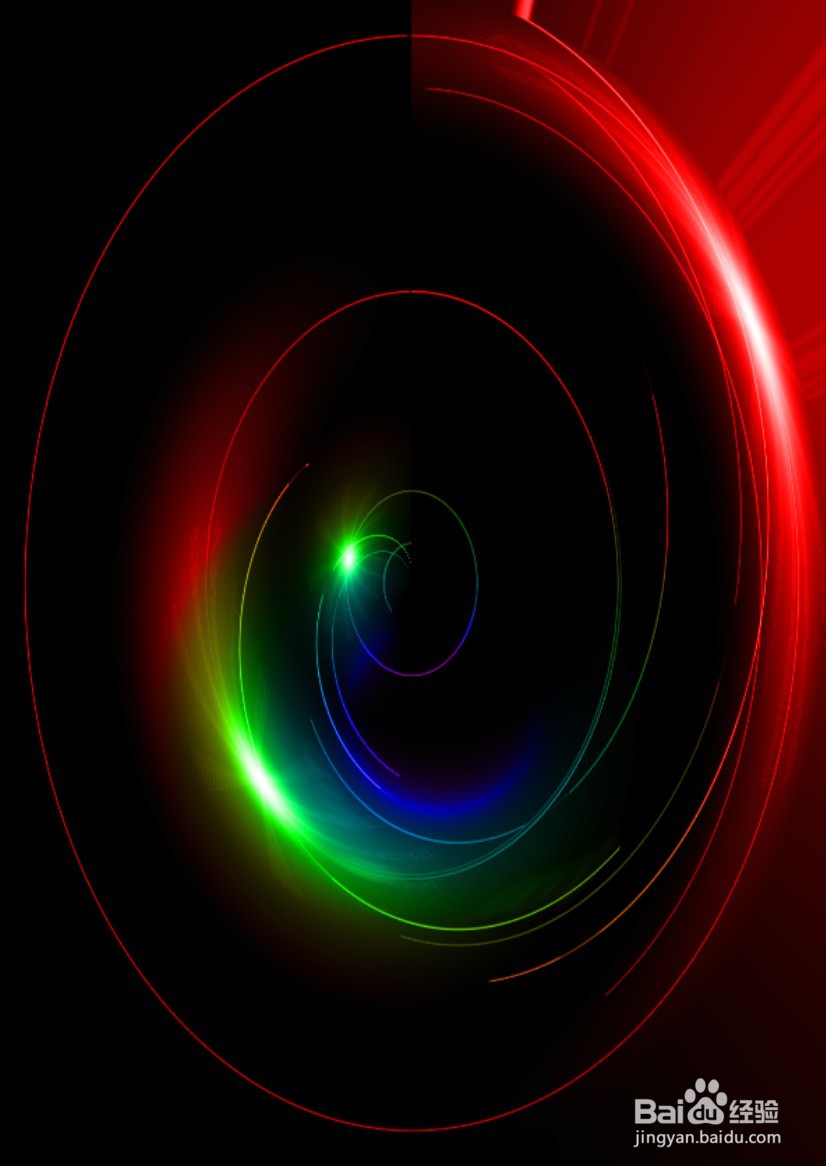
5、》新建图层,图层模式改为“颜色”,填充渐变色,如图效果完成

时间:2026-04-26 14:04:23
1、》执行“滤镜”——“渲染”——“镜头光晕”,如图
2、》设置镜头光晕参数,选择“电影镜头”,确定
3、》再次执行“滤镜”——“渲染”——“镜头光晕”,执行2次,每一次将光晕移动到不同的位置,效果如图
4、》执行“滤镜”——“扭曲”——“极坐标”,确定。如图
5、》新建图层,图层模式改为“颜色”,填充渐变色,如图效果完成
