1、首先打开Excel2007,点击右下角页面布局。

2、按住鼠标左键,框选第一行,点击工具栏,合并单元格,添加所有框线。然后在左侧调整行高。
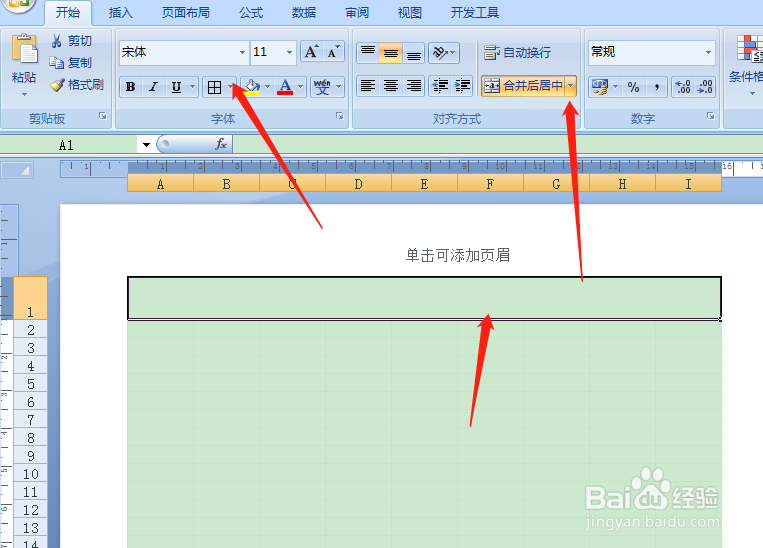
3、在第一行表头,填写表格名称【出纳报表】,然后字体设置24号,格式选择居中。
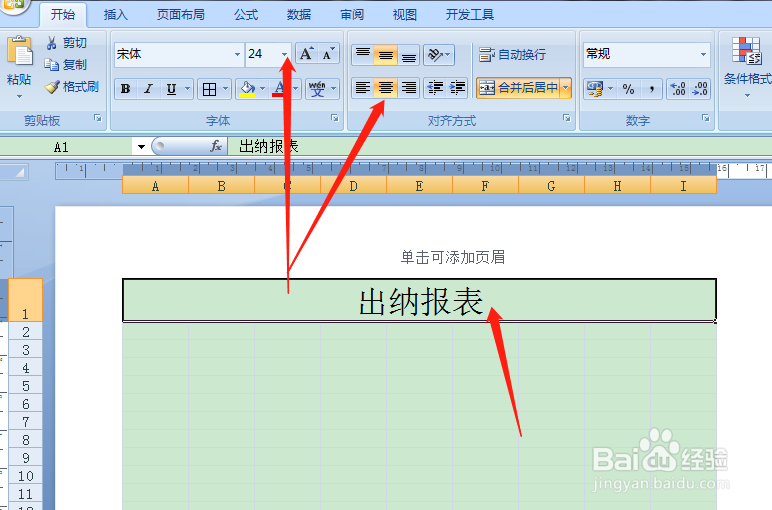
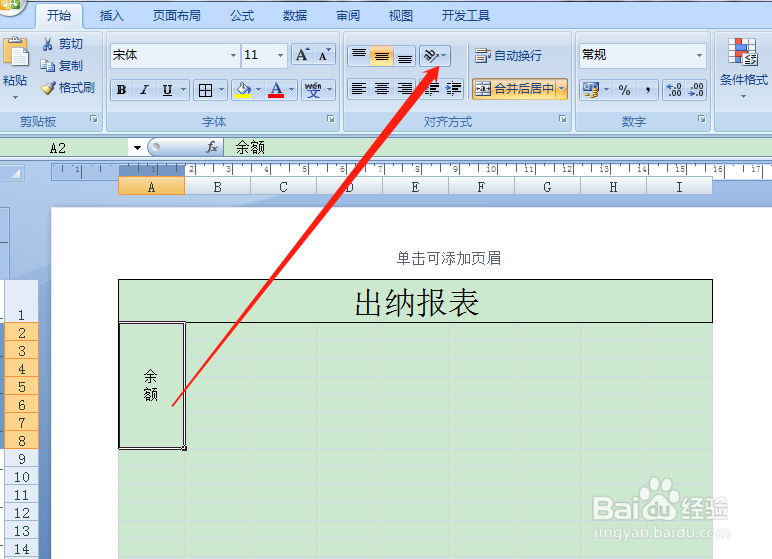
4、按住鼠标左键框选七个单元格,点击工具栏合并单元格。并添加所有框线。

5、输入【余额】在工具栏设置字体格式,竖排文字,居中对齐。
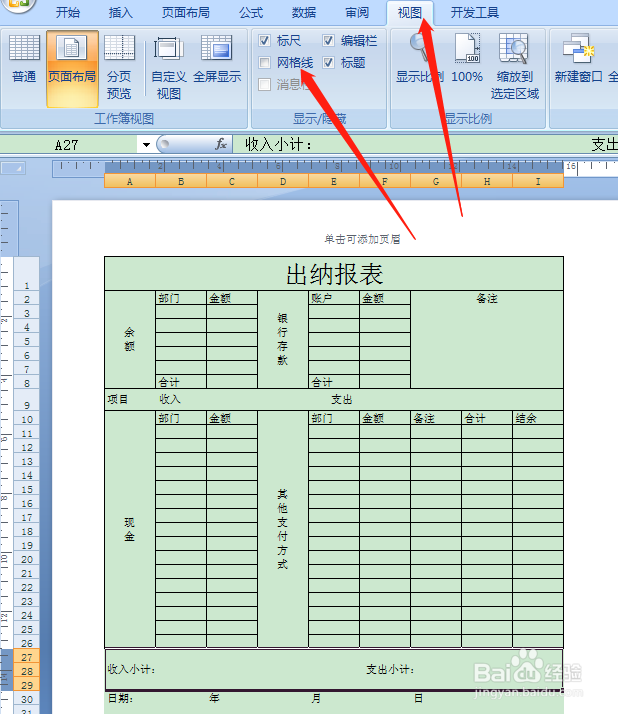
6、整个表格如下图所示,一个一个按照我下图中样式做出来,并填写好项目名称。
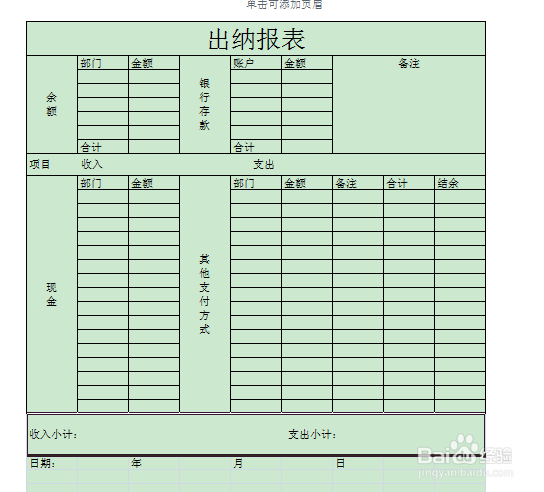
7、最后点击【视图】取消网格线。出纳报表就做好了。
时间:2026-04-26 22:57:17
1、首先打开Excel2007,点击右下角页面布局。
2、按住鼠标左键,框选第一行,点击工具栏,合并单元格,添加所有框线。然后在左侧调整行高。
3、在第一行表头,填写表格名称【出纳报表】,然后字体设置24号,格式选择居中。
4、按住鼠标左键框选七个单元格,点击工具栏合并单元格。并添加所有框线。
5、输入【余额】在工具栏设置字体格式,竖排文字,居中对齐。
6、整个表格如下图所示,一个一个按照我下图中样式做出来,并填写好项目名称。
7、最后点击【视图】取消网格线。出纳报表就做好了。
