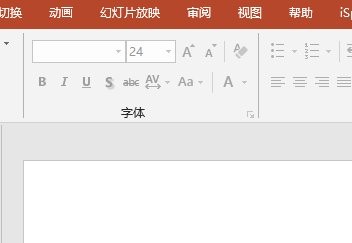
1、新建并打开一个PPT文件。
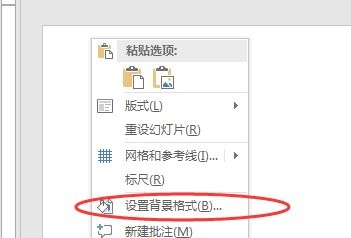
2、在页面的空白处点击鼠标右键,在弹出的菜单中选择“设置背景格式”。
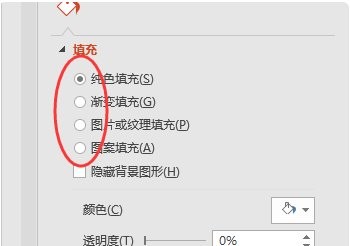
3、在页面的右侧会出现“对象属性”,可以选择填充的类型。
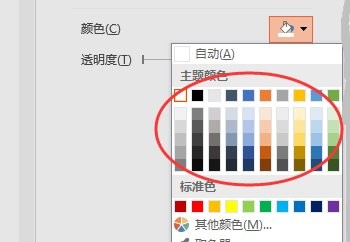
4、如果选择“纯色填充”可以根据需要选择需要的颜色。
5、如果选择“渐变填充”,可以选择对应的渐变色进行设置。
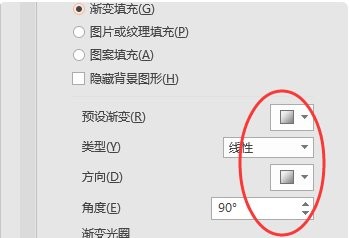
6、如果选择“图片或纹理填充”,可以在下方的“插入图片来自”中选择电脑中的图片作为背景。
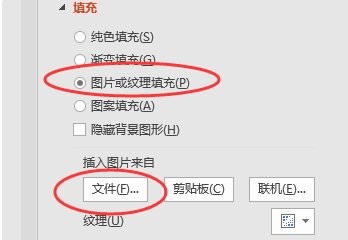
7、设置好后,如果需要全部PPT页面都应用一样的背景,可以点击“应用到全部”即可。

时间:2026-04-22 07:21:03
1、新建并打开一个PPT文件。
2、在页面的空白处点击鼠标右键,在弹出的菜单中选择“设置背景格式”。
3、在页面的右侧会出现“对象属性”,可以选择填充的类型。
4、如果选择“纯色填充”可以根据需要选择需要的颜色。
5、如果选择“渐变填充”,可以选择对应的渐变色进行设置。
6、如果选择“图片或纹理填充”,可以在下方的“插入图片来自”中选择电脑中的图片作为背景。
7、设置好后,如果需要全部PPT页面都应用一样的背景,可以点击“应用到全部”即可。
