excel怎么设置二级下拉菜单

 时间:2026-04-21 21:33:46

1、首先我们将Sheet1工作表中的数据先存放到Sheet2工作表中。

excel怎么设置二级下拉菜单

2、选中表中所有数据,按下F5,在弹出的【定位条件】窗口中,选择【常量】并点击确定。

excel怎么设置二级下拉菜单

3、点击【公式】下【定义名称】中的【根据所选内容创建】。

excel怎么设置二级下拉菜单

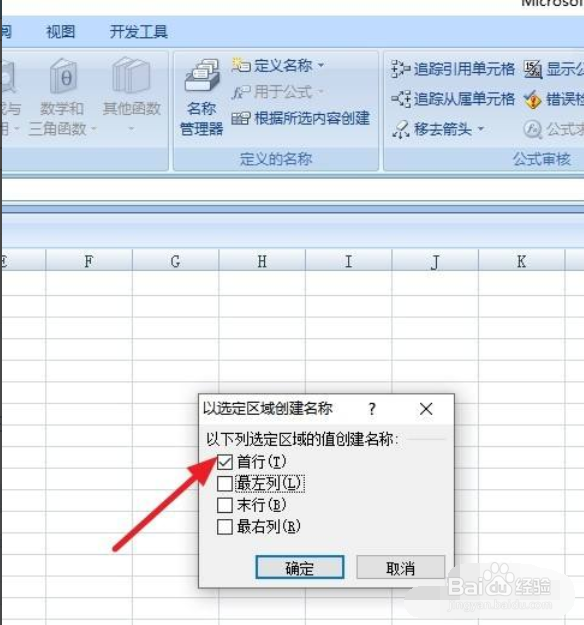
4、只勾选里面的【首行】,点击确定。

excel怎么设置二级下拉菜单

5、在名称框内输入【省市】并按下回车键。

excel怎么设置二级下拉菜单

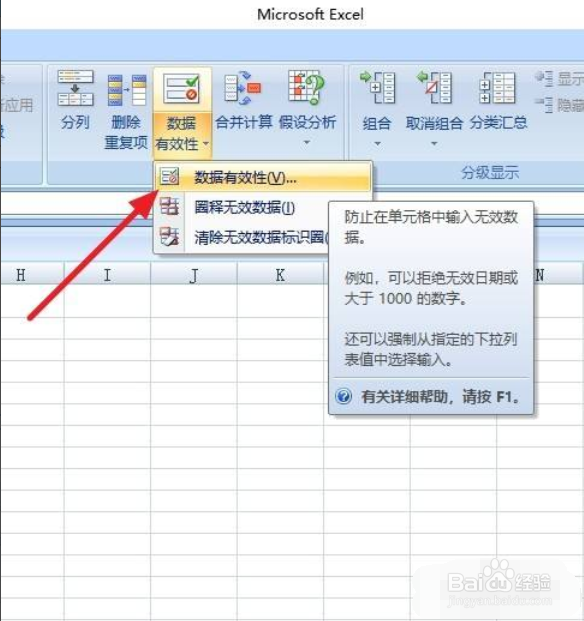
6、选中Sheet1工作表中工作表中的A2单元格,点击工具栏【数据工具】中的【数据有效性】。
excel怎么设置二级下拉菜单

7、将【有效性条件】中的【允许】设为【序列】,来源中输入=省市。

excel怎么设置二级下拉菜单

8、这样在A2单元格内就出现了省市的下拉菜单。

excel怎么设置二级下拉菜单

9、接着点击B2单元格,用同样的方法将【有效性条件】中的【允许】设为【序列】,来源中这次输入公式:=INDIRECT($A$2)。

excel怎么设置二级下拉菜单

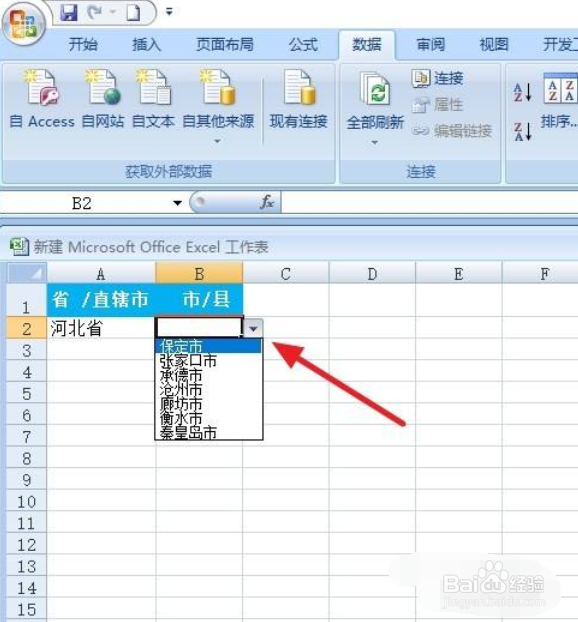
10、最后看一下设置好的效果。

excel怎么设置二级下拉菜单

  • EXCEL怎么设置二级下拉菜单
  • 利用数据有效性制作二级下拉菜单技巧
  • 怎样制作excel二级下拉菜单
  • 如何在Excel中创建二级下拉菜单
  • 二级下拉列表怎么做
  • 热门搜索
    抗日战争电视剧大全 芭妮兰卸妆膏怎么用 军事电视剧大全 网站怎么赚钱 以太网交换机怎么用 楼房简笔画图片大全 鬼故事大全 墨子简介 纤维瘤是怎么形成的 儿童近视眼怎么恢复