NX1851变形阵列-旋转楼梯。

 时间:2026-02-14 03:02:35

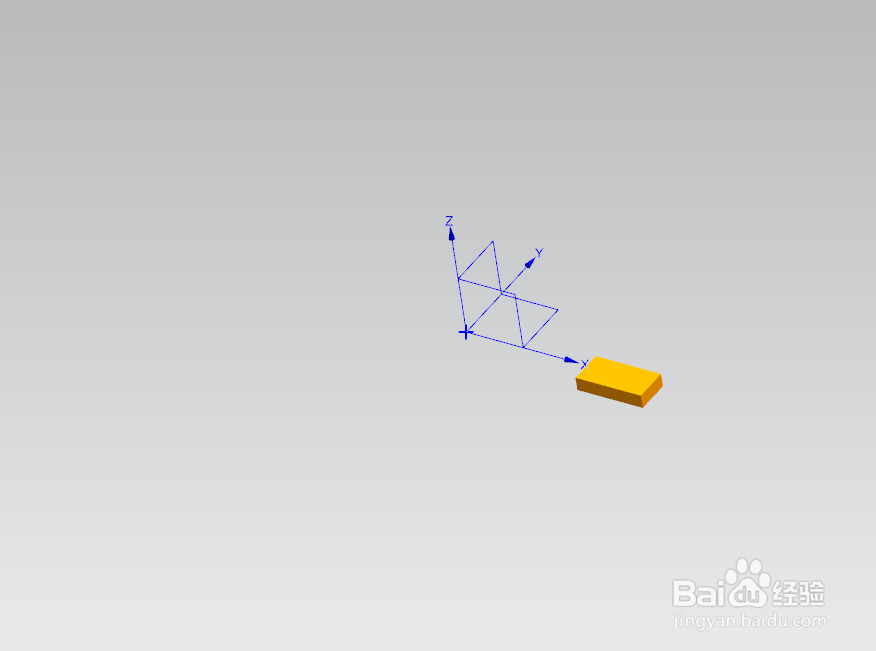
1、打开软件,新建一个台阶实体。

NX1851变形阵列-旋转楼梯。

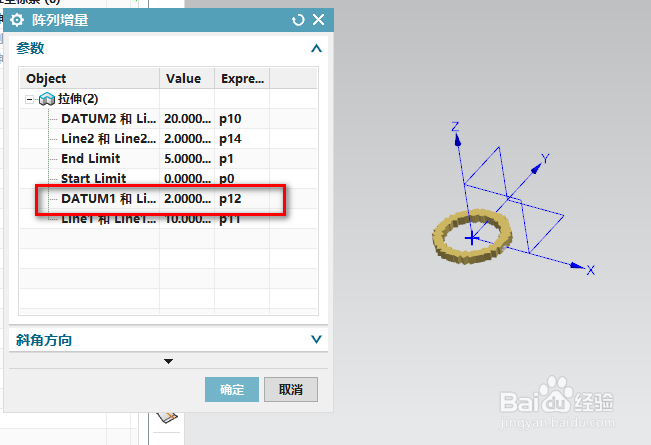
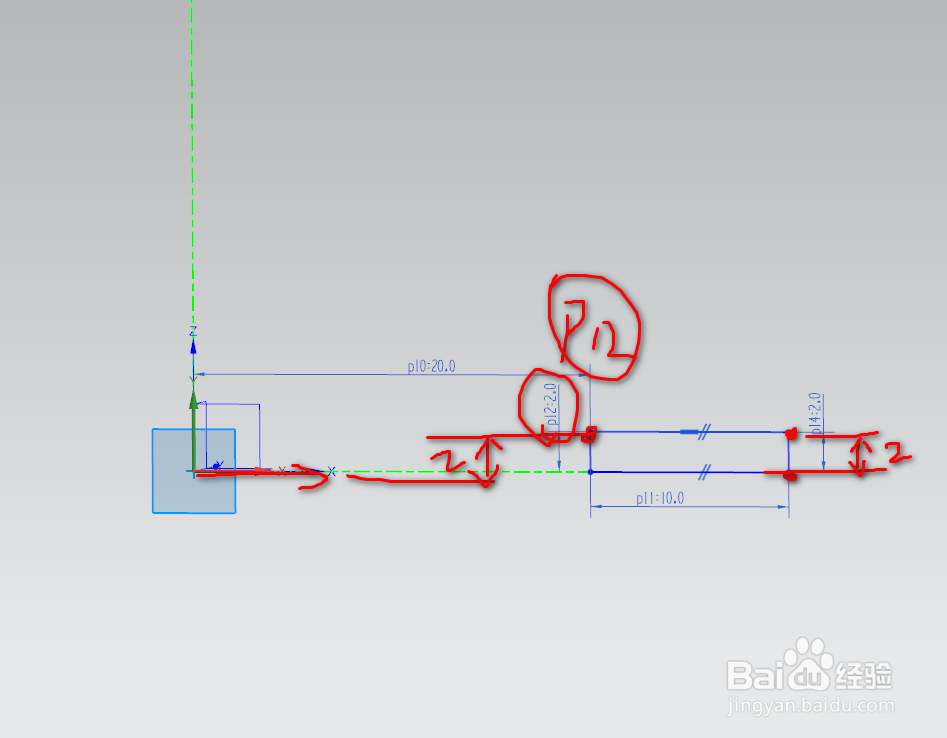
2、绘制草图时需要注意,因为我们要使用可变增量创建阵列,对尺寸驱动有所要求的。如下图标注。记住p12这个标号。
NX1851变形阵列-旋转楼梯。

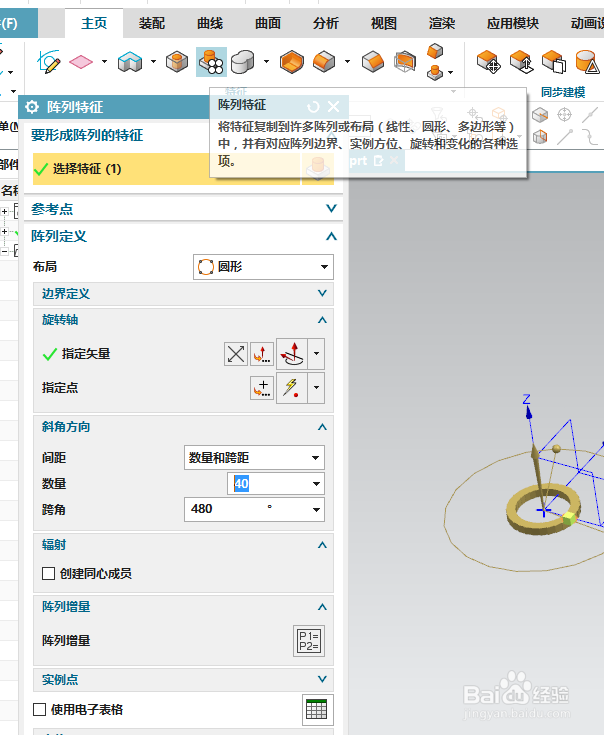
3、创建好一个台阶后,点击阵列特征。进入阵列特征对话框。

NX1851变形阵列-旋转楼梯。

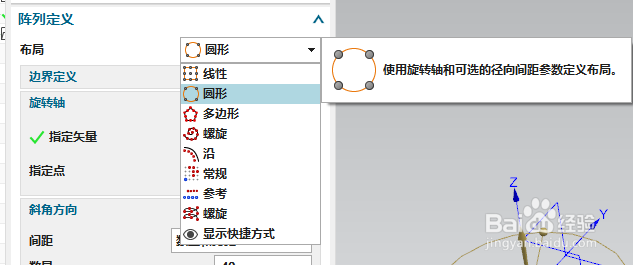
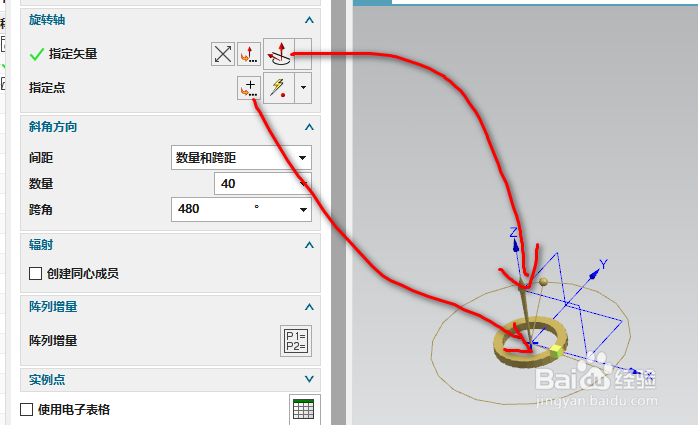
4、布局选择圆形。矢量方向为z轴正方向,指定点为原点。

NX1851变形阵列-旋转楼梯。

NX1851变形阵列-旋转楼梯。

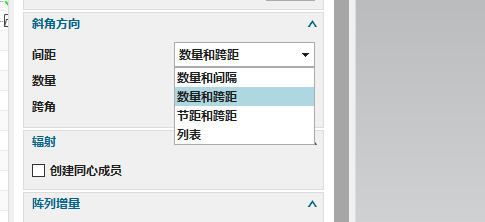
5、斜角方向-间距选择【数量和跨距】  数量设置为40  跨角设置为480.
NX1851变形阵列-旋转楼梯。

NX1851变形阵列-旋转楼梯。

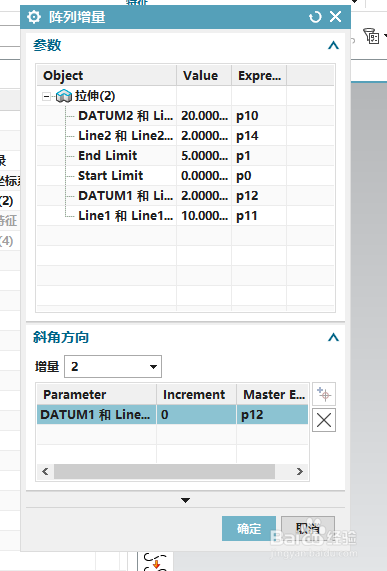
6、关键一步:点击阵列增量,进入阵列增量对话框。找到P12,右击添加到下面的斜角方向。设置增量为2,点击确定。

NX1851变形阵列-旋转楼梯。

NX1851变形阵列-旋转楼梯。

NX1851变形阵列-旋转楼梯。

NX1851变形阵列-旋转楼梯。

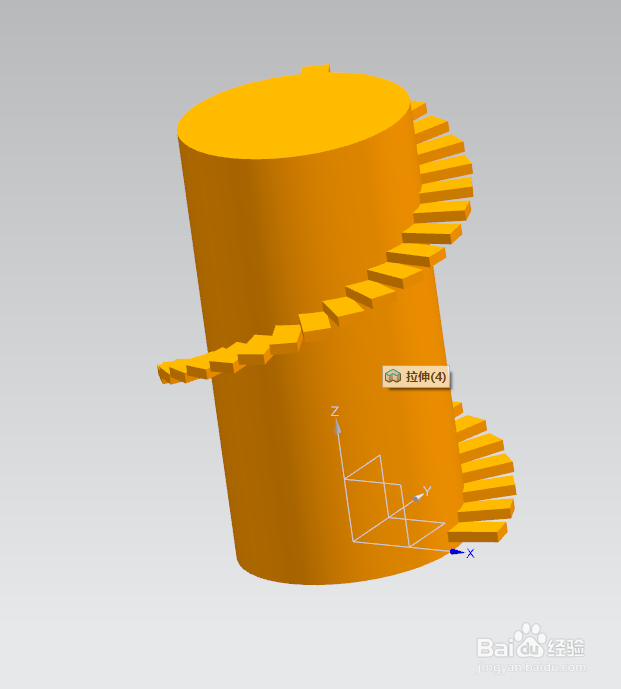
7、回到阵列对话框,点击确定,完成阵列。拉伸圆柱体。

NX1851变形阵列-旋转楼梯。

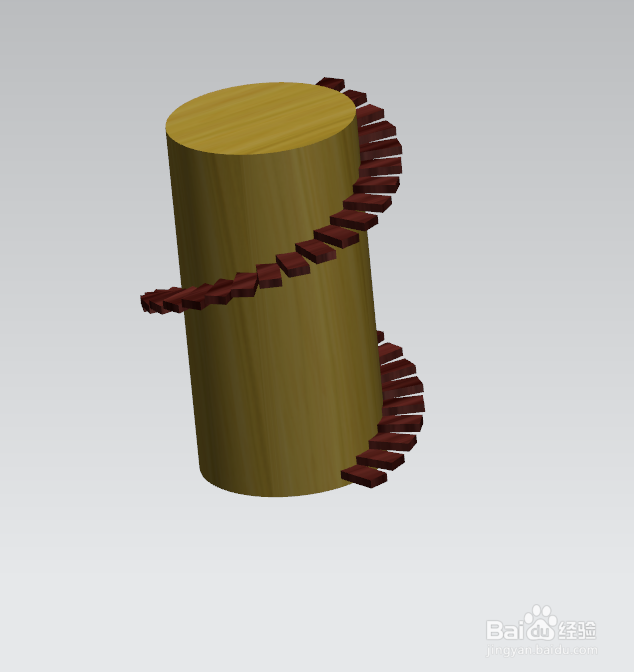
8、渲染效果。

NX1851变形阵列-旋转楼梯。

  • TWINMOTION2018安装步骤
  • CorelDRAW怎么做环形灯光
  • 3DBuilder怎样反向选择形状
  • Cad中如何中创建网格圆环体模型
  • 如何用Illustrator制作感叹号
  • 热门搜索
    低血压怎么办 保险怎么买 怎么变帅 怎么去痘印 桎梏怎么读 灰指甲怎么治疗除根 枇杷膏怎么熬制 我们为什么要上大学 征信怎么查 犇怎么读