1、按【win+R】快捷键打开运行
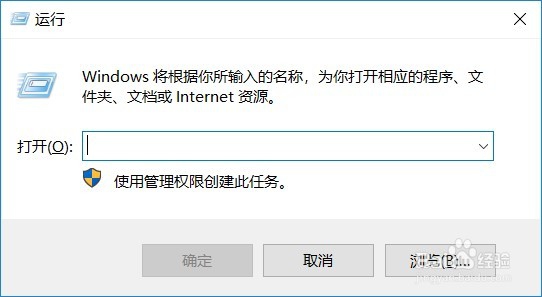
2、在运行输入框输入:control,点击【确定】

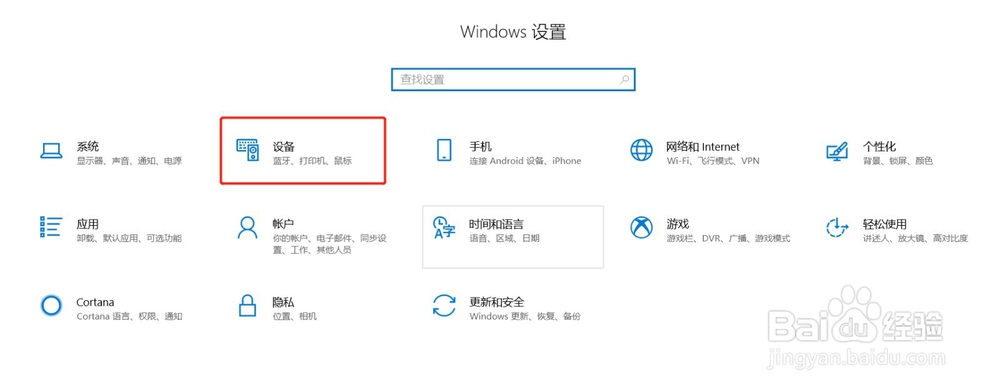
3、进入Windows设置界面后,点击【设备】
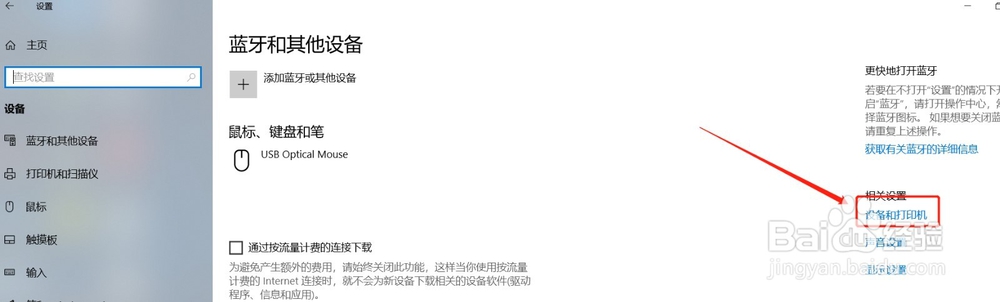
4、在设备界面右侧,点击【设备和打印机】
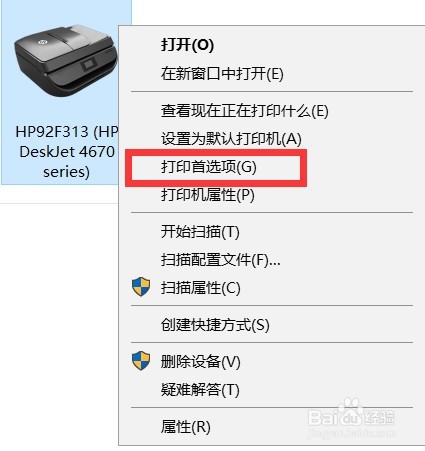
5、右击打印机设备,在出来的菜单里点击【打印机首选项】
6、进入打印机首选项后,点击【纸张/质量】选项卡

7、在纸张/质量选项卡下面,在颜色设置里面有两个选项,黑白和彩色,勾选了黑白打印出来的纸张就是黑白的,勾选了彩色的打印出来的纸张就是彩色的,根据需要打印的纸张自行勾选,最后点击【确定】

时间:2026-04-21 15:35:54
1、按【win+R】快捷键打开运行
2、在运行输入框输入:control,点击【确定】
3、进入Windows设置界面后,点击【设备】
4、在设备界面右侧,点击【设备和打印机】
5、右击打印机设备,在出来的菜单里点击【打印机首选项】
6、进入打印机首选项后,点击【纸张/质量】选项卡
7、在纸张/质量选项卡下面,在颜色设置里面有两个选项,黑白和彩色,勾选了黑白打印出来的纸张就是黑白的,勾选了彩色的打印出来的纸张就是彩色的,根据需要打印的纸张自行勾选,最后点击【确定】
