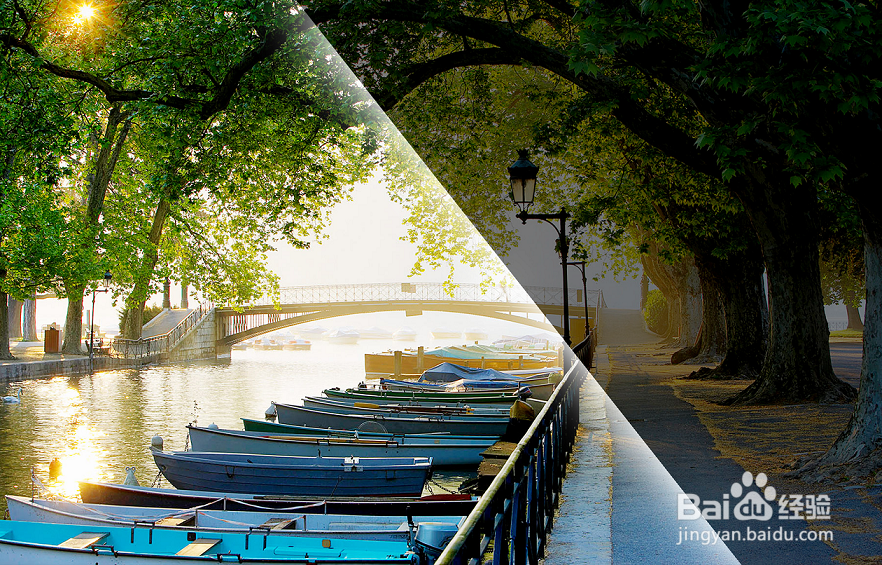
PS图层样式和填充不透明度制作对比效果,很有趣

 时间:2026-02-14 15:22:13

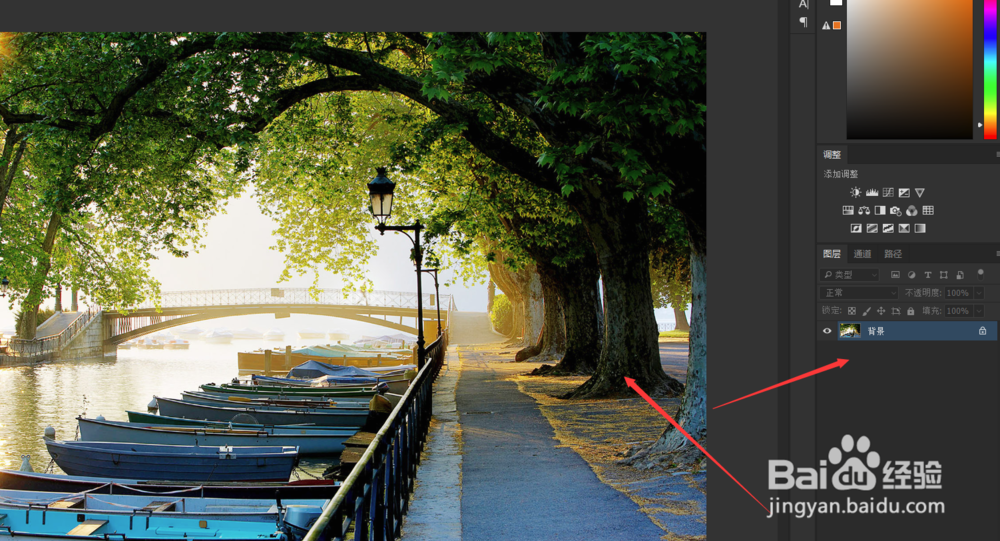
1、第一步:我们导入总侧进来一张比较美丽,河岸边的阳关照。
PS图层样式和填充不透明度制作对比效果,很有趣

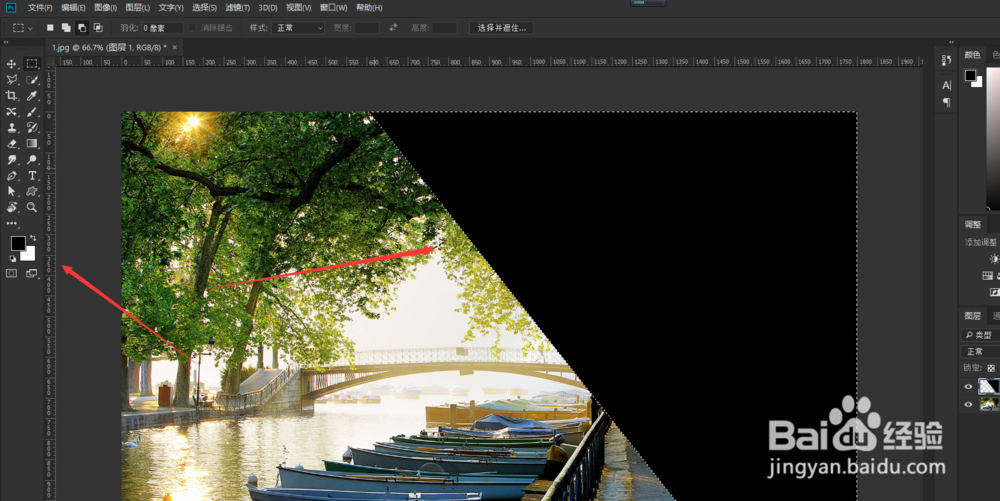
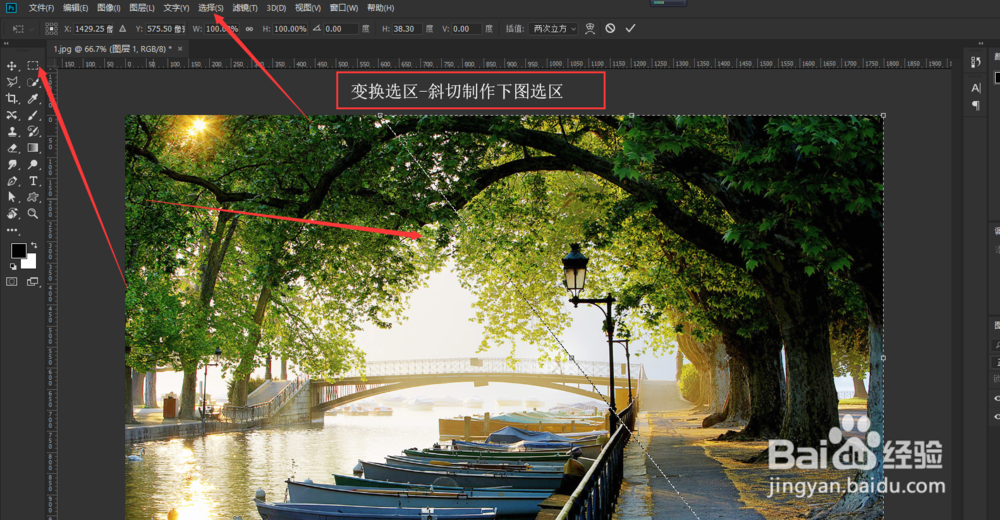
2、第二步:我们要制作一个四边形不规则选区哨狠珠,我们先使用矩形选框工具在画布上绘制一个矩形选区,里面选择里面的变换选区命令,调出选区的控制框,右击选择斜切,制作一个四边形。
PS图层样式和填充不透明度制作对比效果,很有趣

3、第三步:前景色设置为黑色,我们给选区填充这个黑色。

PS图层样式和填充不透明度制作对比效果,很有趣

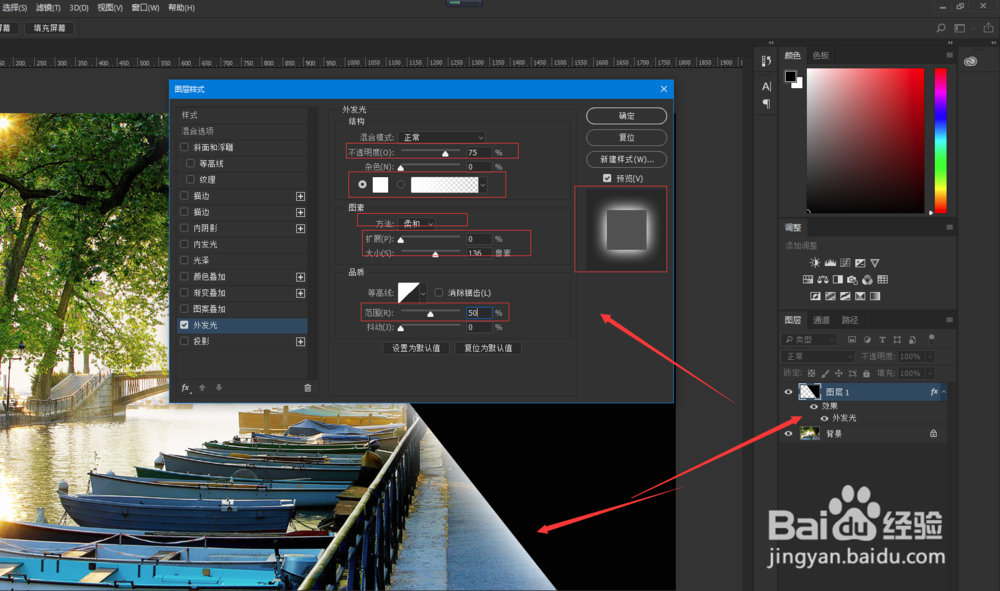
4、第四步:这场王里我们给刚才的黑色图层添加一个外发光的图层样式,具体参数看下面截图上的,仅供参考。
PS图层样式和填充不透明度制作对比效果,很有趣

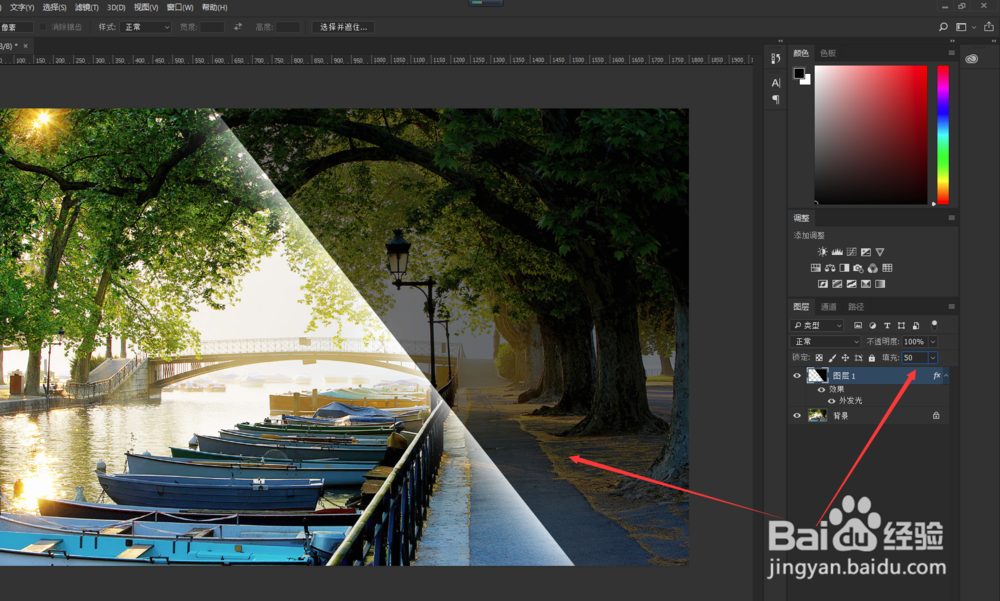
5、第五步:关键的一步要来了,我们这里把黑色图层的填充不透明度,给降低到50%。
PS图层样式和填充不透明度制作对比效果,很有趣

6、第六步:看看结果,别有一番意思。

PS图层样式和填充不透明度制作对比效果,很有趣

  • PS怎么插入蜗牛
  • 如何用ps制作点状相框?
  • ps中沿路径输入文字与在路径中输入文字的方法
  • 如何用PS制作一个立体盒子?
  • 如何用ps制作一个立体球体?
  • 热门搜索
    k线怎么看 enough怎么读 车晓为什么离婚 苹果密码忘记了怎么办 邹怎么读 萝卜糕家常做法 铍怎么读 回锅肉怎么做 芹菜怎么做好吃 鸡翅怎么烧好吃又简单