Mac如何使用自带的软件录制电脑屏幕视频

 时间:2026-02-14 12:56:23

1、从“应用程序”文件夹中打开 QuickTime Player
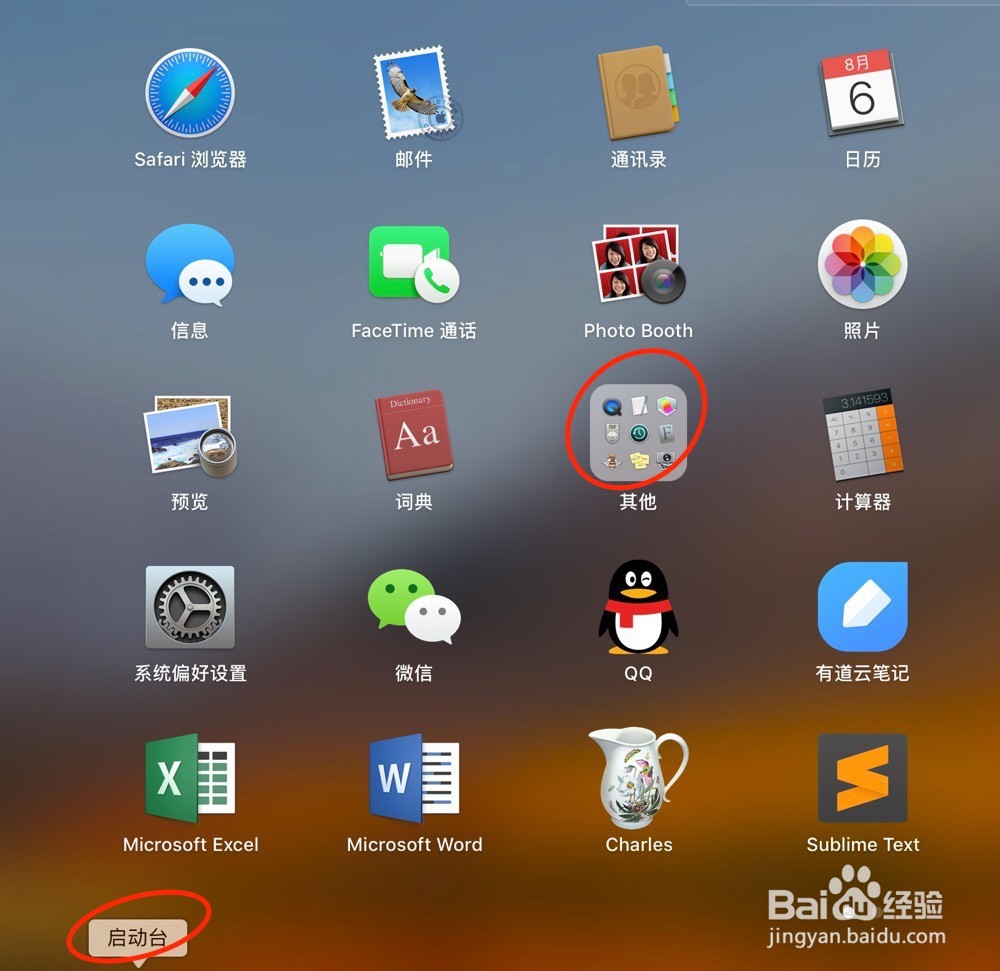
Mac如何使用自带的软件录制电脑屏幕视频

2、从菜单栏中选取“文件”>“新建屏幕录制”。“屏幕录制”窗口会随即打开。
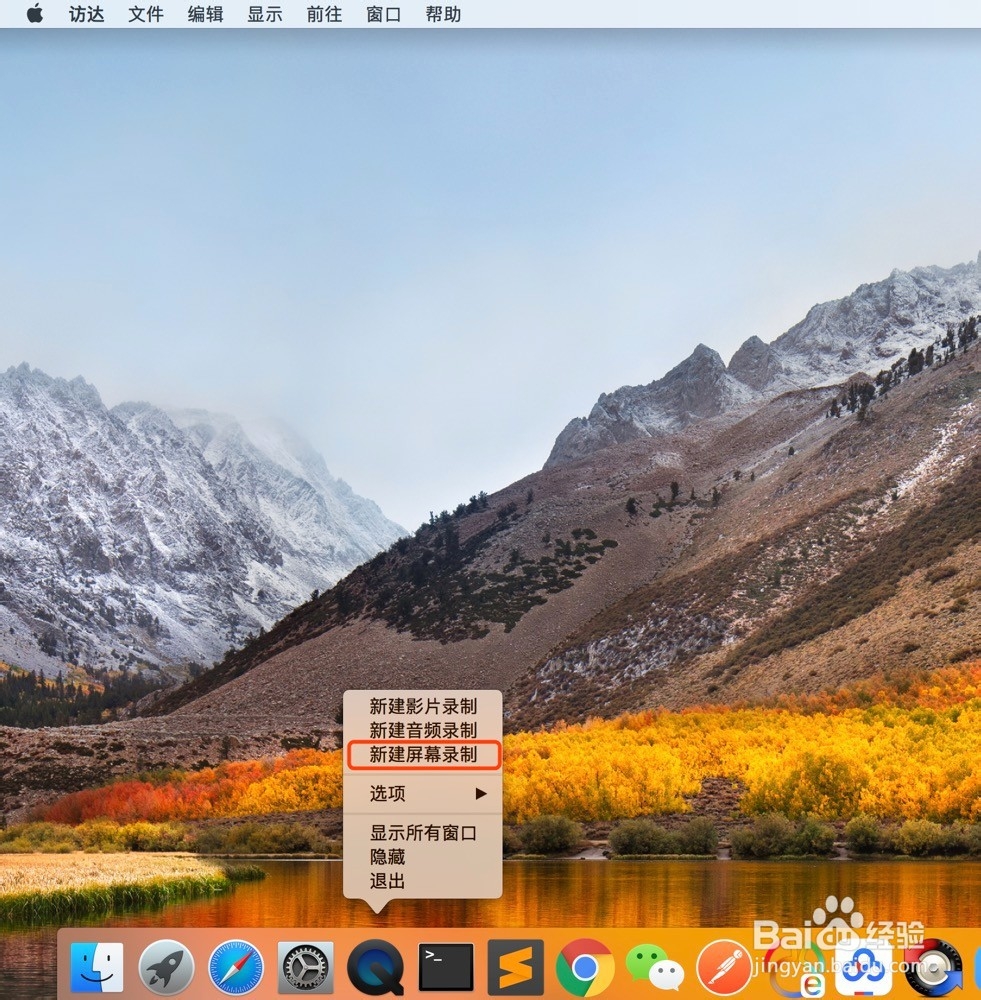
Mac如何使用自带的软件录制电脑屏幕视频

Mac如何使用自带的软件录制电脑屏幕视频

3、开始录制前,可以点按  “录制”按钮旁边的箭头,以更改录制设置

要使用屏幕录制来录制语音或其他音频,请选取麦克风。要在录制期间监控音频,请调整音量滑块(如果出现音频反馈,请调低音量或使用带有麦克风的耳机)。 

要在点按时显示一个围绕指针的黑色圆圈,请选取“在录制中显示鼠标点按”。

Mac如何使用自带的软件录制电脑屏幕视频

Mac如何使用自带的软件录制电脑屏幕视频

4、点按“录制”按钮  以开始录制。

点按屏幕上的任意位置以开始录制整个屏幕。

或者,拖移以选择要录制的区域,然后在这个区域内点按“开始录制”按钮。

Mac如何使用自带的软件录制电脑屏幕视频

5、要停止录制,请点按菜单栏中的 ,或按下 Command-Control-Esc (Escape)。

Mac如何使用自带的软件录制电脑屏幕视频

6、停止录制后,QuickTime Player 会自动打开录制的内容。

现在便可以播放、编辑或共享录制的内容。

Mac如何使用自带的软件录制电脑屏幕视频

  • Mac如何显示iPhone屏幕
  • iMovie怎么将影片发送到final cut pro
  • 如何删除导入到imovie的视频
  • mac音乐怎么启用音量平衡功能?
  • keynote怎么给幻灯片批量添加神奇移动效果
  • 热门搜索
    什么样的男人最有魅力 醋泡生姜的功效与作用 焦距是什么意思 谷维素片的作用 常州有什么好吃的 劳逸结合的意思 望尘莫及是什么意思 什么射击游戏好玩 历历在目的意思 户口迁出需要什么手续