ps如何把图片变成手绘

 时间:2026-02-12 21:45:31

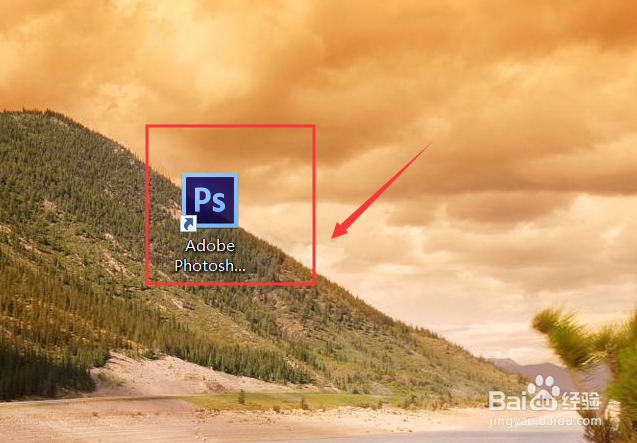
1、双击打开Adobe Photoshop CS6。
ps如何把图片变成手绘

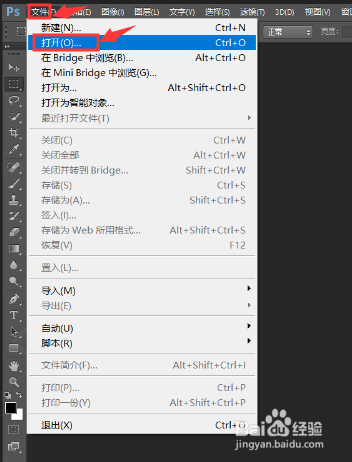
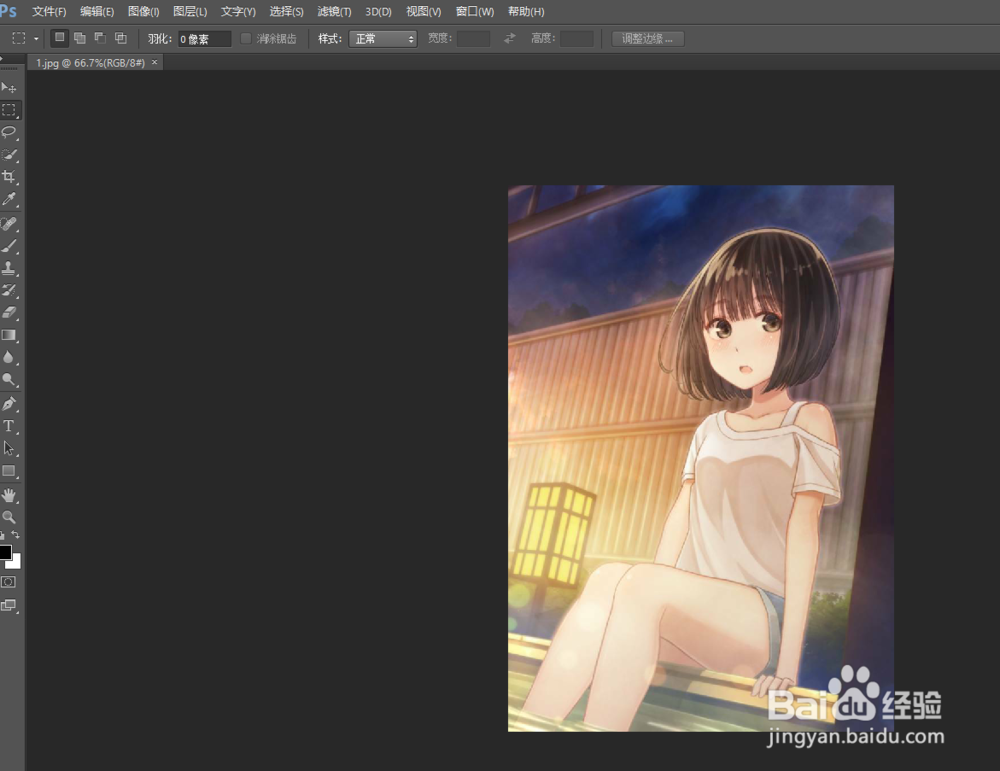
2、点击文件,然后点击打开,选择要导入的图片。

ps如何把图片变成手绘

ps如何把图片变成手绘

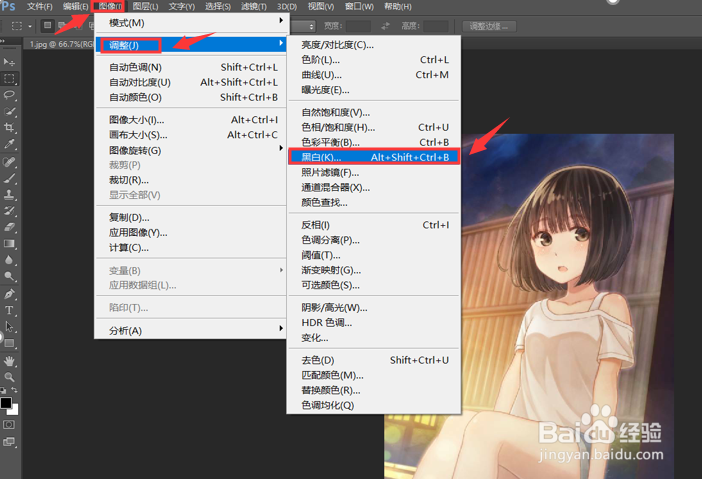
3、点击图像,然后点击调整,最后点击黑白。

ps如何把图片变成手绘

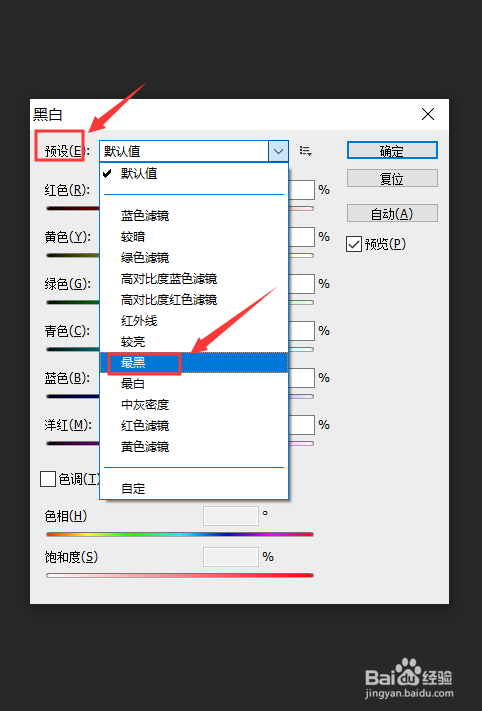
4、点击黑白之后在弹出的属性框中选择预设,把默认改为最黑。

ps如何把图片变成手绘

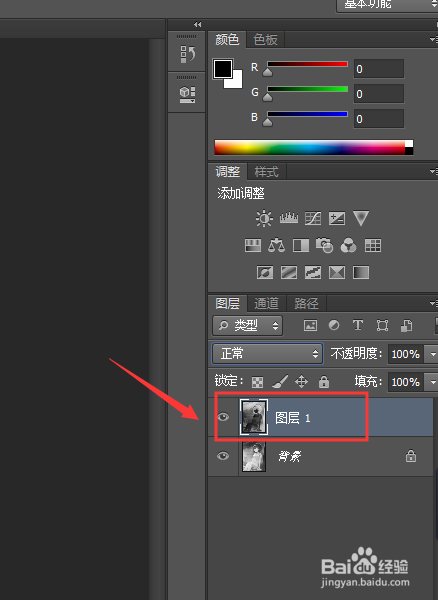
5、按Ctrl+j复制图层,然后再按Ctrl+i反相。

ps如何把图片变成手绘

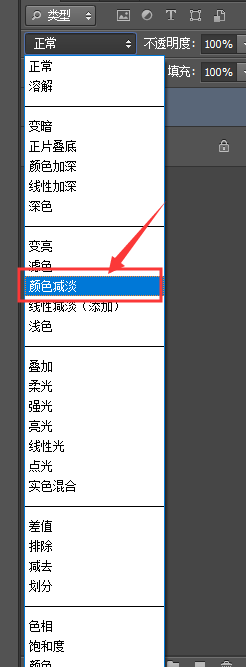
6、把图层属性从正常改为颜色减淡。

ps如何把图片变成手绘

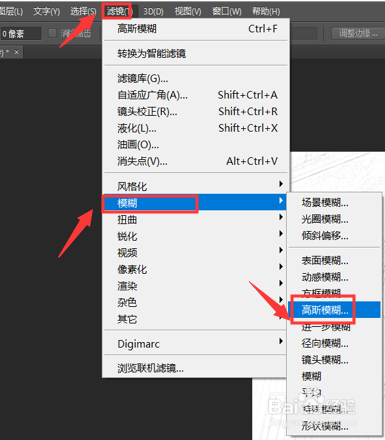
7、选择滤镜,然后点击模糊,最后选高斯模糊。

ps如何把图片变成手绘

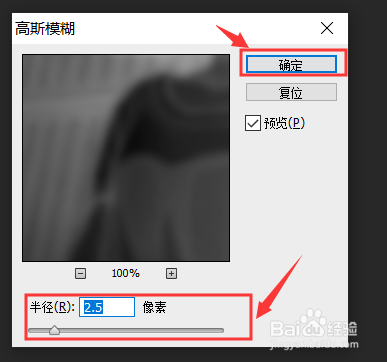
8、半径选择2.5左右,然后确定。

ps如何把图片变成手绘

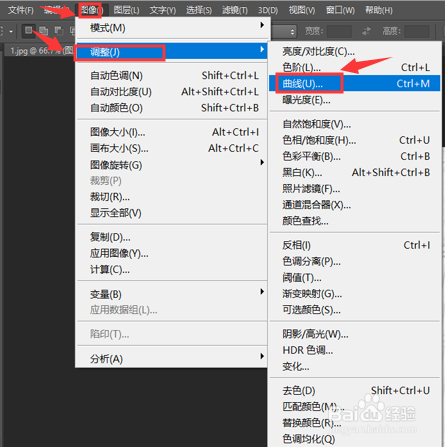
9、选择图像下的调整,然后点击曲线,最后设置曲线。

ps如何把图片变成手绘

10、保存做好的图片。

ps如何把图片变成手绘

1、1.      打开Adobe Photoshop CS6。

2.      导入图片。

3.      图片调整为黑白。

4.      属性改为最黑。

5.      复制图层反相。

6.      属性改为颜色减淡。

7.      滤镜,模糊,高斯模糊。

8.      设置半径。

9.      设置曲线。

10.   保存图片。

  • PS如何将图片变成手绘?
  • ps怎么把图片变成手绘
  • PS如何把图片做成漫画效果
  • photoshop怎么将照片转为艺术画效果?
  • ps怎么把图片变成油画效果
  • 热门搜索
    鲍鱼怎么做好吃又简单方便 深圳欢乐谷攻略 怎么使鼻子变小 减肥最快的方法 减号怎么打 红烧鳝鱼的做法 21种违禁减肥药名单 洞头旅游攻略 圣女贞德攻略 法国简介