Word中如何快速切换表格和文本

 时间:2026-02-12 01:17:16

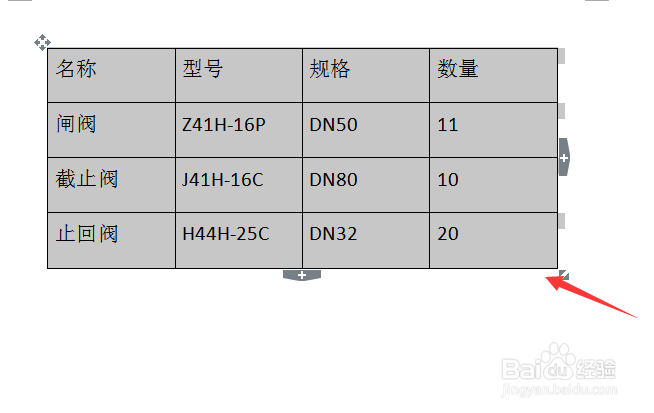
1、首先我们新建一个WORD文档,作为演示用,我们随便制作一个表格。如图

Word中如何快速切换表格和文本

2、我们把它快速的切换成文本的方法,我们全部选中这个表格

Word中如何快速切换表格和文本

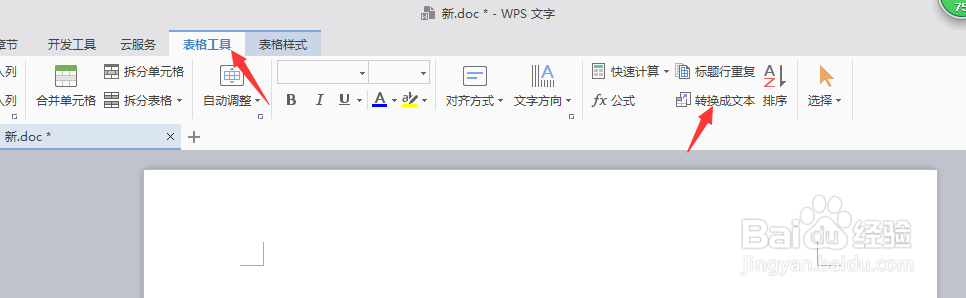
3、选中表格后,上面的工具栏会自动跳到【表格工具】选项中,然后我们在这个里面找到【转换成文本】。如图所示
Word中如何快速切换表格和文本

4、点开转换成文本后,弹出一个小窗口。看看是不是制表符,如果是直接点击确定。这个时候,刚才的表格已经转换成文本格式了。

Word中如何快速切换表格和文本

Word中如何快速切换表格和文本

5、如果再把这个文本改变为表格的话,首先还是全部选中

Word中如何快速切换表格和文本

6、然后在上方的工具栏中找到【插入】-【表格】。

Word中如何快速切换表格和文本

7、点击打开后,在弹出的菜单中,找到【文本转换成表格...】

Word中如何快速切换表格和文本

8、打开后弹出一个小窗口,点击确定。这个时候,刚才的文本已经重新又转换成为表格了。

Word中如何快速切换表格和文本

Word中如何快速切换表格和文本

  • 如何禁用启用加载项-IE浏览器
  • word表格中计算步骤
  • word2010中上标和下标如何设置?
  • 怎样利用Excel 2010创建数据透视表
  • 硬盘格式化后里面的数据怎么找回
  • 热门搜索
    想想办法吧爸爸在哪里可以看 如何钓鱼 科颜氏金盏花水怎么样 哪里旅游最好玩 如何戒撸 如何自杀 秦淮河在哪里 计提折旧怎么算 干铁皮石斛怎么吃 大学生如何创业