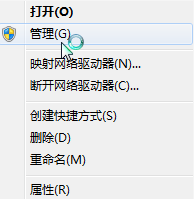
1、右键点击“我的电脑”,展开项中点击“管理”。
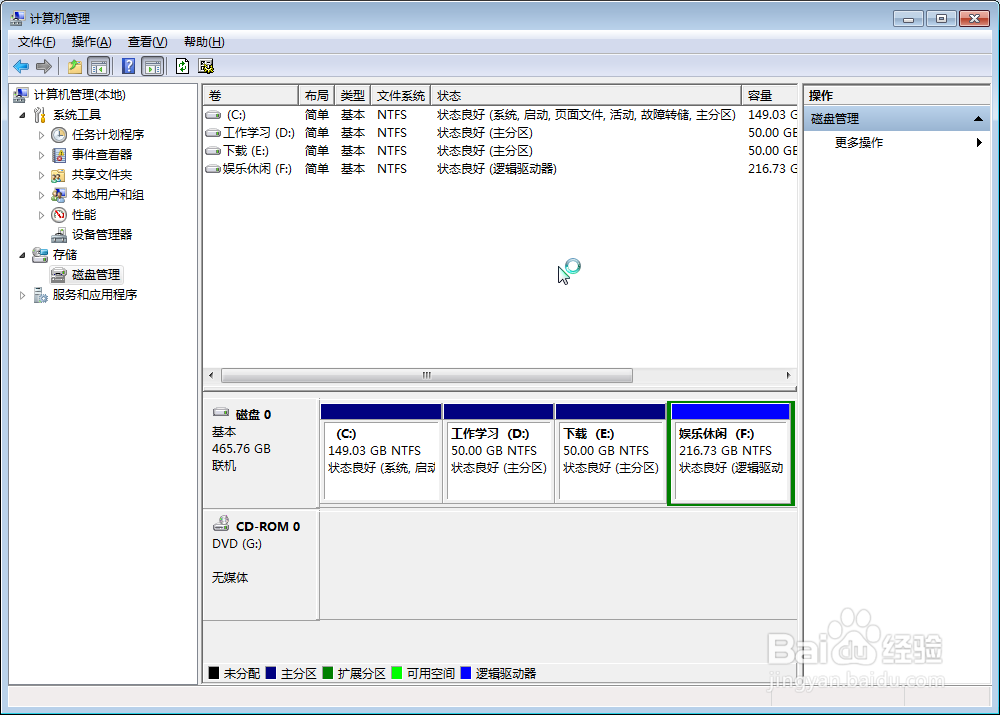
2、进入后,左侧点击“磁盘管理搁芬”。

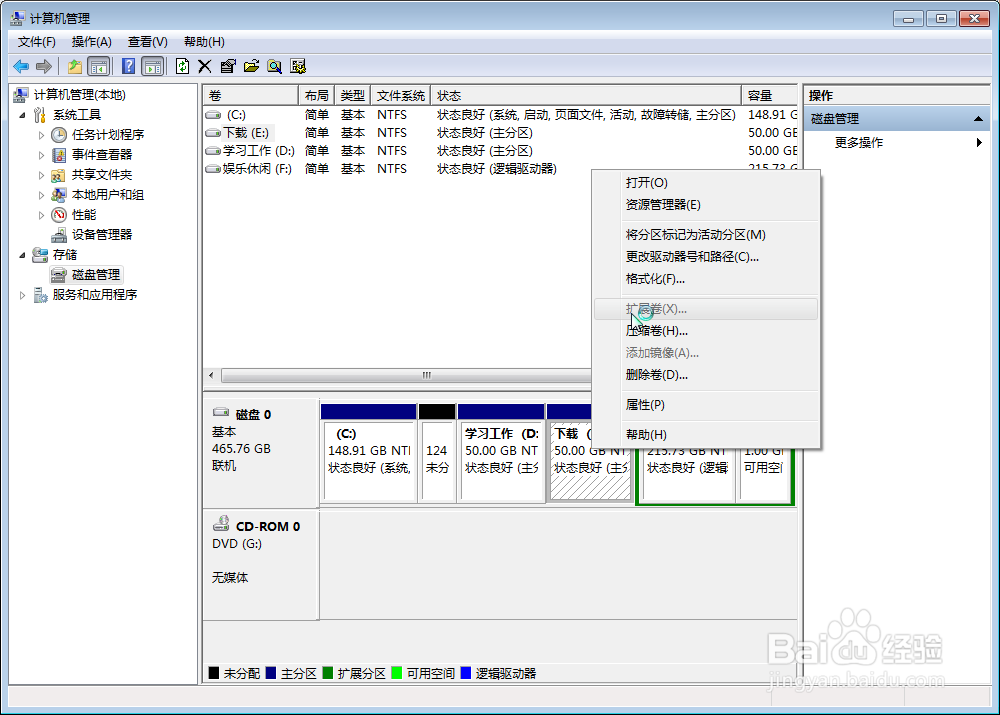
3、从c盘压缩124MB,f盘压缩1G;
右键c盘不能扩展F盘压缩的1G;
右键E盘同样不能扩展F盘压的1G。


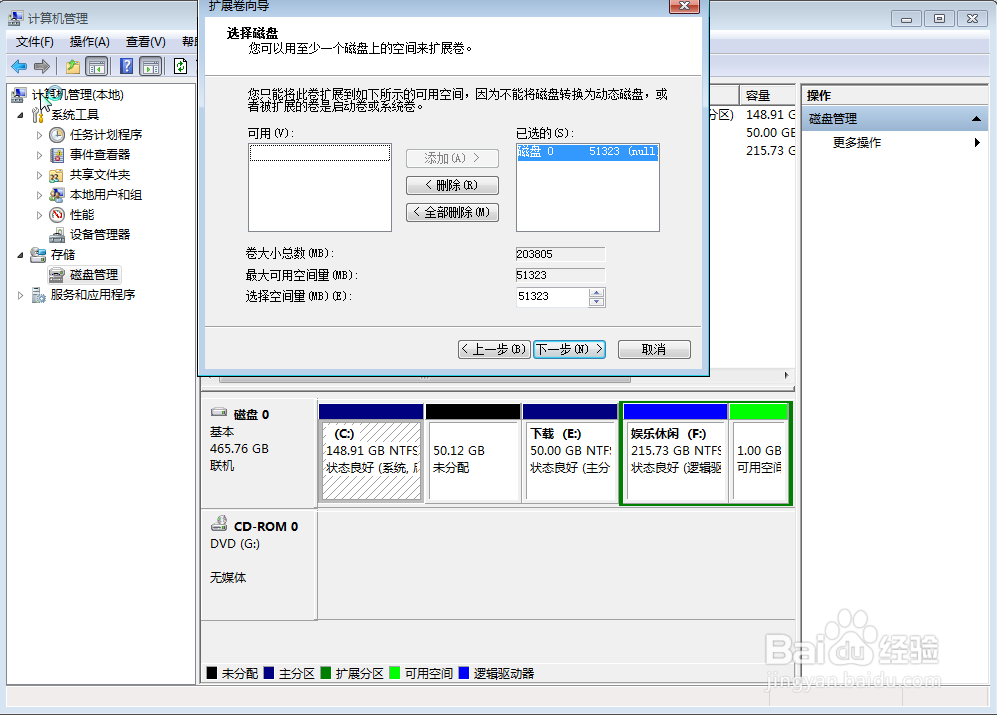
4、删除D盘,扩展C盘空间,发现可以扩展51323MB,包括删除的D盘空间。
所以,只能扩展相邻的未使用的空间。
5、如果像小编一样多余的空间全在F盘,只能把全部格式化,重新分配空间,所以重做系统时一定要做好计划。

6、分区建议
和小编一样的电脑小白可以参考小编的分区安排:
C(100G)罩汽:软件安装,系统存放。
D(50G):学习工作的资料。根据自己调整,小编主要是文档资料,所以空间足够。
E(50G):下载。一些下载的安宙侧廊装包,电脑备份。
F(剩余空间):娱乐。电影,音乐,视频等娱乐相关。