1、本教程以新建的Microsoft Excel工作表为例来介绍如何实现将单列数据转换成多行数据。

2、鼠标左键双击Excel图标即可打开该程序。

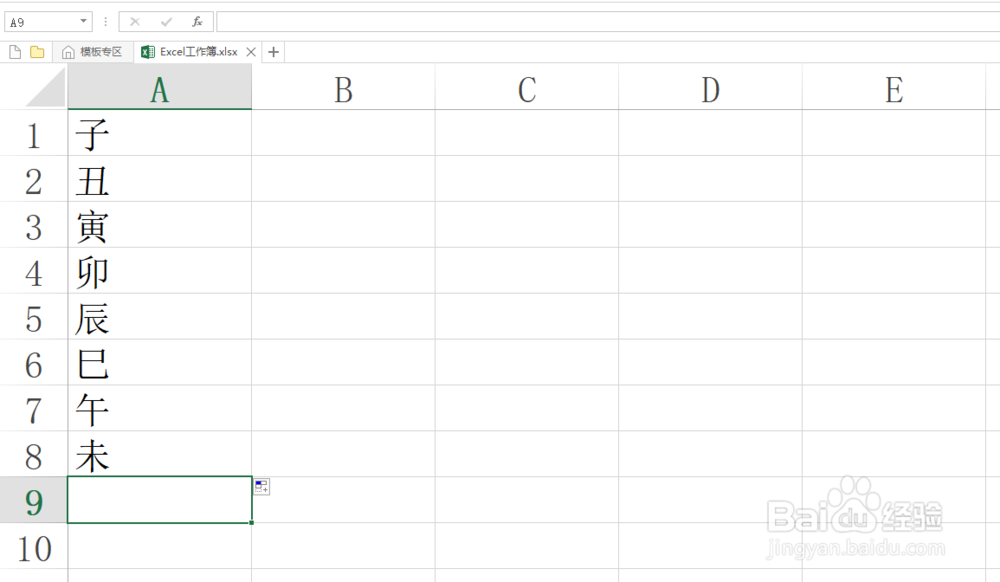
3、为了便于理解,教程以下列数据为例,将A列中的数据转换成两行。
4、在指定位置输入A序号,如图所示,占据两行。

5、按下Ctrl+H调出替换窗口,将A替换成=A,然后单击全部替换。

6、最终结果如图所示,将A列中的数据成功转换成了两行数据。通过此技巧可以将指定列数据转换成若干行。

时间:2026-04-22 07:29:55
1、本教程以新建的Microsoft Excel工作表为例来介绍如何实现将单列数据转换成多行数据。
2、鼠标左键双击Excel图标即可打开该程序。
3、为了便于理解,教程以下列数据为例,将A列中的数据转换成两行。
4、在指定位置输入A序号,如图所示,占据两行。
5、按下Ctrl+H调出替换窗口,将A替换成=A,然后单击全部替换。
6、最终结果如图所示,将A列中的数据成功转换成了两行数据。通过此技巧可以将指定列数据转换成若干行。
