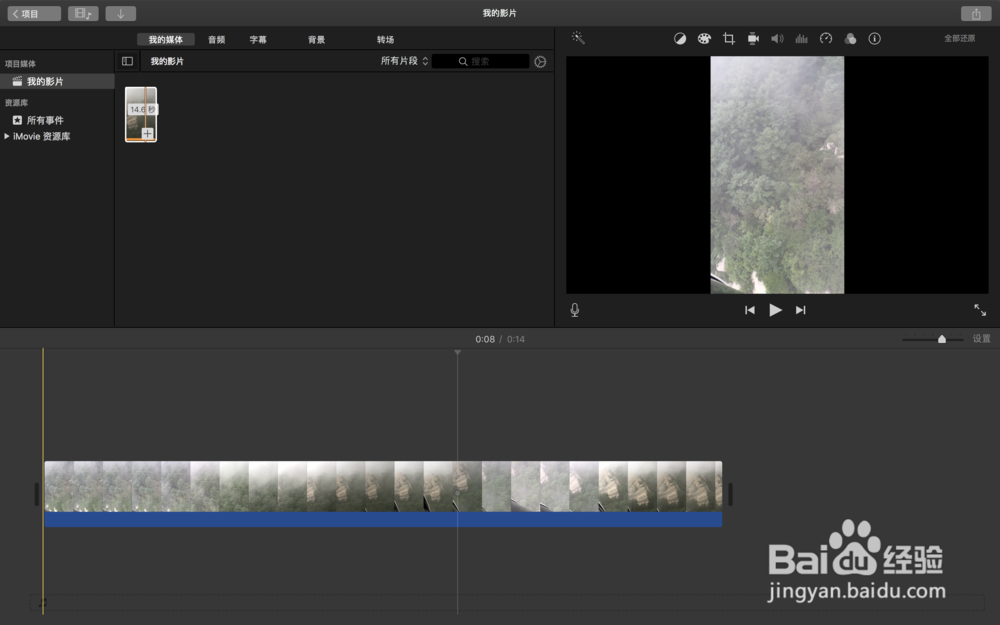
1、首先,我们将竖屏的视频导入iMovie
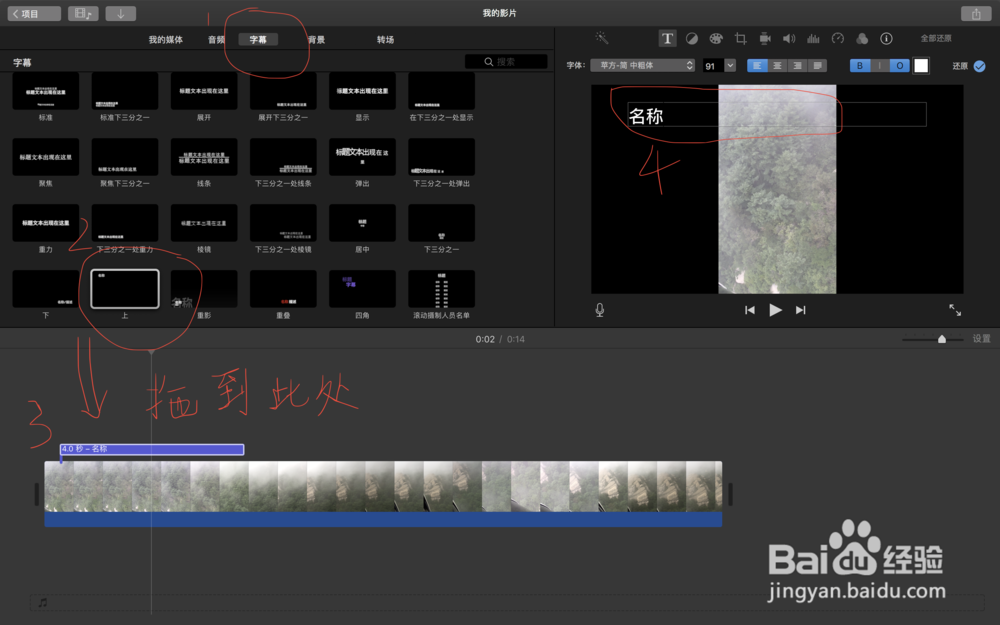
2、在竖屏屏幕上添加字幕
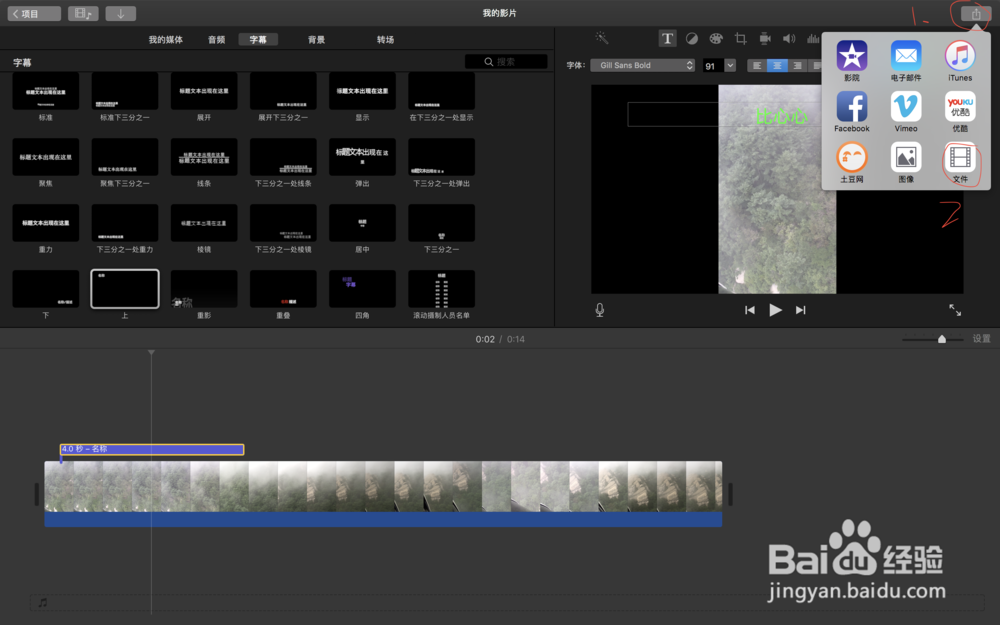
3、将加好字幕的视频导出为文件, 选择格式视频和音频
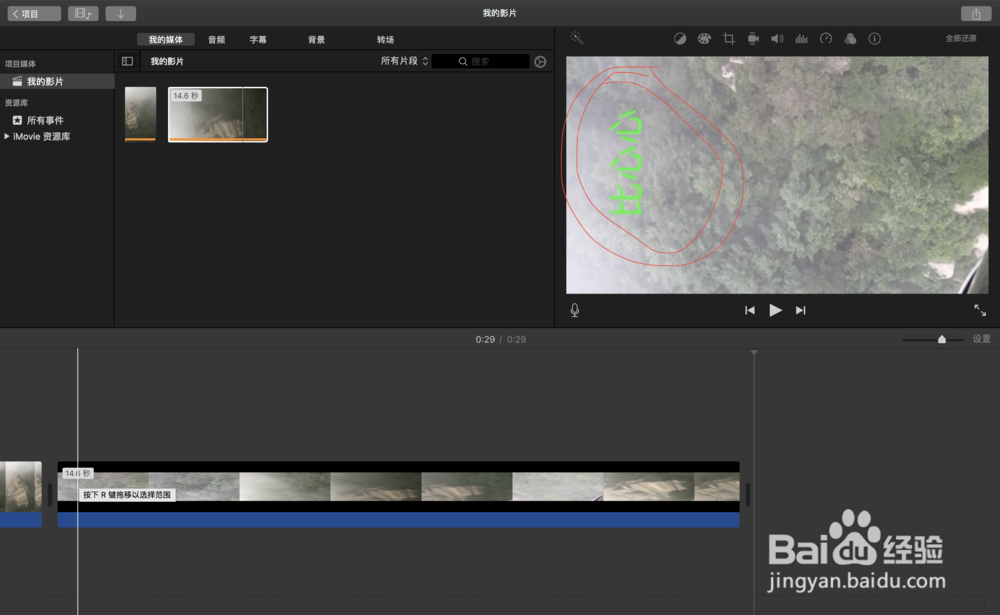
4、找到导出的文件,重新导入到iMovie中

5、裁剪掉视频两侧的黑色部分
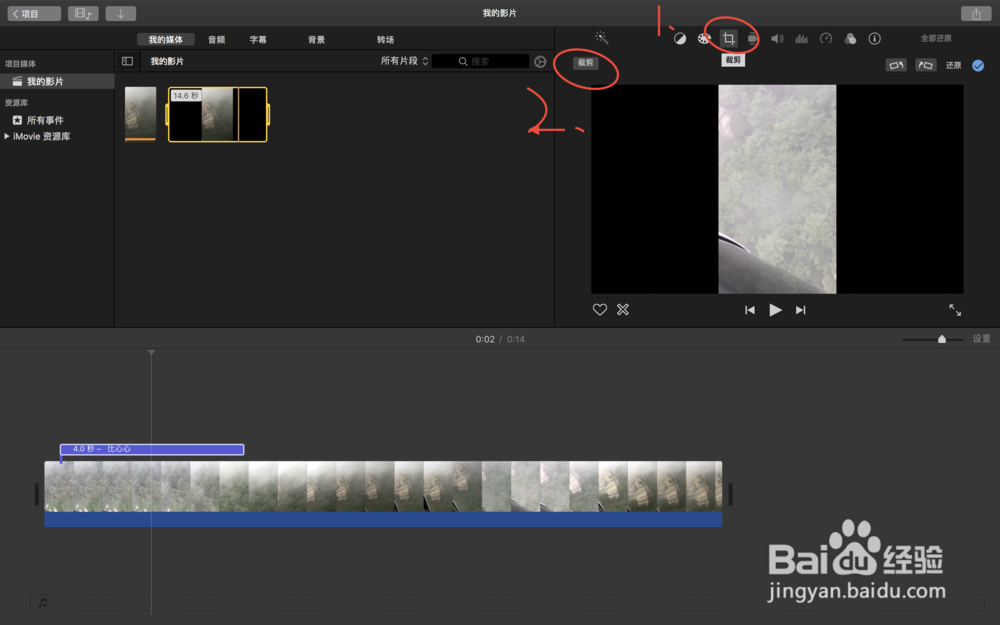

6、点击视频右上角的“✅”,完成裁剪,并将完成后的视频旋转

7、然后我们就可以看到字幕和视频一起旋转啦,而且可以填充整个屏幕,发抖音竖屏填充完全没有问题哦
时间:2026-05-01 16:04:05
1、首先,我们将竖屏的视频导入iMovie
2、在竖屏屏幕上添加字幕
3、将加好字幕的视频导出为文件, 选择格式视频和音频
4、找到导出的文件,重新导入到iMovie中
5、裁剪掉视频两侧的黑色部分
6、点击视频右上角的“✅”,完成裁剪,并将完成后的视频旋转
7、然后我们就可以看到字幕和视频一起旋转啦,而且可以填充整个屏幕,发抖音竖屏填充完全没有问题哦
