苹果电脑Mac系统如何删除卸载网易云音乐

 时间:2026-02-14 15:22:45

1、首先卸载网易云音乐之前要先确保软件已经完全退出

点击屏幕左上角的苹果标志
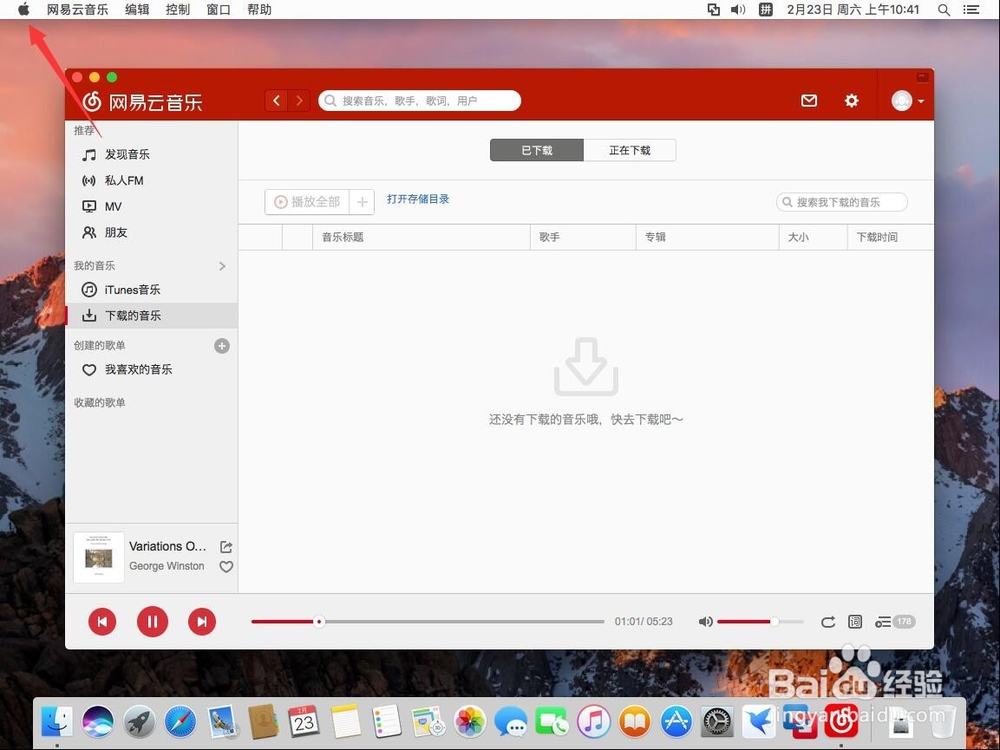
苹果电脑Mac系统如何删除卸载网易云音乐

2、选择“强制退出”

苹果电脑Mac系统如何删除卸载网易云音乐

3、打开强制退出后,选择“网易云音乐”

注意:如果这里没有网易云音乐,说明软件没有打开或者已经完全退出

可以直接从后面的第7步开始

苹果电脑Mac系统如何删除卸载网易云音乐

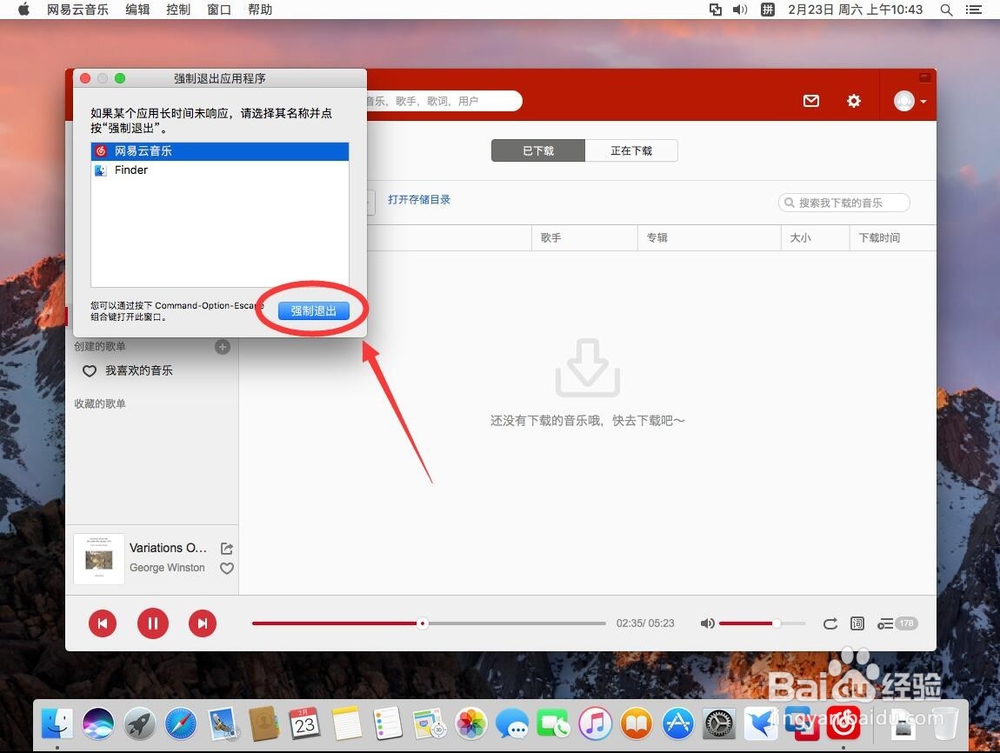
4、然后点击“强制退出”

苹果电脑Mac系统如何删除卸载网易云音乐

5、弹出提示,还是选择”强制退出“

这样软件就被完全退出了

苹果电脑Mac系统如何删除卸载网易云音乐

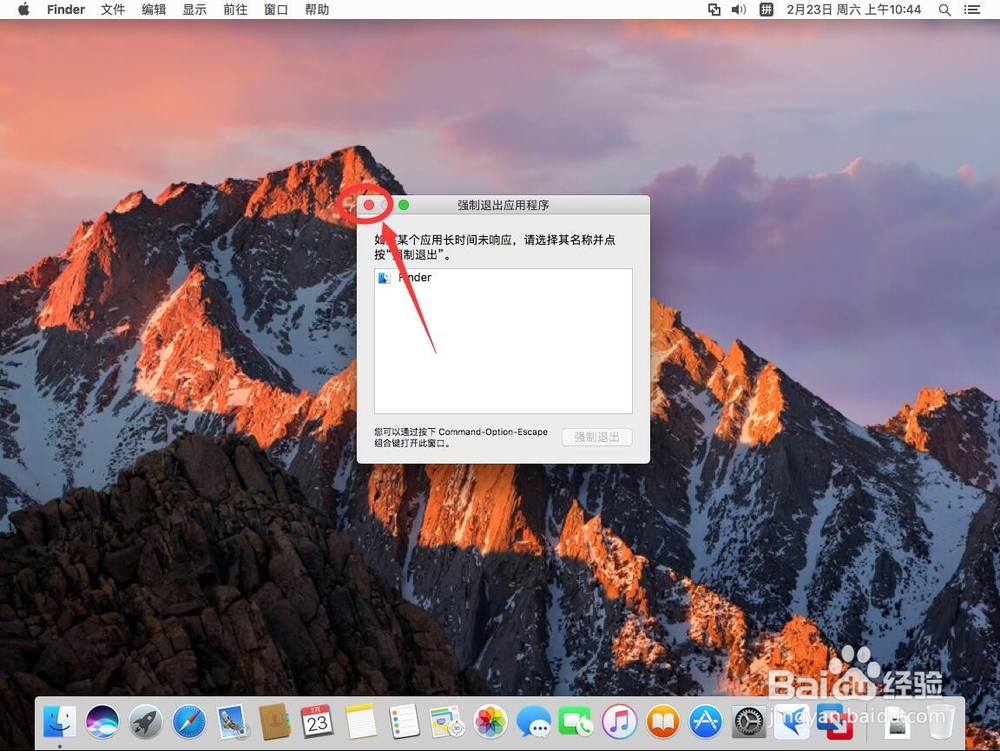
6、点击左上角红色叉号,关闭强制退出即可

苹果电脑Mac系统如何删除卸载网易云音乐

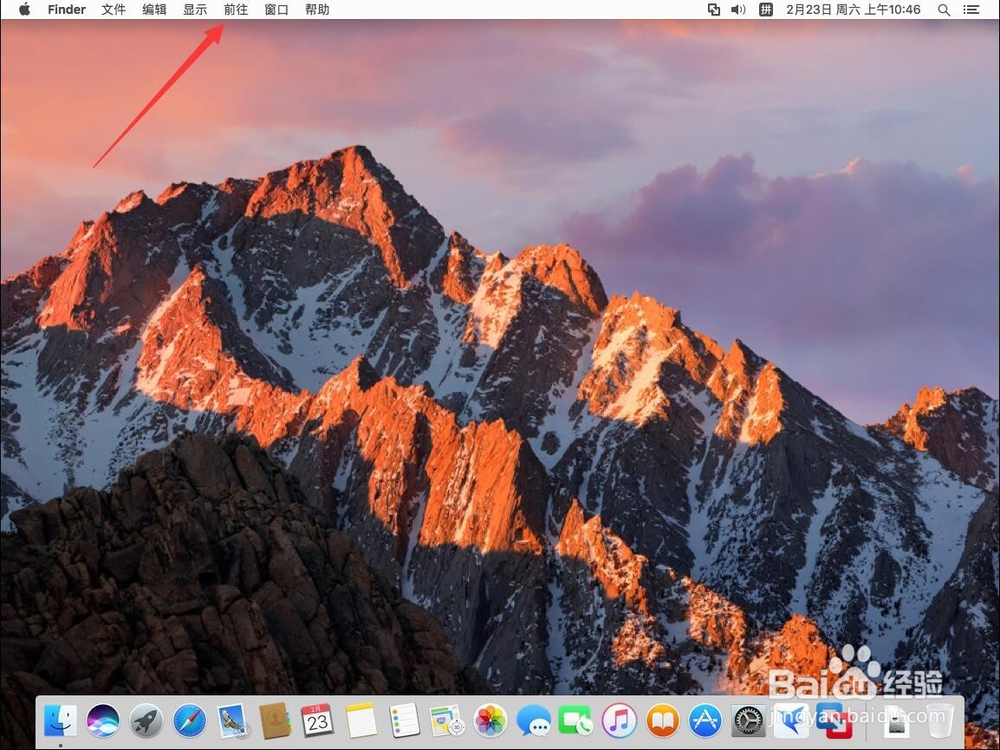
7、点击屏幕顶部工具栏上的”前往“

苹果电脑Mac系统如何删除卸载网易云音乐

8、选择”应用程序“

苹果电脑Mac系统如何删除卸载网易云音乐

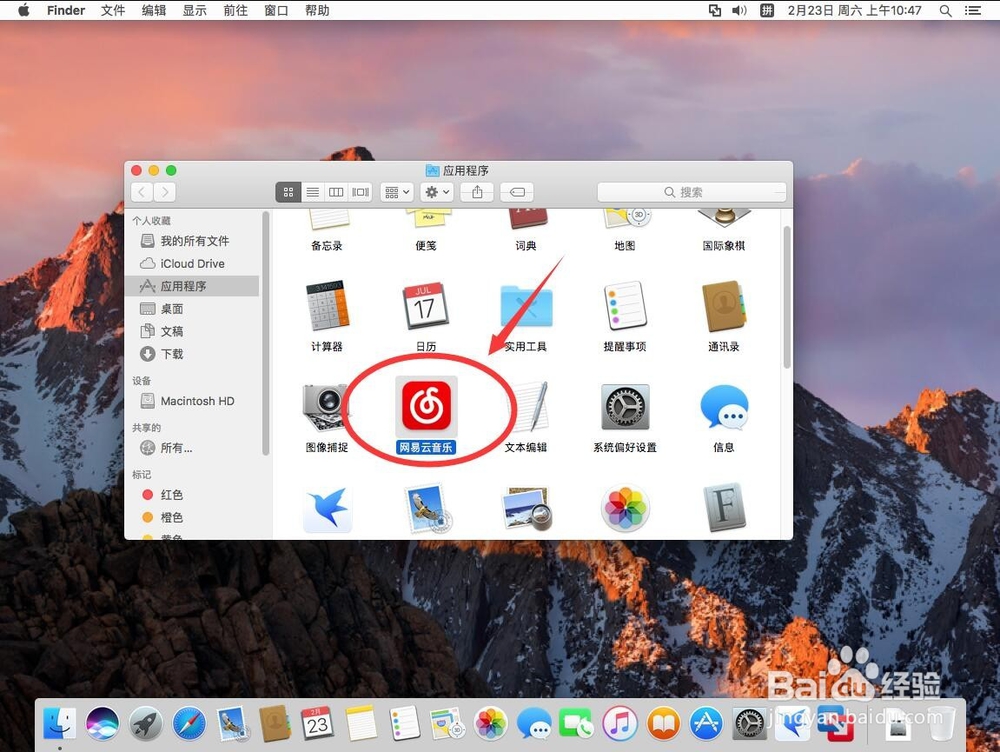
9、打开应用程序后,找到”网易云音乐“,在上面点右键

注意这里是点右键

苹果电脑Mac系统如何删除卸载网易云音乐

10、选择”移到废纸篓“

或者将文件直接拖进废纸篓也可以

这样网易云音乐就被卸载成功了

苹果电脑Mac系统如何删除卸载网易云音乐

  • 新买的苹果笔记本怎样被激活
  • 苹果电脑怎么退出id账号
  • 苹果电脑怎么把图标放到桌面上
  • 苹果电脑怎么退出应用程序
  • Macbook退出AppleID的方法
  • 热门搜索
    如何垫高鼻梁 保安在哪里 跌打损伤怎么办 马来西亚旅游签证 开平旅游 条款项怎么区分 空间回收站在哪里 旅游活动方案 标志308怎么样 公司如何上市