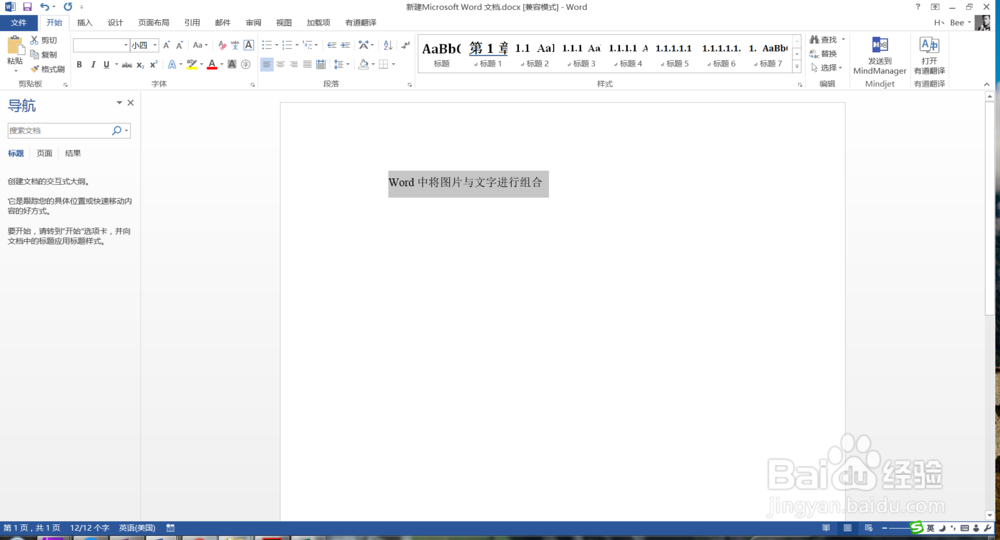
1、首先打开Word文档,准备好相同文字和图片,如下图所示。
2、然后点击插入,选择图片,将准备好的图片插入到正文当中,如下图所示。

3、插入到正文后,在图片的后面输入一些文字,如下图所示。

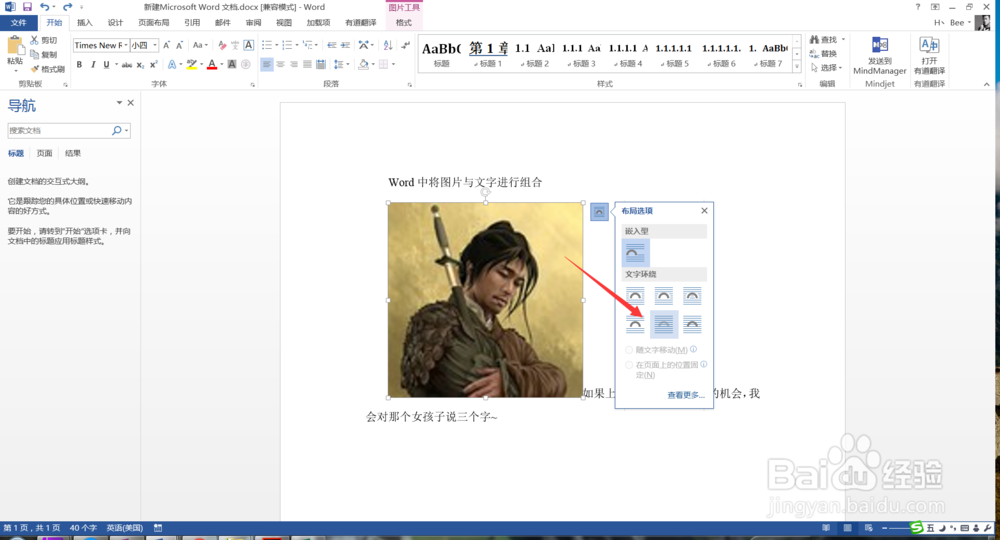
4、然后点击这张图片,在布局选项中,选择图片衬于文字下方,如下图所示。
5、此后图片后面的文字就会显示到图片上了,如下图所示。
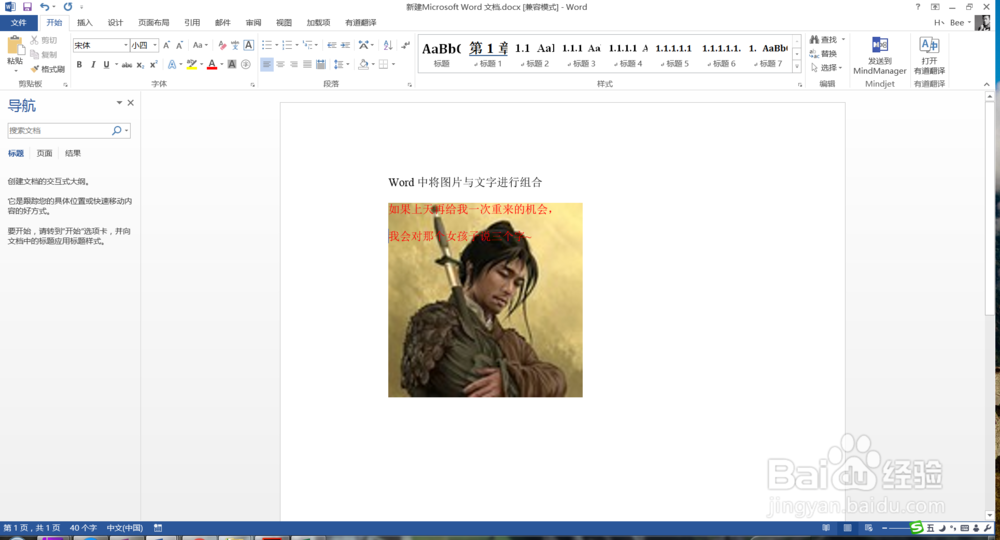
6、同时我们可以对文字的颜色和样式进行设置,如下图所示。
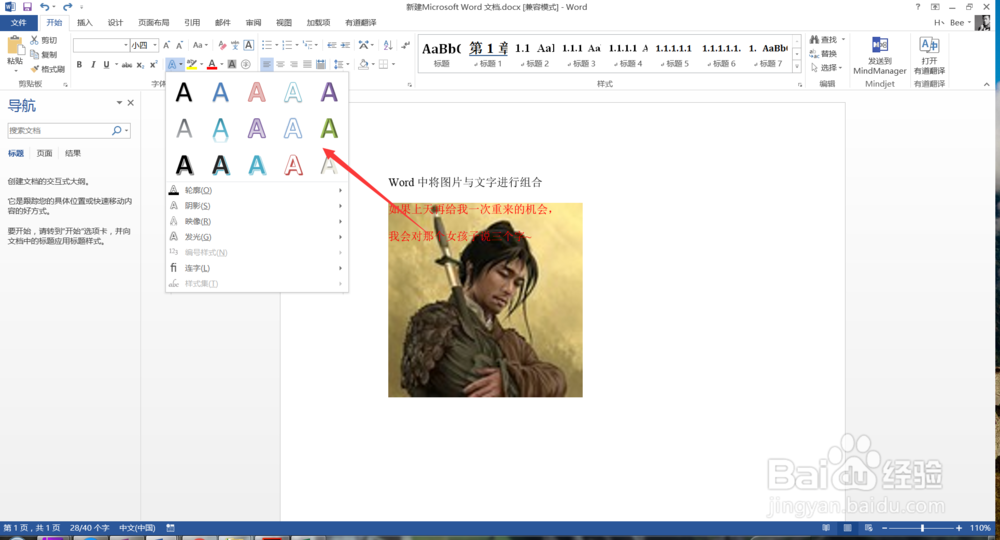
7、文字需要转换成艺术字后,才能够与图片合并组合。
时间:2026-04-22 18:24:41
1、首先打开Word文档,准备好相同文字和图片,如下图所示。
2、然后点击插入,选择图片,将准备好的图片插入到正文当中,如下图所示。
3、插入到正文后,在图片的后面输入一些文字,如下图所示。
4、然后点击这张图片,在布局选项中,选择图片衬于文字下方,如下图所示。
5、此后图片后面的文字就会显示到图片上了,如下图所示。
6、同时我们可以对文字的颜色和样式进行设置,如下图所示。
7、文字需要转换成艺术字后,才能够与图片合并组合。
