Win10用户账户怎么设置与更改?

 时间:2026-04-24 20:54:49

1、点击开始菜单-设置-账户,可以看到如下图右侧账户信息:

Win10用户账户怎么设置与更改?

2、点击改用Microsoft账户登录,会弹出下面窗口,输入对应有效邮箱格式的Microsoft账户以及密码。

Win10用户账户怎么设置与更改?

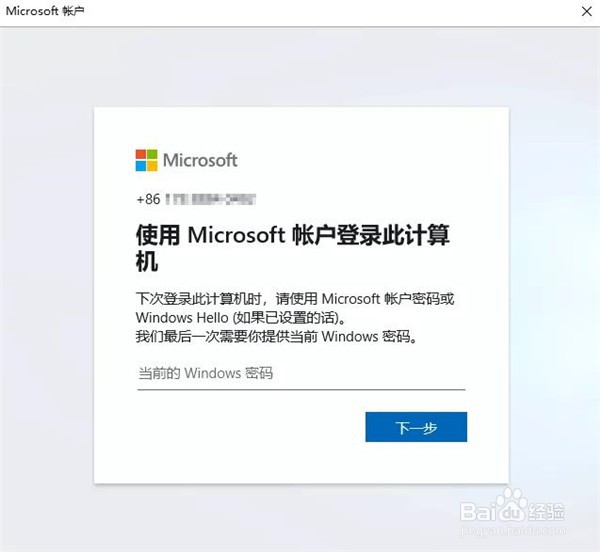
3、下一步之后,会进入安全密码验证,需要输入当前登录账号的密码,然后继续:
Win10用户账户怎么设置与更改?

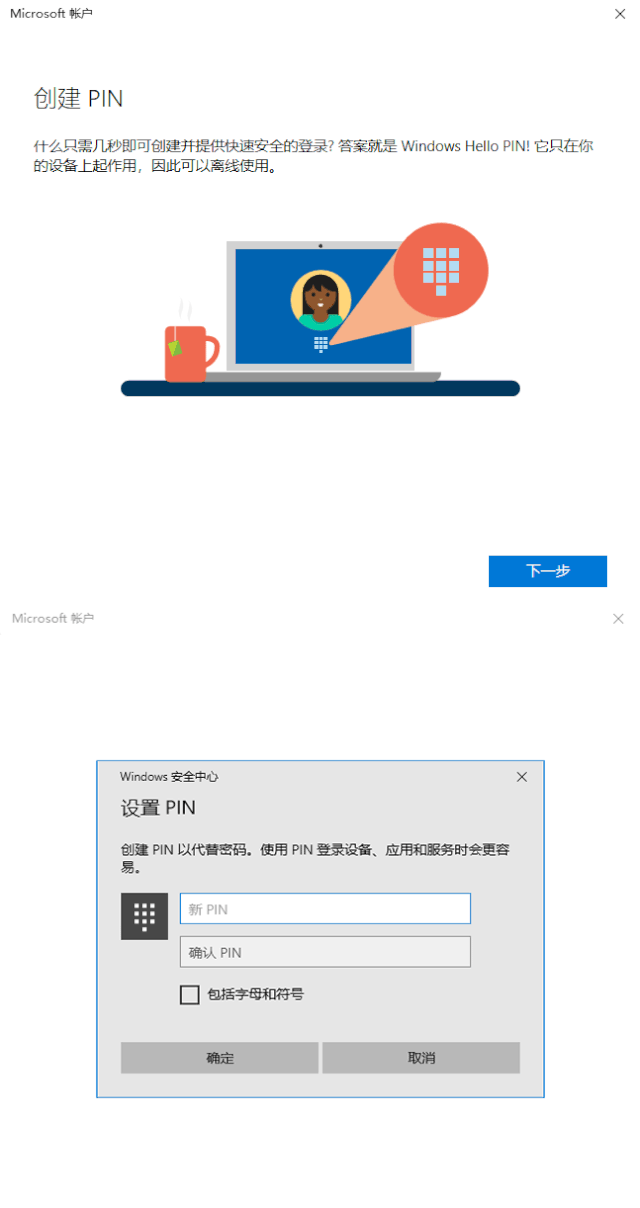
4、然后会提示输入简易登录的PIN码,可以选择纯数字或是字母和数字组合。

Win10用户账户怎么设置与更改?

5、首次切换会提示需要验证你的身份,点击验证,弹出如下窗口,根据自己的设置填写对应完整邮箱地址获取相应的验证信息。最后就是正常切换的账号状态界面:

Win10用户账户怎么设置与更改?

6、如何切换到本地账户:接下来就是如何从Microsoft账户切换到本地账户的方法介绍。点击改用本地账户登录,需要输入当前Microsoft账户密码验证,点击下一步继续。

Win10用户账户怎么设置与更改?

7、再输入本地账户的密码和设置提示信息之后,点击注销并完成即可。

Win10用户账户怎么设置与更改?

  • win10更改用户名
  • win10怎么添加管理员账户
  • Win10如何切换Administrator帐户?
  • 电脑如何启用Administrator帐户
  • Win10怎么切换登录用户
  • 热门搜索
    旅游电商 怎么让自己变得有气质 合并报表怎么做 漠河旅游 怎么创建局域网 苏州旅游局 温州科技职业学院怎么样 黄油可以做什么美食 凉拌豆腐 电脑屏幕太亮怎么调