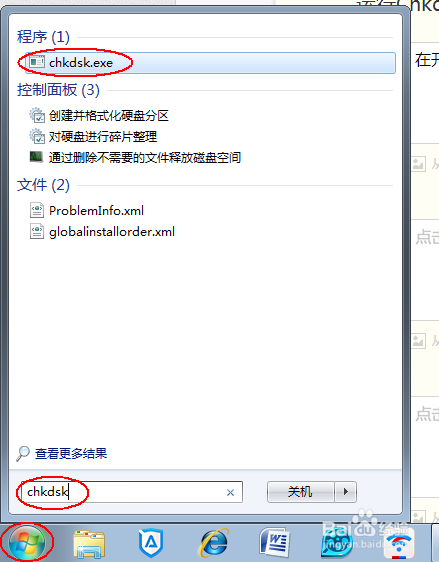
1、在开始菜单的搜索框中打开Chkdsk工具;
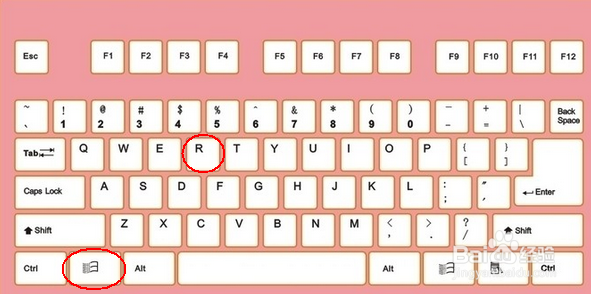
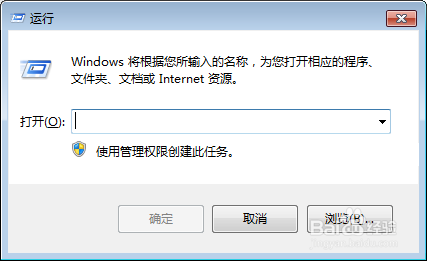
2、按住键盘上的“win徽章+R键”打开“运行”(运行程序如第三步骤图片);
3
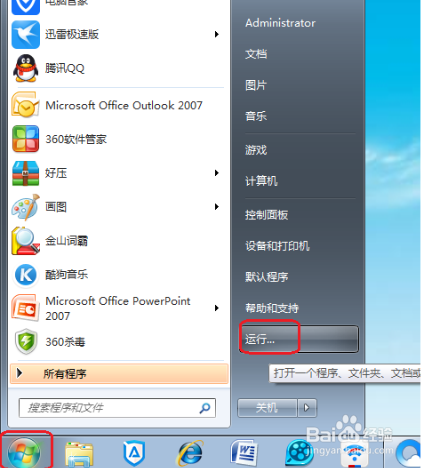
4、或者在开始菜单中也可以打开“运行”程序;
5、然后在运行中,输入“Chkdsk",按回车键;

1、接下来就是工具的自动修复了,我们可以看见进程,但是修复得会慢;

2、修改过后应该就没有报错了,如果还有,重庆一下电脑或者再次以管理员身份运行一下工具试下。

3、或者直接重启修复,修复之后,不再报错。

时间:2026-04-21 17:25:09
1、在开始菜单的搜索框中打开Chkdsk工具;
2、按住键盘上的“win徽章+R键”打开“运行”(运行程序如第三步骤图片);
3
4、或者在开始菜单中也可以打开“运行”程序;
5、然后在运行中,输入“Chkdsk",按回车键;
1、接下来就是工具的自动修复了,我们可以看见进程,但是修复得会慢;
2、修改过后应该就没有报错了,如果还有,重庆一下电脑或者再次以管理员身份运行一下工具试下。
3、或者直接重启修复,修复之后,不再报错。
