1、打上文字,添加描边和填充颜色。

2、右键创建轮廓。
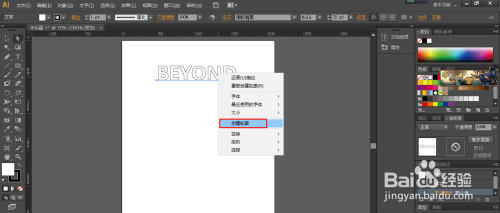
3、再取消编组,打乱排序顺序。

4、全部选中,Ctrl+G编组。

5、拖动复制一层,或者Ctrl+C复制,Ctrl+V粘贴来复制图层。调节大小,移动到下方。

6、全选图形,执行混合选项。指定的步数为300。

7、按Ctrl+Alt+B建立混合。再执行对象>混合>反向堆叠。

8、用钢笔工具在混合模式的线上添加两个锚点。用小白工具(即直接选择工具)移动两个锚点。把锚点改为平滑,调节一下就完成啦。

时间:2026-05-02 16:37:38
1、打上文字,添加描边和填充颜色。
2、右键创建轮廓。
3、再取消编组,打乱排序顺序。
4、全部选中,Ctrl+G编组。
5、拖动复制一层,或者Ctrl+C复制,Ctrl+V粘贴来复制图层。调节大小,移动到下方。
6、全选图形,执行混合选项。指定的步数为300。
7、按Ctrl+Alt+B建立混合。再执行对象>混合>反向堆叠。
8、用钢笔工具在混合模式的线上添加两个锚点。用小白工具(即直接选择工具)移动两个锚点。把锚点改为平滑,调节一下就完成啦。
