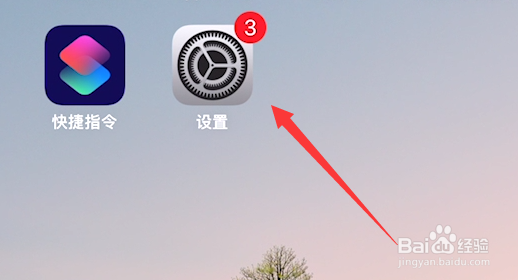
1、第一步,打开手机,然后找到【设置】并点击打开。
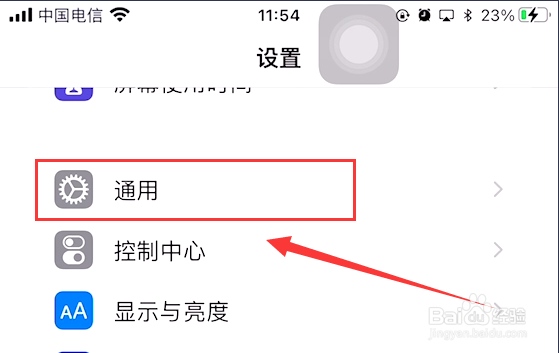
2、第二步,在设置页面里找到【通用】并点击打开。
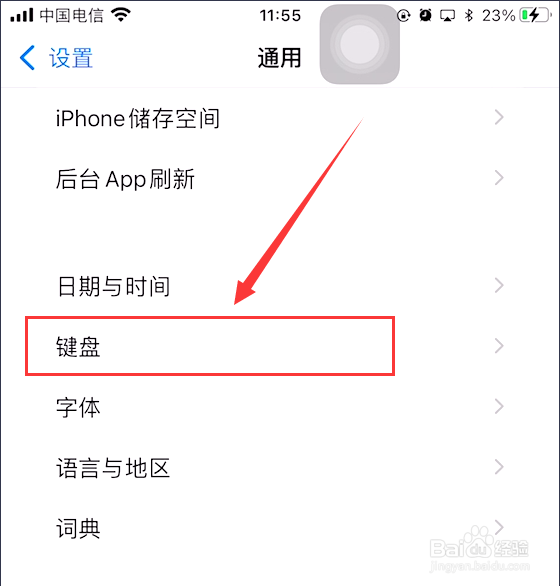
3、第三步,进入到【通用】页面之后,然后点击【键盘】选项,如下图所示。
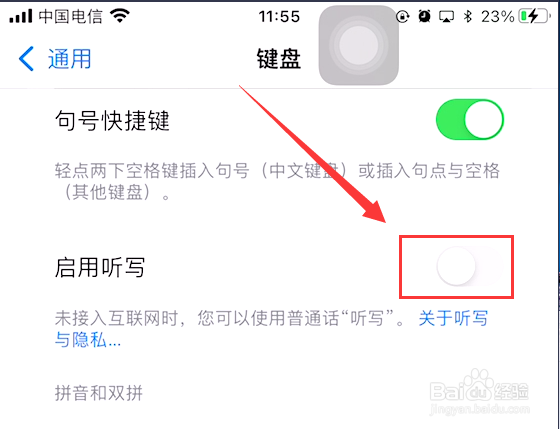
4、第四步,在键盘设置页面里,我们将【启用听写】的开关给打开即可。
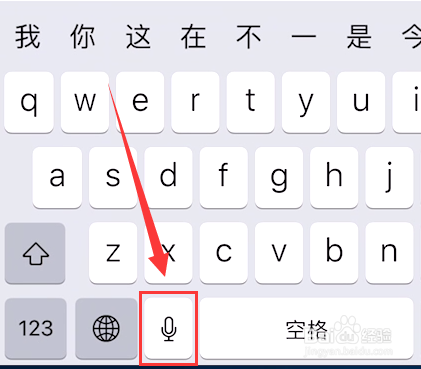
5、最后,打开【启用听写】的开关以后,然后我们再打开手机键盘,就会发现语音输入的图标又有了。
时间:2026-04-24 02:58:50
1、第一步,打开手机,然后找到【设置】并点击打开。
2、第二步,在设置页面里找到【通用】并点击打开。
3、第三步,进入到【通用】页面之后,然后点击【键盘】选项,如下图所示。
4、第四步,在键盘设置页面里,我们将【启用听写】的开关给打开即可。
5、最后,打开【启用听写】的开关以后,然后我们再打开手机键盘,就会发现语音输入的图标又有了。
