excel表格,升序和降序排列

 时间:2026-02-12 17:33:41

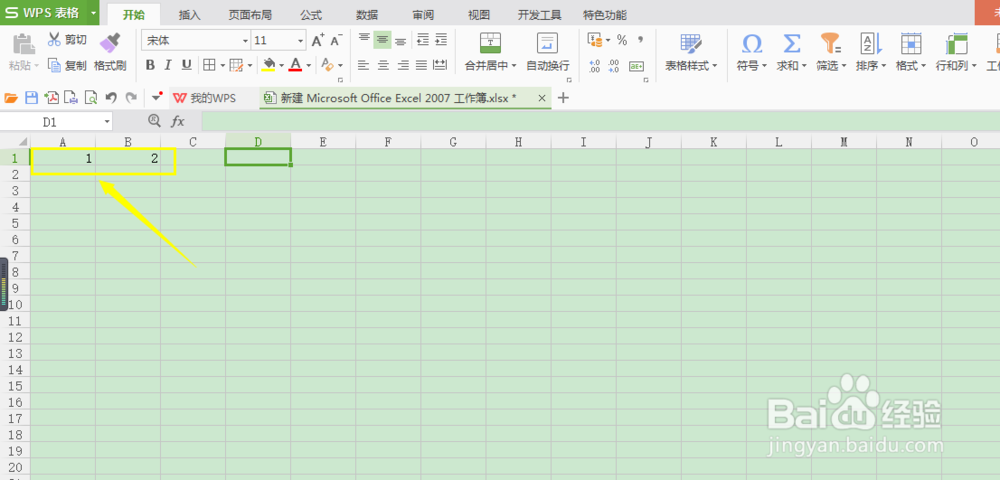
1、打开excel表格,默笔在这里打开一张新建的空白表格来示范。

excel表格,升序和降序排列

2、如果要输入按升序排列的数据竖列,在该列中第一个和第二个单元格分别输入1、2。

excel表格,升序和降序排列

3、接着,将鼠标移到“1”的单元格右下角,会出现一个“+”。用鼠标往下拉动到所需要的单元格。

excel表格,升序和降序排列

excel表格,升序和降序排列

4、然后,鼠标拉动到的单元格就会显示相应的按升序排列的数字。

excel表格,升序和降序排列

excel表格,升序和降序排列

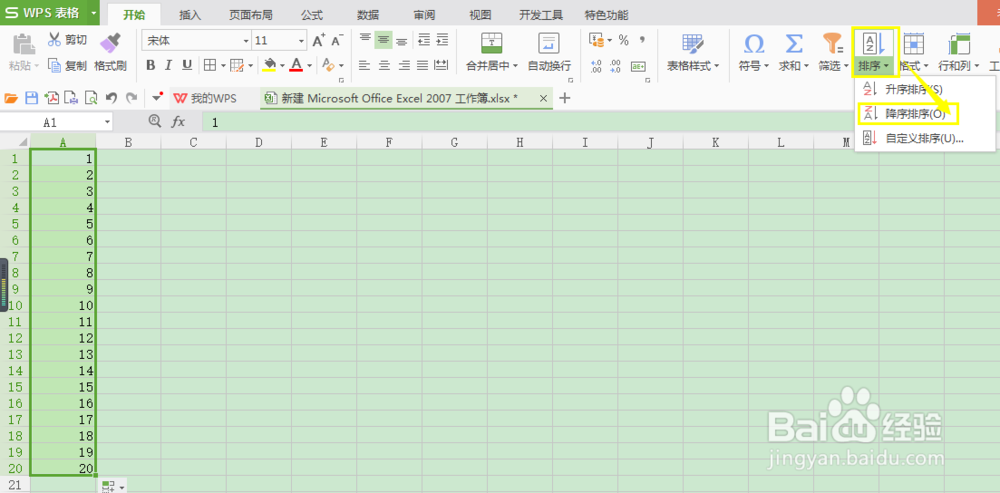
5、也可以选中需要编辑的单元格,接着点击“开始”下方的“排序”,再选中其中的“升序排列”。数据则是按升序排列的。
excel表格,升序和降序排列

6、选中需要编辑的单元格,点击“开始”下方的“排序”,再选中其中的“降序排列”。数据则是按降序排列的。

excel表格,升序和降序排列

1、每行的排列,同每列排列采用的方法同样适用。

excel表格,升序和降序排列

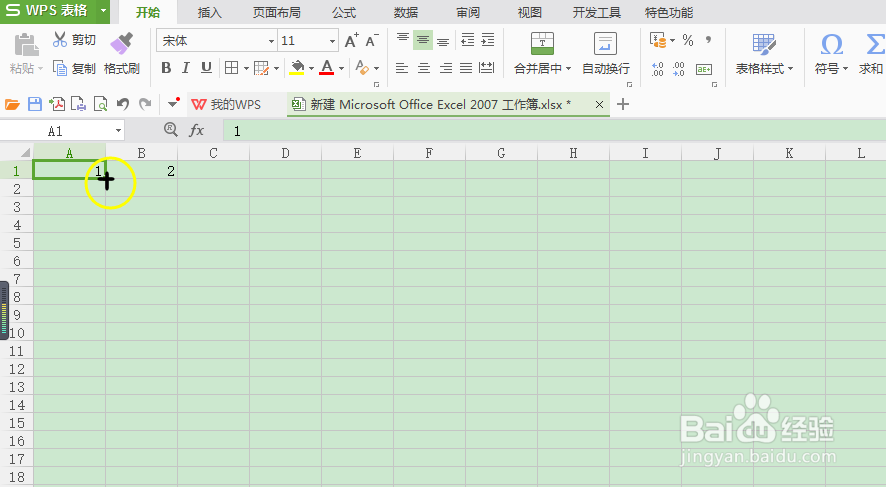
2、如果要输入按升序排列的数据竖列,在该行中第一个和第二个单元格分别输入1、2。
excel表格,升序和降序排列

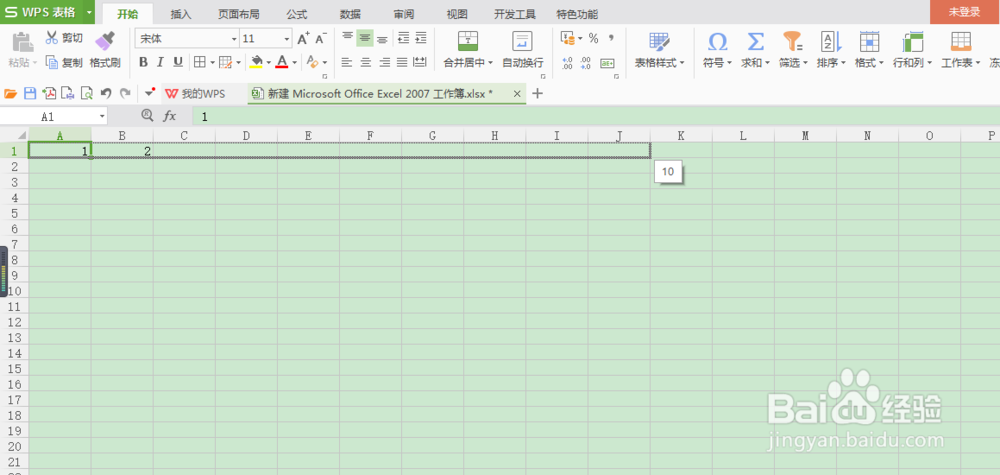
3、接着,将鼠标移到“1”的单元格右下角,会出现一个“+”。用鼠标往右拉动到所需要的单元格。
excel表格,升序和降序排列

  • excel边框线颜色怎么设置
  • 表格边框颜色怎么设置
  • 表格怎么设置边框
  • word如何合并单元格并居中
  • Excel怎么合并后居中
  • 热门搜索
    成龙儿子为什么姓房 怎么补救没发起来的面 牙痛怎么办 电脑内存不足怎么清理 为什么大便不成形 苹果怎么设置动态壁纸 羊肉汤的做法视频 闭合性粉刺怎么治疗 保证书怎么写给老婆 帛怎么读