sumifs函数和下拉菜单一起用太棒啦

 时间:2026-02-14 03:37:02

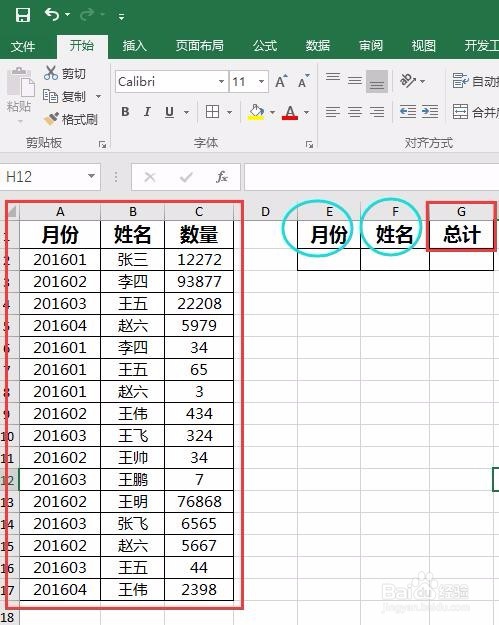
1、一个例子:左边是原数据,右边是两个条件及结果;

备注:2个条件均采用下拉菜单(数据取自原数据);

如图
sumifs函数和下拉菜单一起用太棒啦

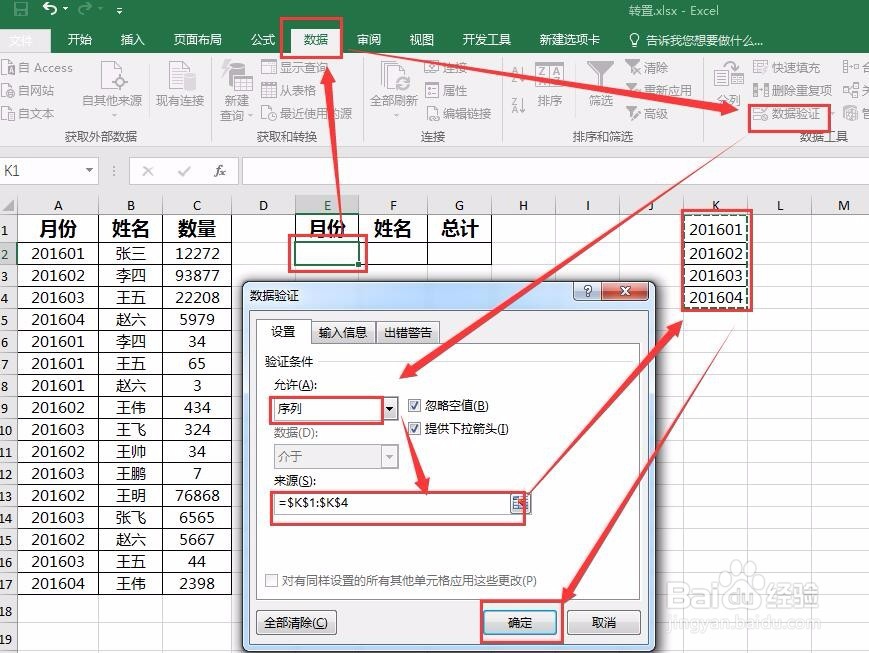
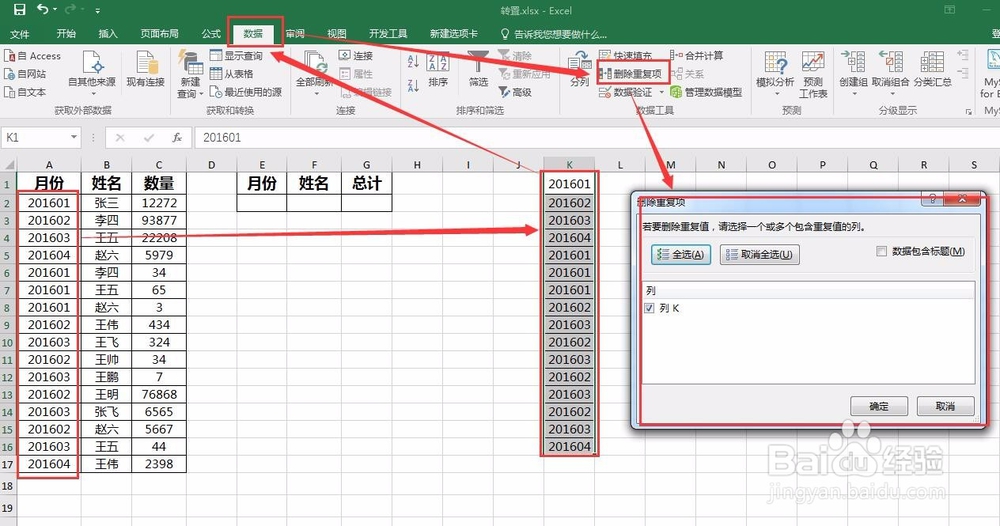
2、完成条件1的下拉菜单制作。

①先完成去重:复制原数据→粘贴至右边任意一个空地方→数据(菜单栏)→删除重复项→确定;

②用数据验证实现下拉菜单:定位单元格→数据→数据验证→允许(序列)→来源(选择刚刚去重之后的数据)→确定

如图
sumifs函数和下拉菜单一起用太棒啦

sumifs函数和下拉菜单一起用太棒啦

sumifs函数和下拉菜单一起用太棒啦

sumifs函数和下拉菜单一起用太棒啦

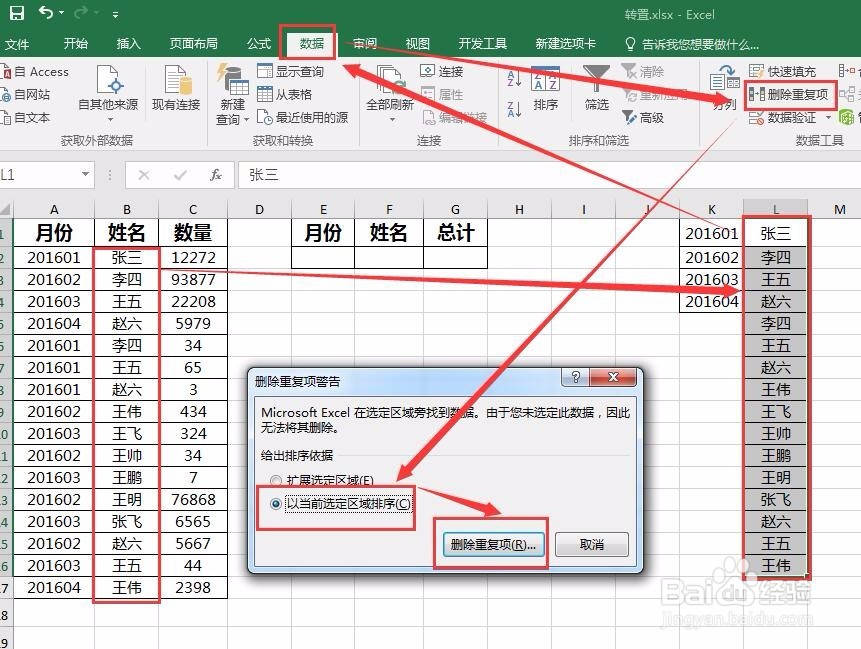
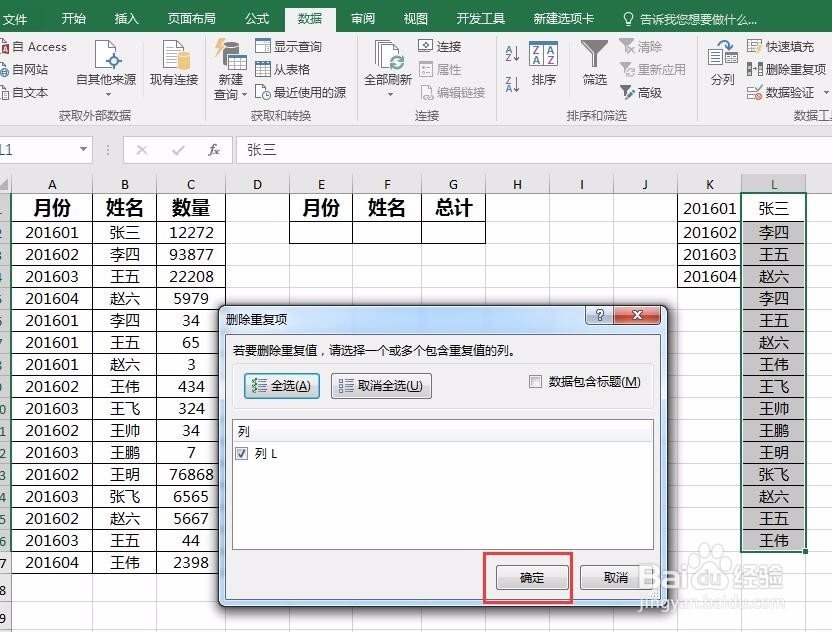
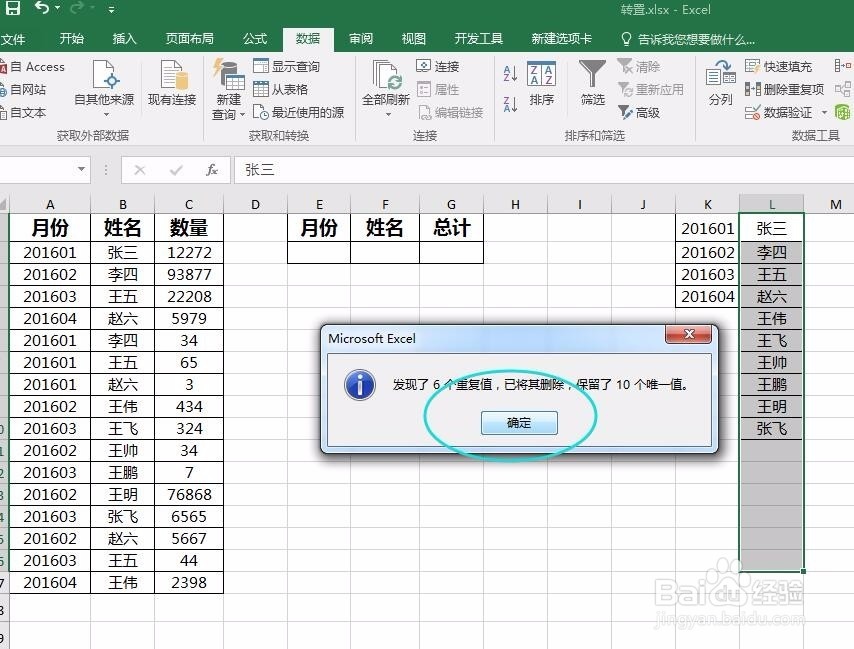
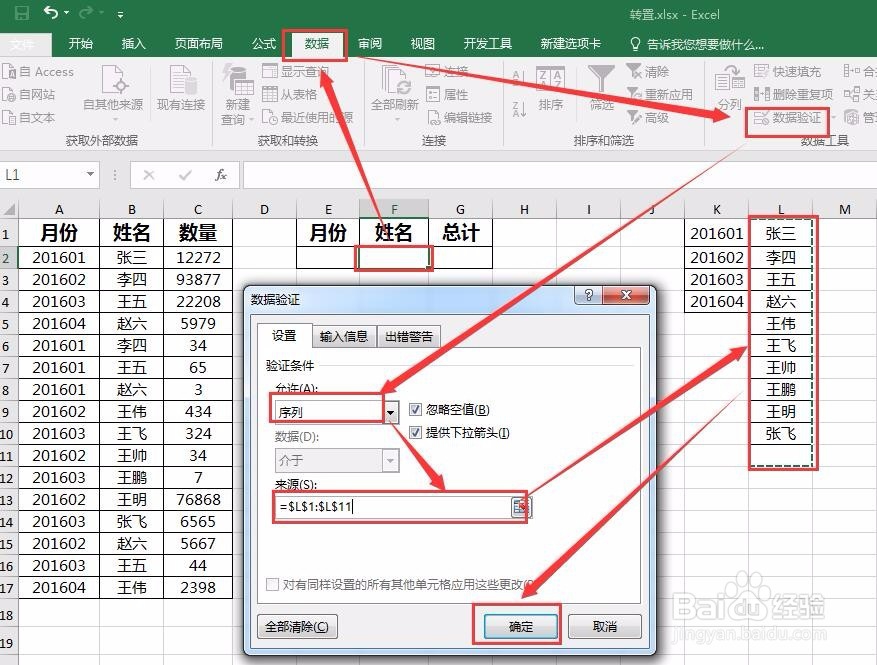
3、完成条件2的下拉菜单制作。

①先完成去重:复制原数据→粘贴至右边任意一个空地方→数据(菜单栏)→删除重复项→以当前选定区域排序→删除重复项→确定→确定;

②用数据验证实现下拉菜单:定位单元格→数据→数据验证→允许(序列)→来源(选择刚刚去重之后的数据)→确定

如图

sumifs函数和下拉菜单一起用太棒啦

sumifs函数和下拉菜单一起用太棒啦

sumifs函数和下拉菜单一起用太棒啦

sumifs函数和下拉菜单一起用太棒啦

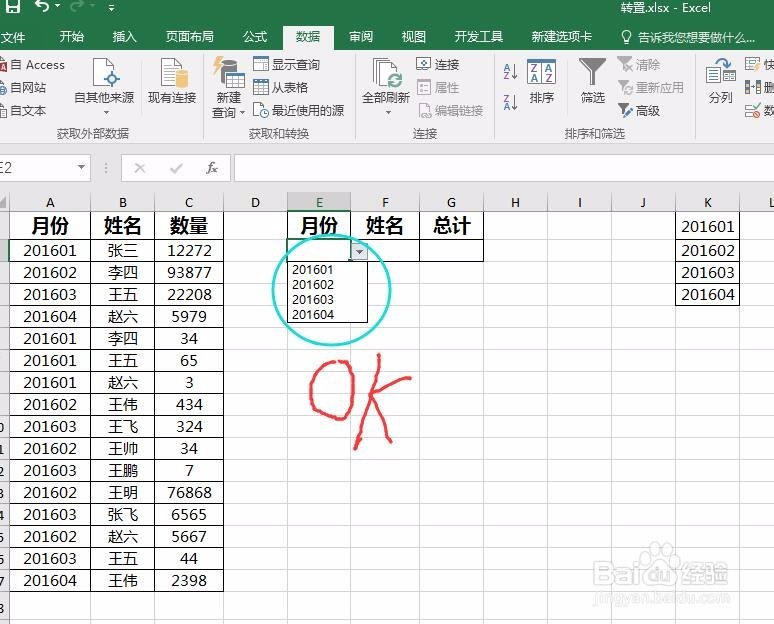
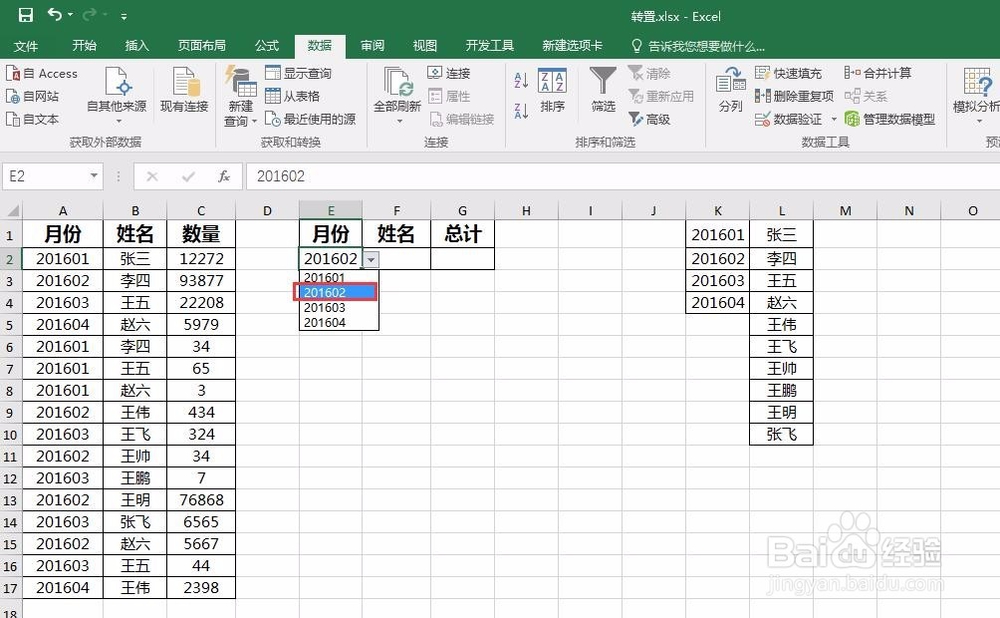
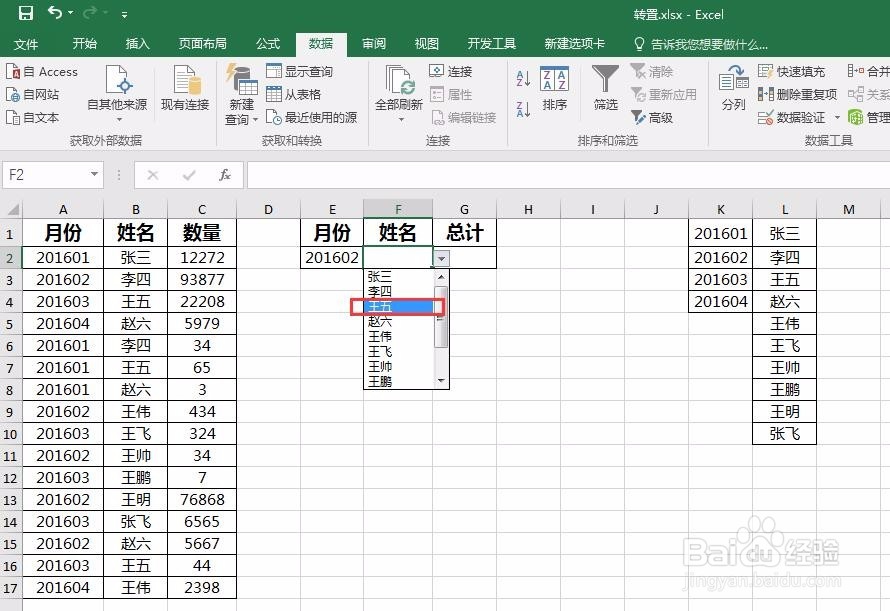
4、2个下拉菜单已经完成。

如图:分别选择2个条件如下

sumifs函数和下拉菜单一起用太棒啦

sumifs函数和下拉菜单一起用太棒啦

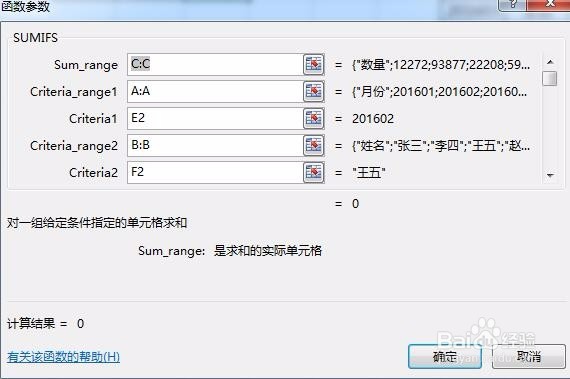
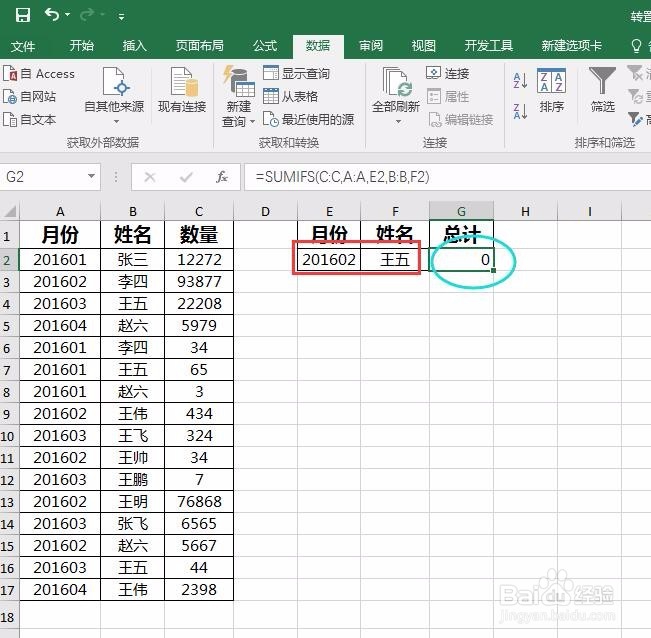
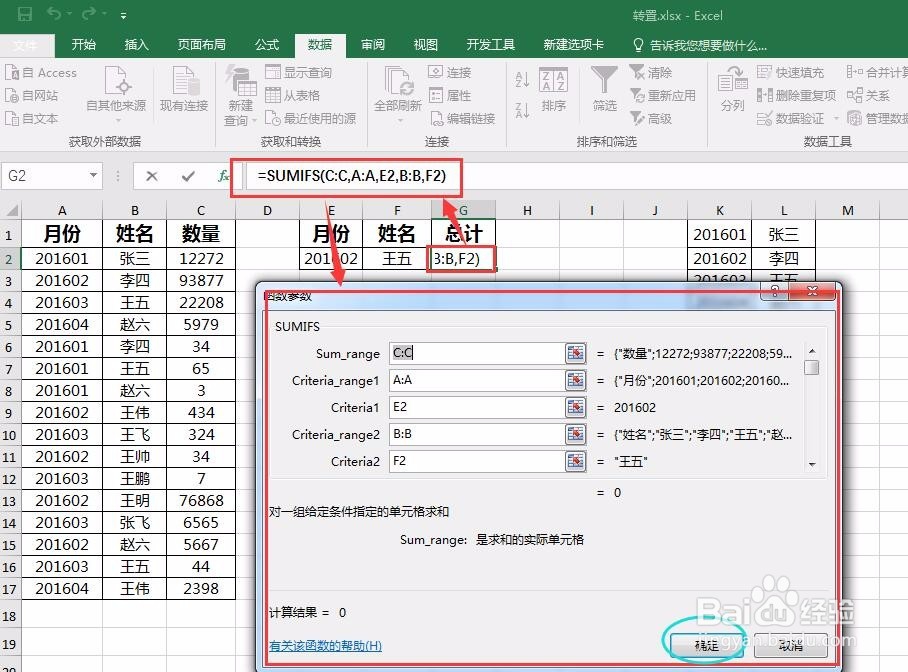
5、用sumifs函数实现2个条件的求和。

sumifs函数的第一个对象是求和的区域(列),第二个对象是原数据条件1所在的区域(列),第三个对象是条件1的取值(下拉选择),第四个对象是原数据条件2所在的区域(列),第五个对象是条件2的取值(下拉选择);

具体操作如图

结果为0(因为满足条件1和条件2的不存在)
sumifs函数和下拉菜单一起用太棒啦

sumifs函数和下拉菜单一起用太棒啦

sumifs函数和下拉菜单一起用太棒啦

6、继续验证一下结果。

条件1 的下拉菜单换成另一个新的值,结果就有了,核对原数据,没问题

sumifs函数和下拉菜单一起用太棒啦

  • 函数结果为0怎样设为空白
  • 怎么让excel表格公式不显示?
  • 使用EXCEL怎么隐藏公式?
  • excel表格如何汇总行数据
  • Excel如何实现输入数字后自动带单位
  • 热门搜索
    心形图片大全 怎么备份电脑系统 象棋棋谱大全 店铺简介 蔬菜大全图片及名称 河南自驾游景点大全 苏小妹简介 mpv商务车大全 熊猫资料大全 通俗歌曲大全100首