如何在excel中快捷操作(5)

 时间:2026-04-23 07:14:11

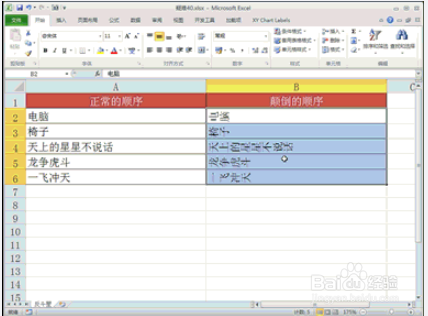
1、选中我们需要颠倒顺序的文字,需要哪个就选择哪个。
如何在excel中快捷操作(5)

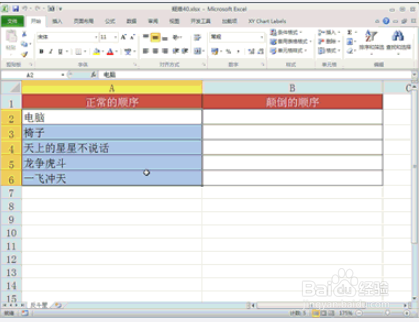
2、选中之后,我们将正确顺序的文字复制到颠倒顺序的区域,按住ctrl+c。
如何在excel中快捷操作(5)

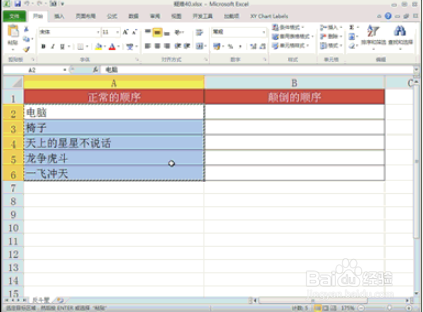
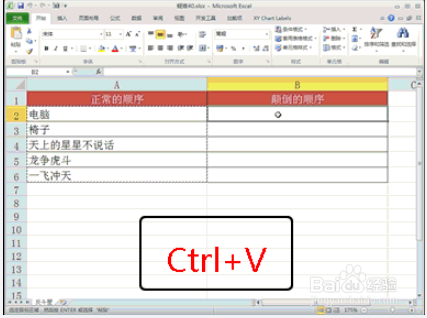
3、ctrl+v,这个功能相应大家都很熟悉了,将剪贴板上的文字粘贴到指定的区域。
如何在excel中快捷操作(5)

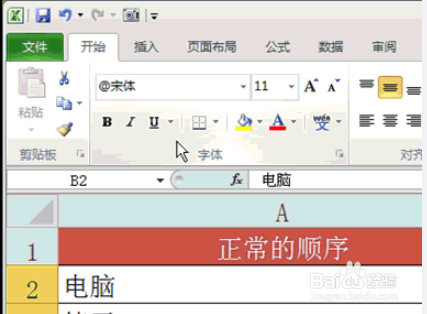
4、复制到指定的区域之后,我们选中刚刚粘贴过来的文字,然后在字体设置的前面输入一个@符号。
如何在excel中快捷操作(5)

5、输入完毕之后我们就会发现选中的字体已经完成了旋转。

如何在excel中快捷操作(5)

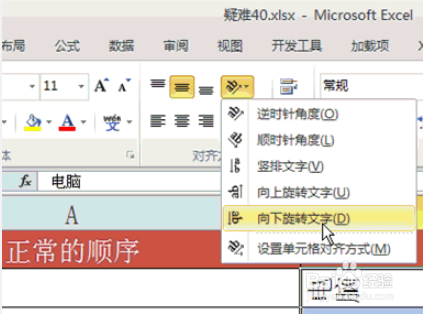
6、这个时候我们就可以完成字体的随意旋转了,有一个可以旋转的按钮,在里面我们可以选择自己向下旋转文字。
如何在excel中快捷操作(5)

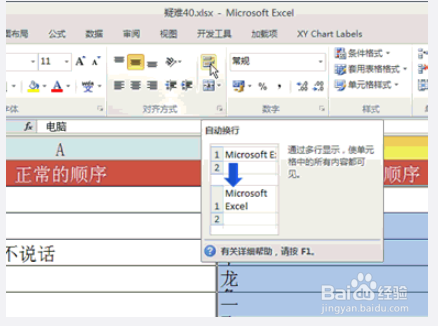
7、在刚刚的旋转文字的按钮旁边,我们点击一下这个小的按钮,就会出现一个小的对话框,单击选择就可以实现文字颠倒位置了。
如何在excel中快捷操作(5)

  • 如何在excel中快捷操作(4)
  • Excel中常用的快捷操作
  • Excel中设置常用操作快捷键
  • Excel中F5定位条件的快捷操作
  • Excel怎么通过键盘快捷操作实现筛选功能
  • 热门搜索
    心慌气短胸闷是怎么回事 肉松饼的做法 小鸟怎么画 大头菜怎么做好吃 西湖醋鱼的做法 红烧牛腩的家常做法 眼白发黄是怎么回事 蒜香骨的做法 红烧肉的家常做法 清炖猪蹄的家常做法