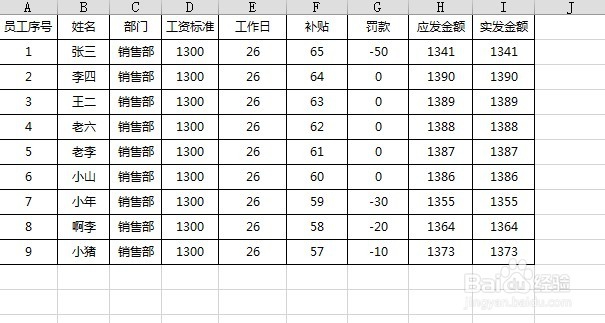
1、首先,打开做好的工资明细。如图
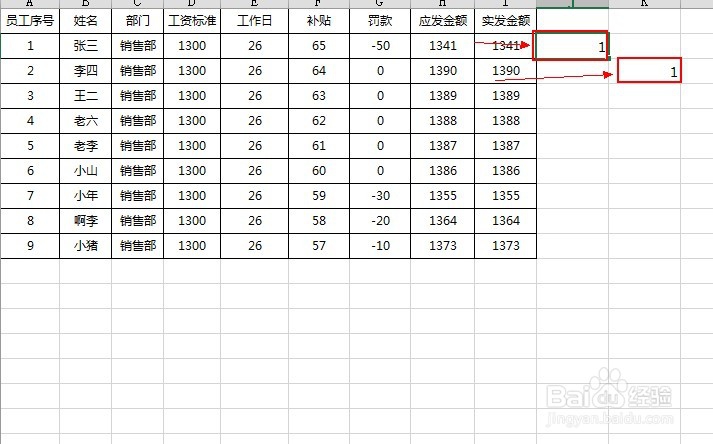
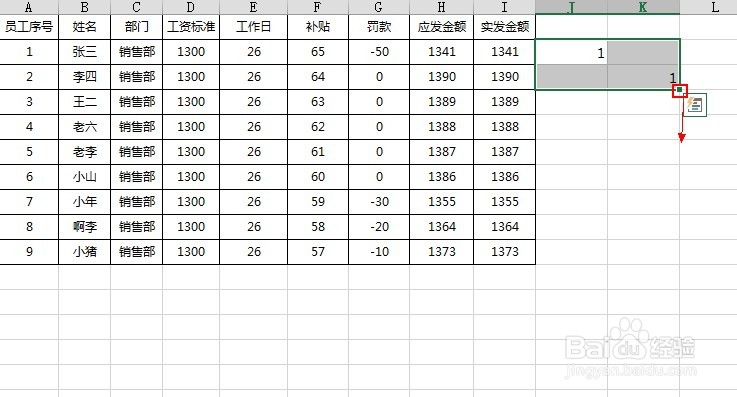
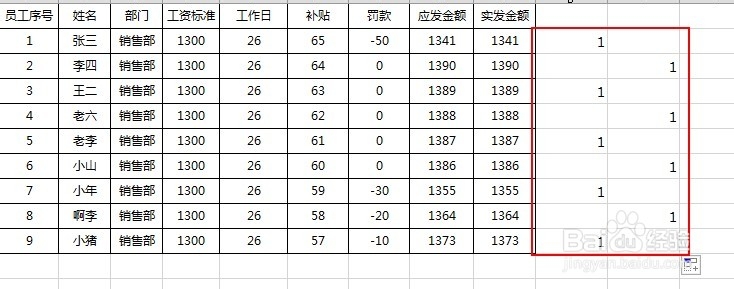
2、如图,在表格的右边,写入任意两个字符,主要位置对就行。在向下复制。
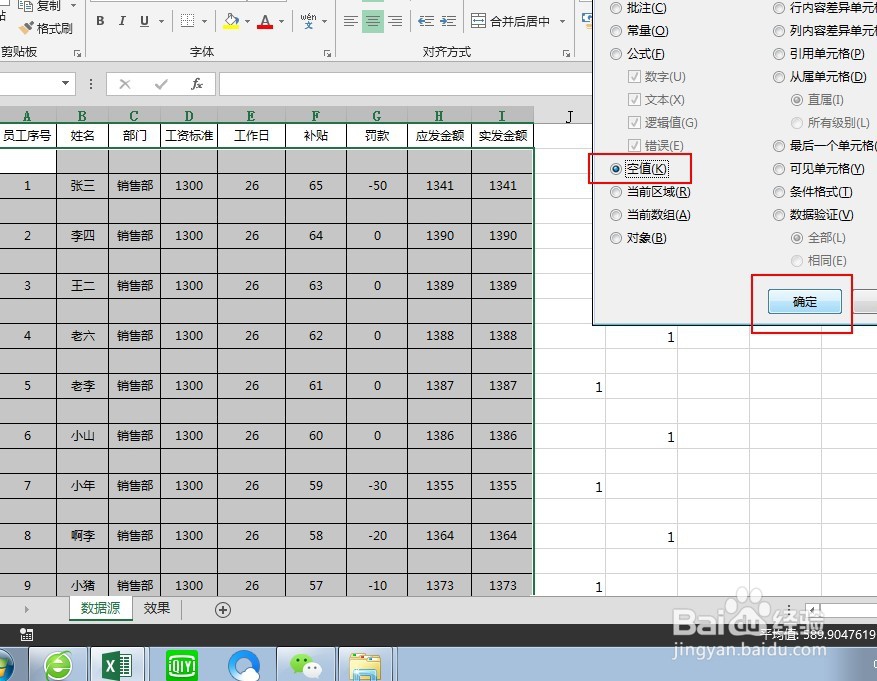
3、不做其它操作的情况下,按F5,弹出如图对话框,点定位条件然后点空值,如图
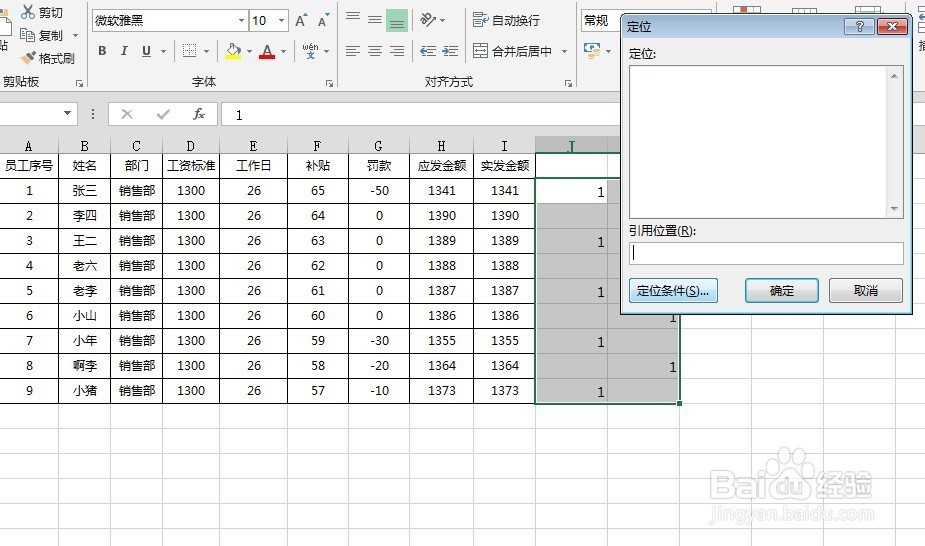
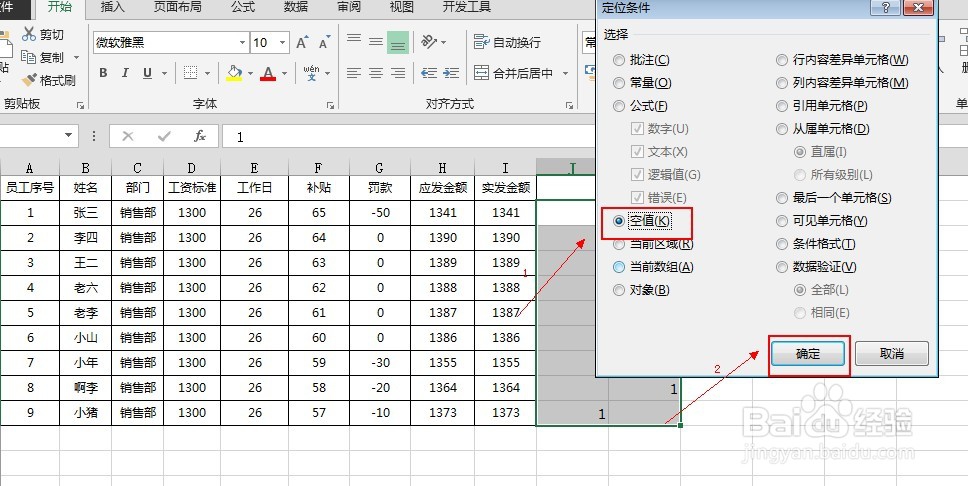
4、然后,在选中单元格上,右击,选择插入,选择整行,如图
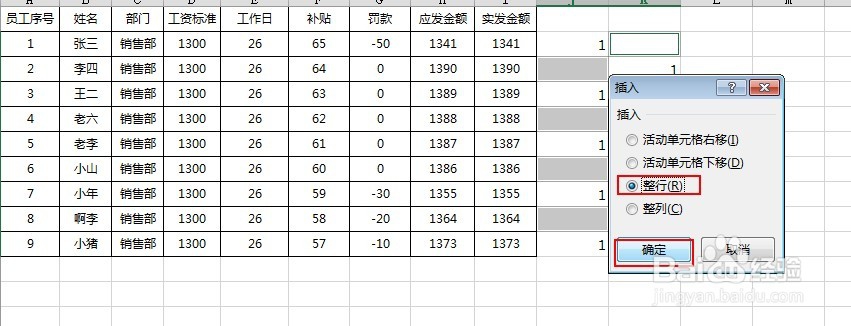
5、复制第一列复制好,然后在选中表格区域,然后在按F5,定位条件空值,然后粘贴。如图
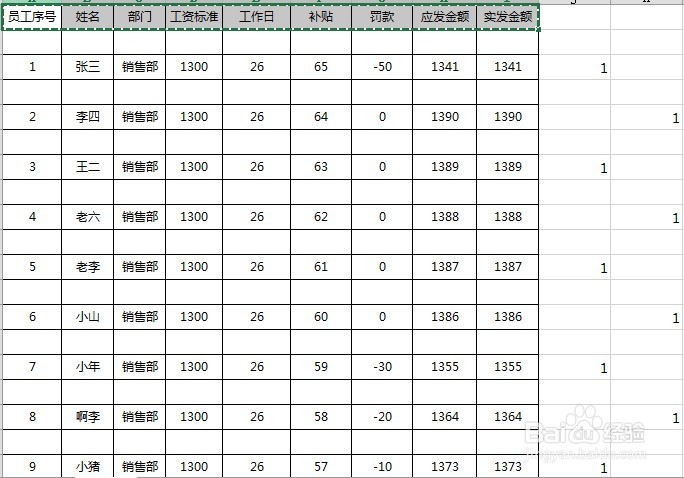
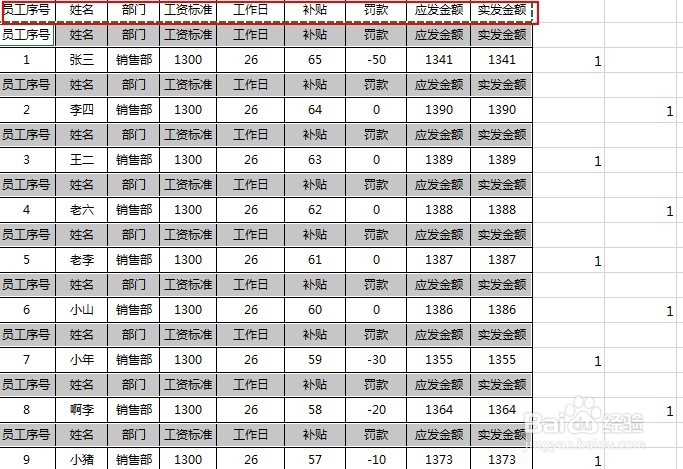
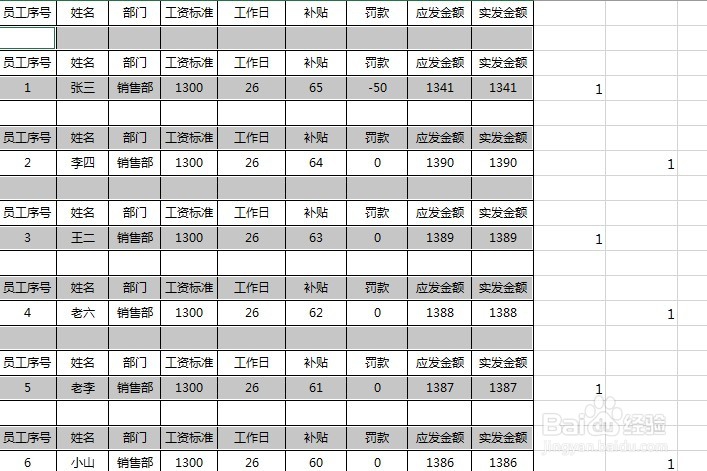
6、不做其它操作,然后在选中单元格中,右击择插入行。
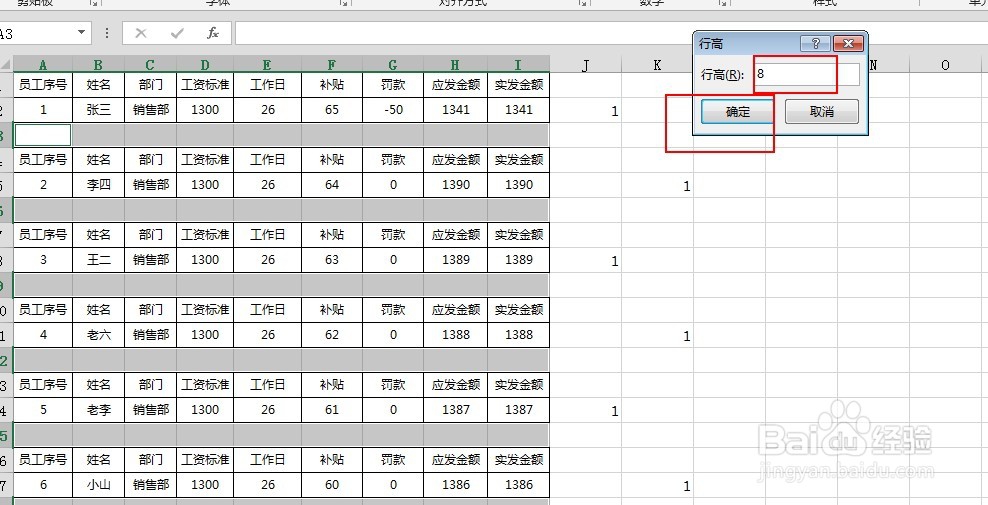
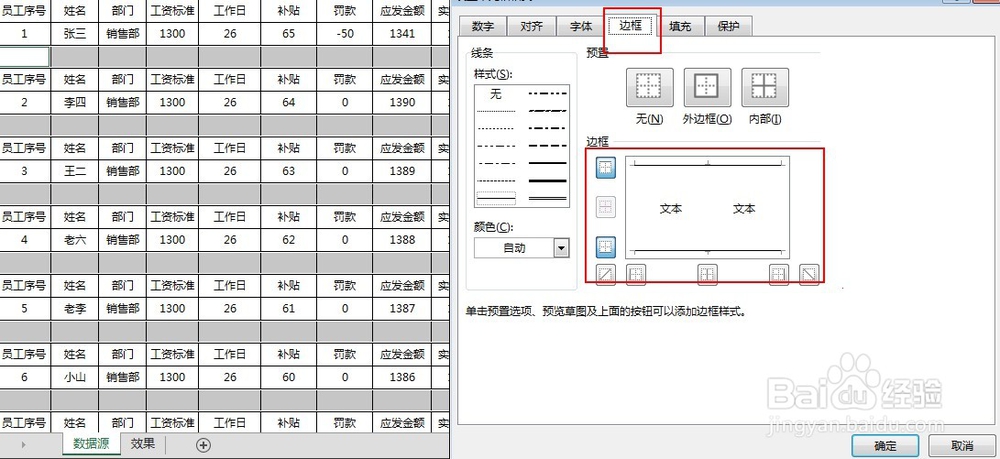
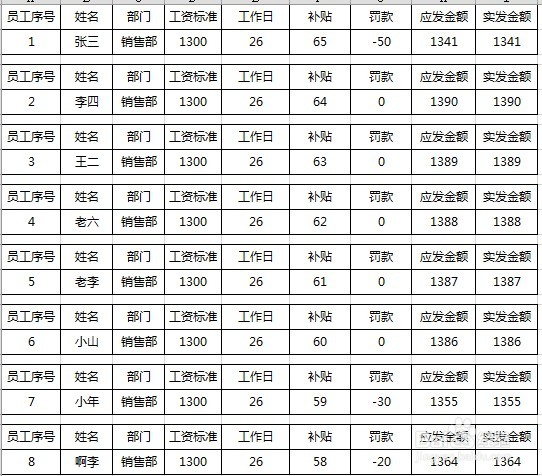
7、不做其它操作的情况下,点开始,格式,把行高调为8,把边框去了,如图
时间:2026-05-06 07:18:19
1、首先,打开做好的工资明细。如图
2、如图,在表格的右边,写入任意两个字符,主要位置对就行。在向下复制。
3、不做其它操作的情况下,按F5,弹出如图对话框,点定位条件然后点空值,如图
4、然后,在选中单元格上,右击,选择插入,选择整行,如图
5、复制第一列复制好,然后在选中表格区域,然后在按F5,定位条件空值,然后粘贴。如图
6、不做其它操作,然后在选中单元格中,右击择插入行。
7、不做其它操作的情况下,点开始,格式,把行高调为8,把边框去了,如图
