1、使用WPS打开文档;
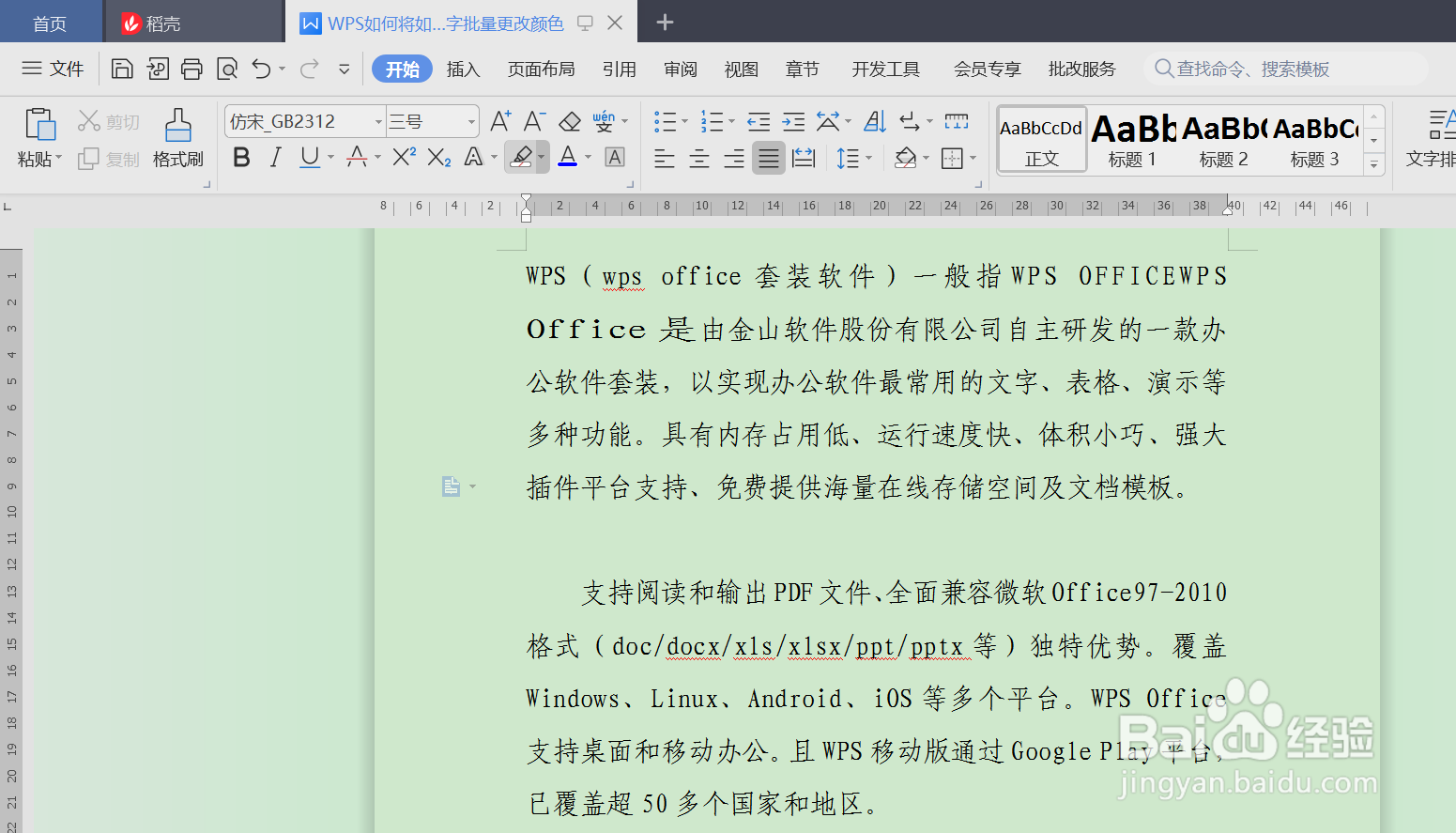
2、使用快捷键“Ctrl + H”打开“查找替换”框;

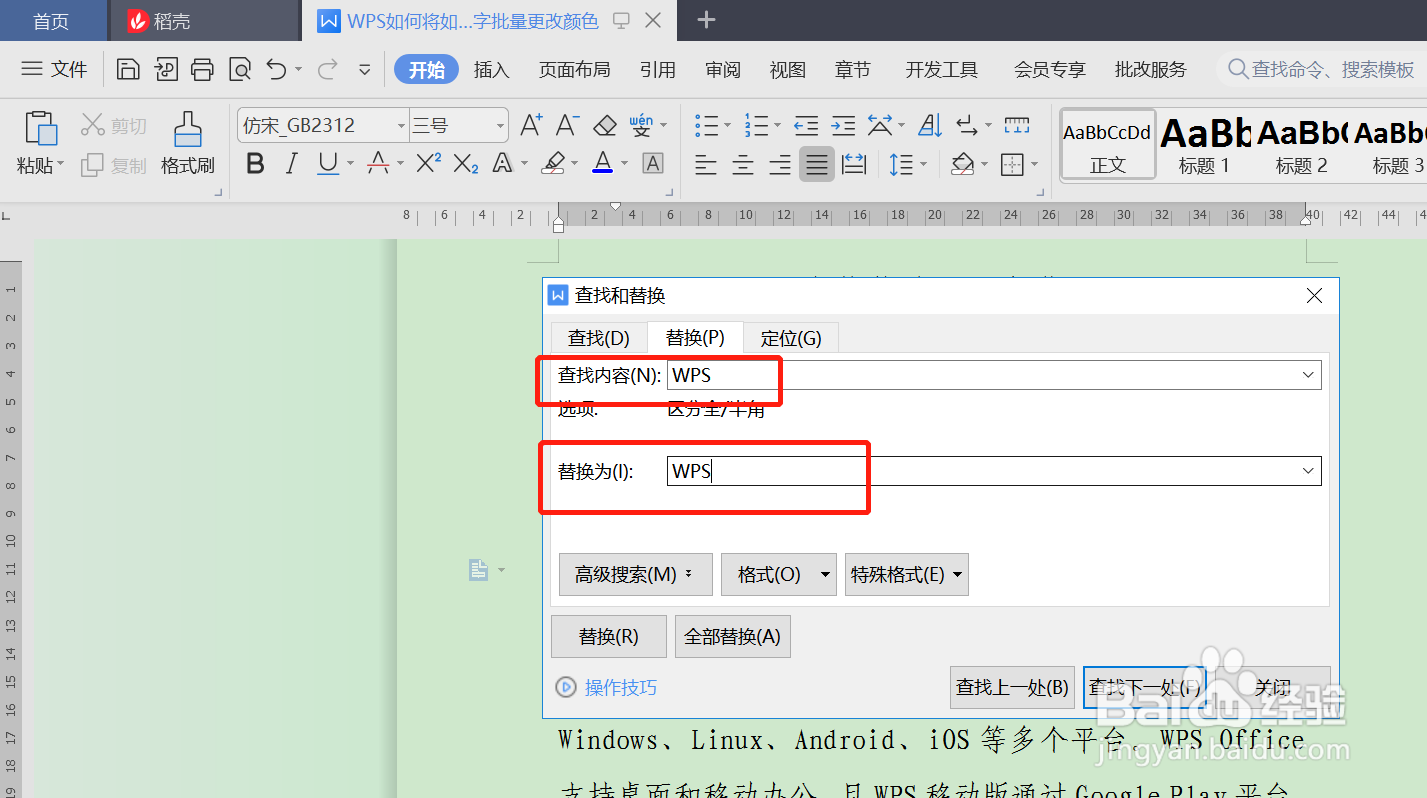
3、在“查找内容”和“替换为”栏输入需要更改颜色的文字;
4、依次点击“格式”-“字体”;
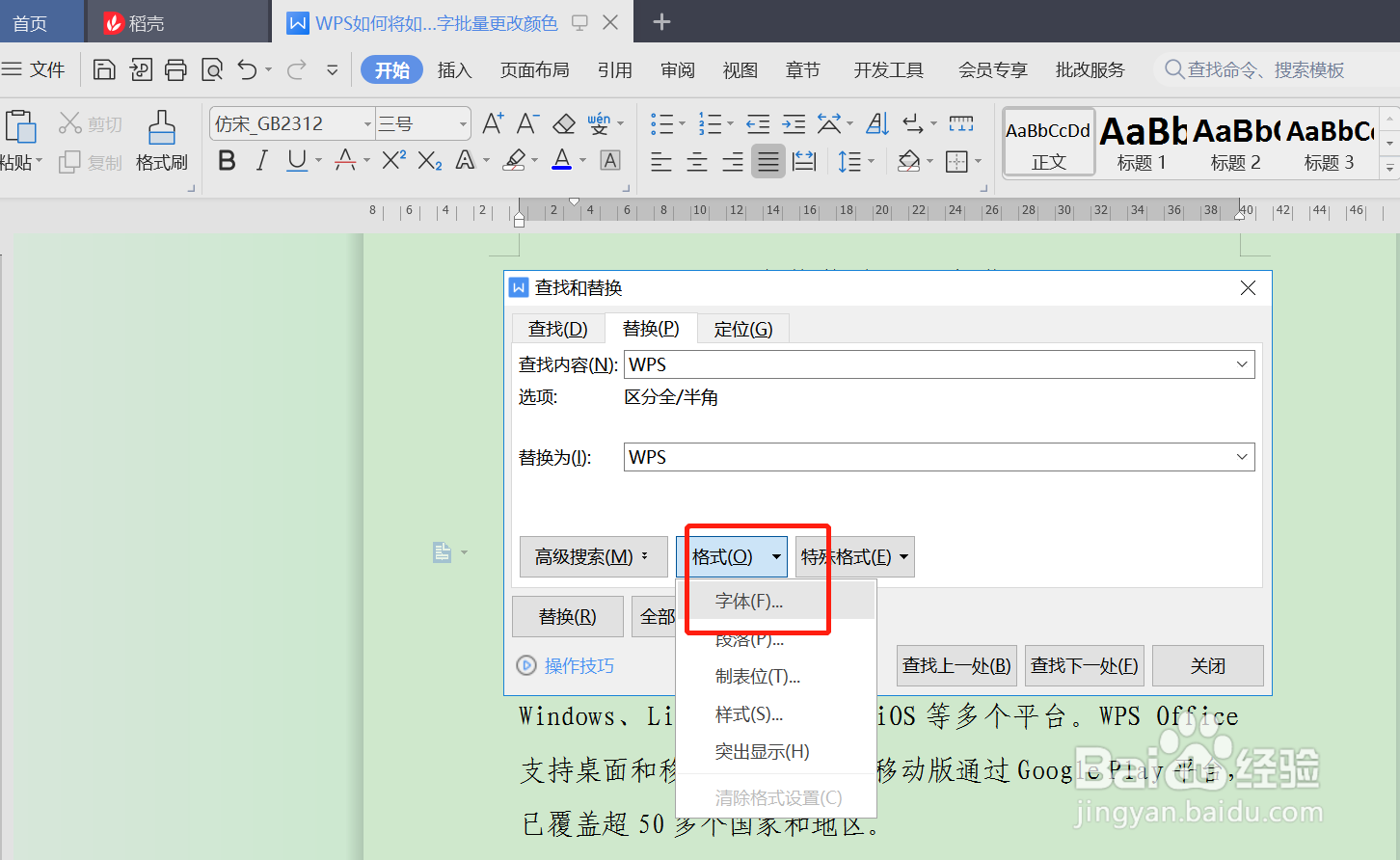
5、将字体颜色设置为需要替换的颜色,并点击“确定”;

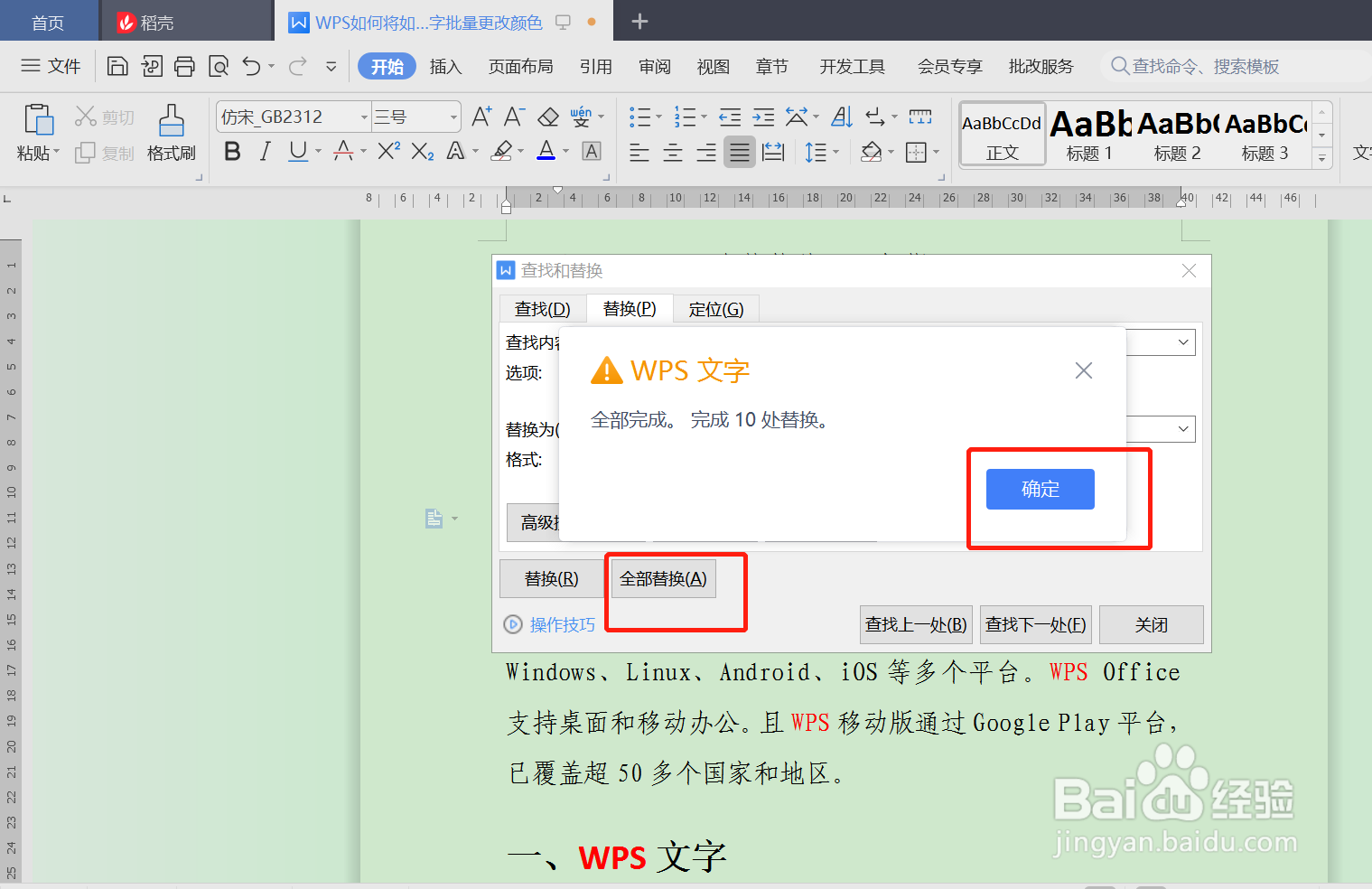
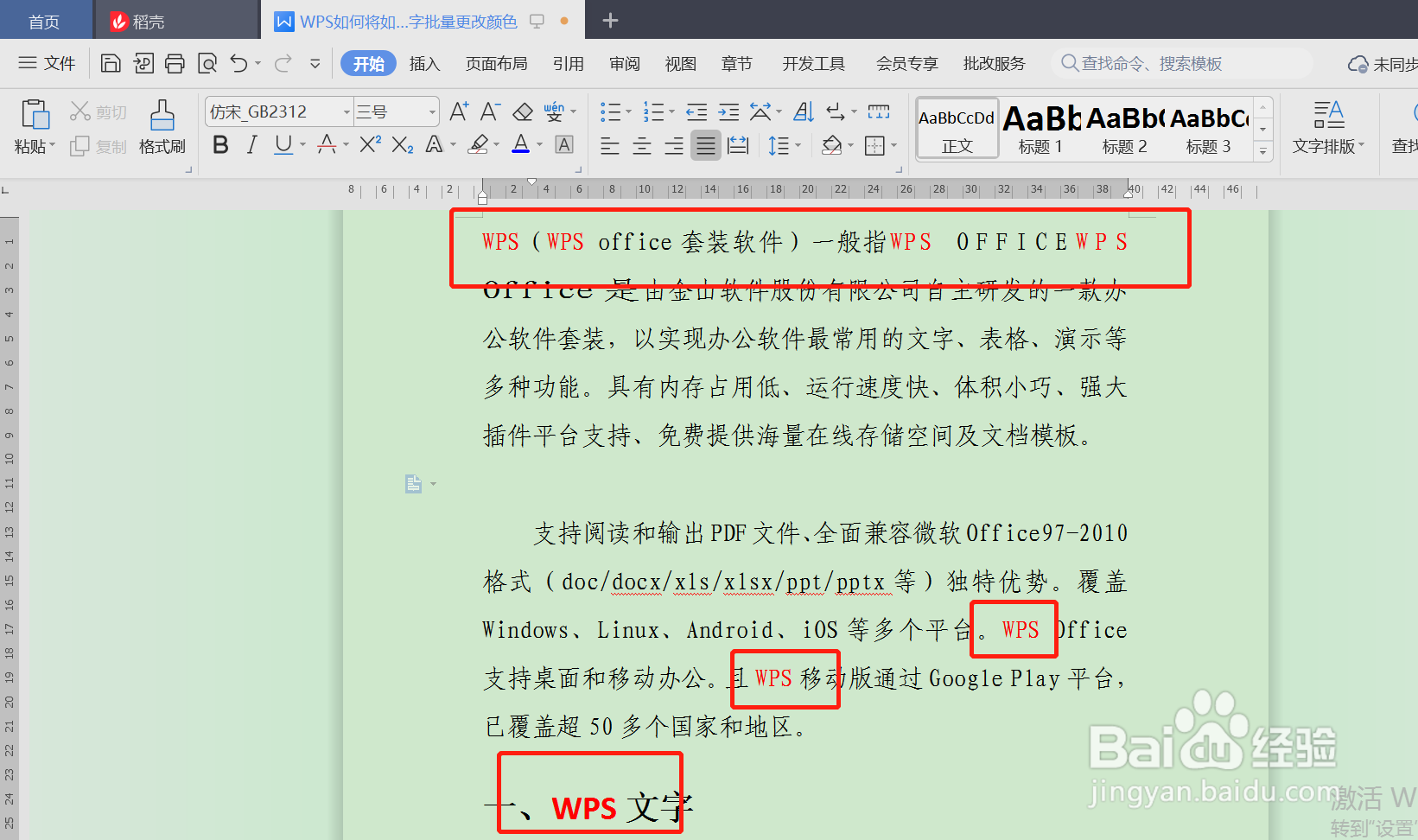
6、点击“全部替换”即可批量更改指定文字的颜色。
时间:2026-04-21 18:54:54
1、使用WPS打开文档;
2、使用快捷键“Ctrl + H”打开“查找替换”框;
3、在“查找内容”和“替换为”栏输入需要更改颜色的文字;
4、依次点击“格式”-“字体”;
5、将字体颜色设置为需要替换的颜色,并点击“确定”;
6、点击“全部替换”即可批量更改指定文字的颜色。
