win10自定义桌面图标显示、隐藏、美化

 时间:2026-05-02 09:21:03

1、首先在桌面上右键,然后点击个性化,进行桌面的相关设置
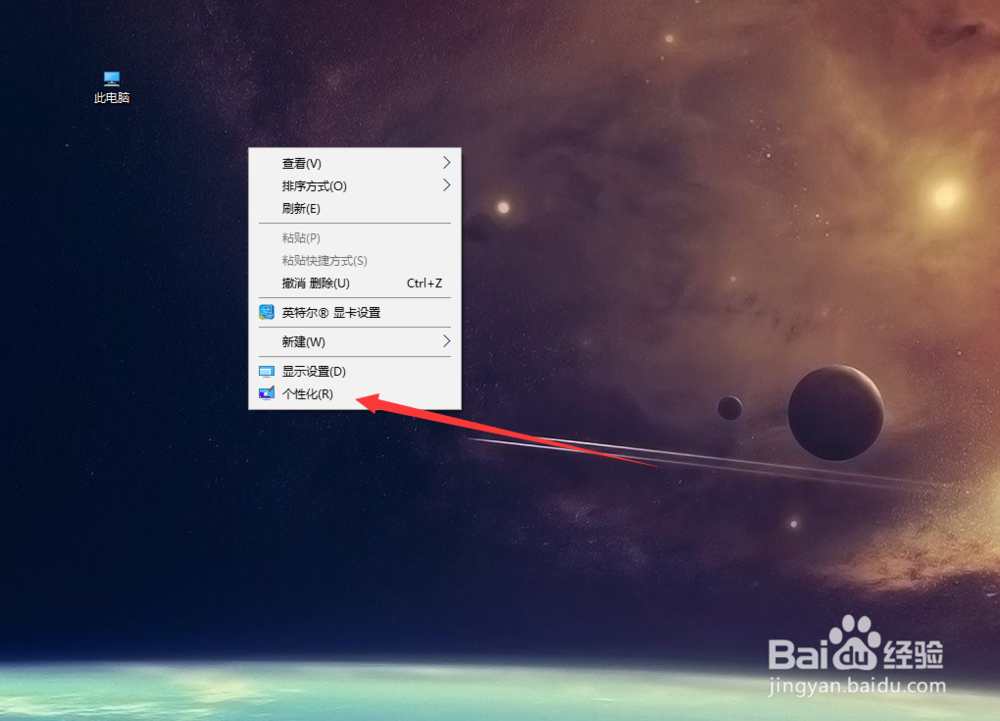
win10自定义桌面图标显示、隐藏、美化

2、然后滚动,找到“打开主题设置”这几个字样,然后点击

win10自定义桌面图标显示、隐藏、美化

3、进去这后,在滚动找到“桌面图标设置”字样,点击进去

win10自定义桌面图标显示、隐藏、美化

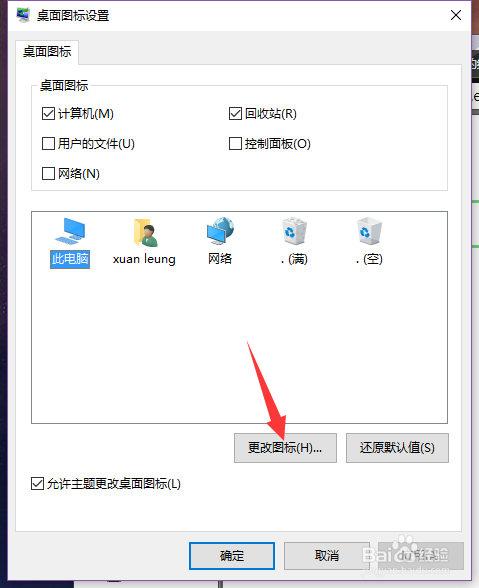
4、然后开始桌面图标的设置,如果要在桌面上显示图标,就勾选,建议桌面放一个回收站即可,我的电脑一般按窗口键+e,这样桌面就很干净了,其他应用图标的快捷键可以固定到“开始"屏幕,也就是点击开始图标那个面板里
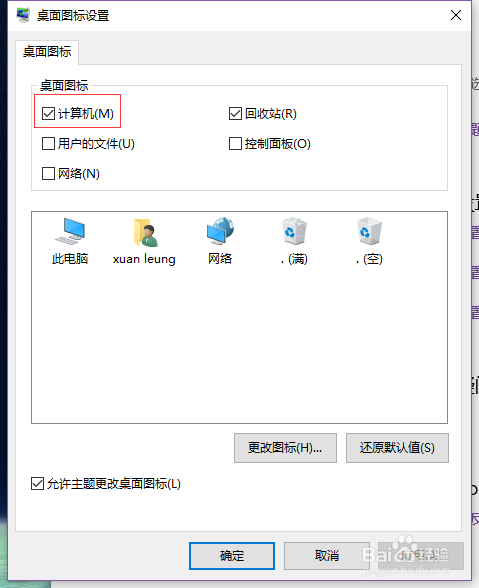
win10自定义桌面图标显示、隐藏、美化

5、桌面图标默认的图标太难看,完全可以选择自己喜欢的图片,点击更改图标

win10自定义桌面图标显示、隐藏、美化

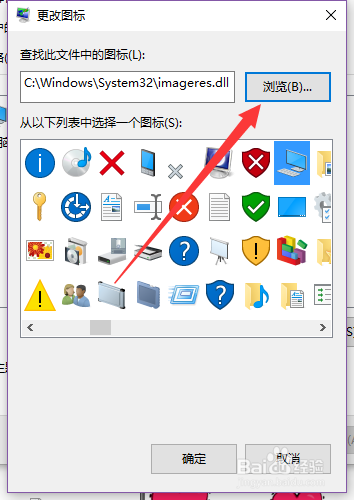
6、列表里是系统自带的,如果不喜欢可以点击浏览,去找你自己的图标

win10自定义桌面图标显示、隐藏、美化

7、这里的图标文件后缀为ico,所以网上找资源主要下载ico格式不然自己通过工具转换也可以
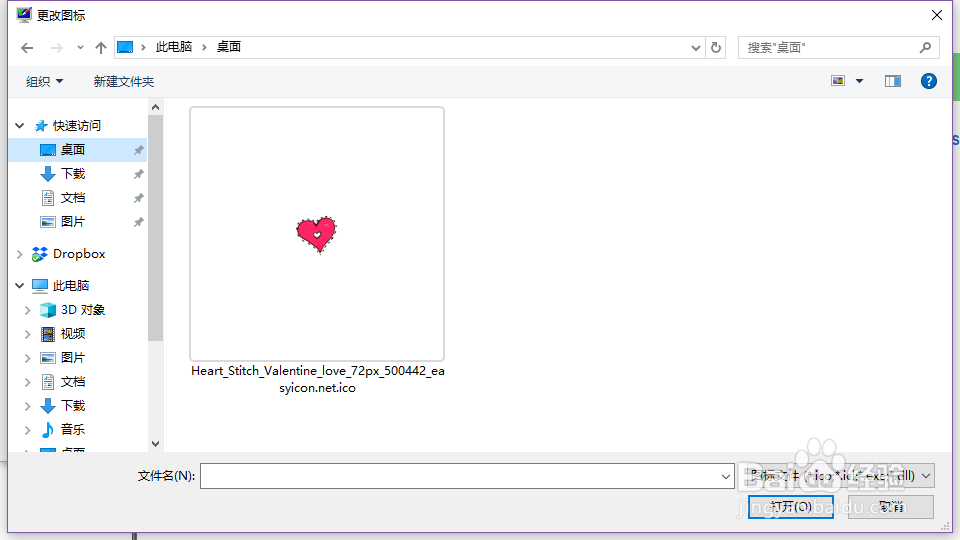
win10自定义桌面图标显示、隐藏、美化

win10自定义桌面图标显示、隐藏、美化

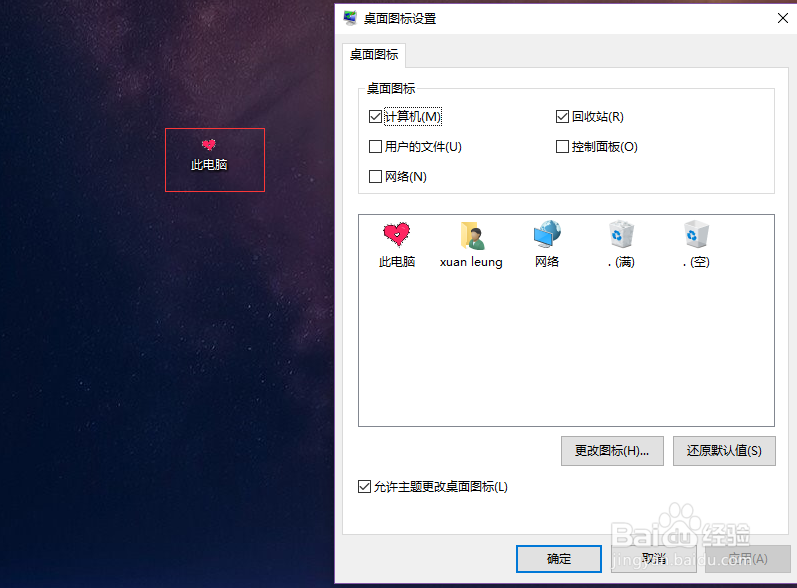
8、点击应用可以看见桌面的图标已经改变了

win10自定义桌面图标显示、隐藏、美化

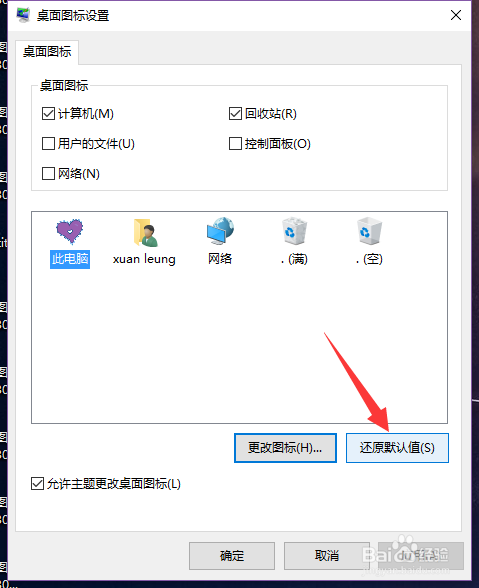
9、如果更改之后想还原默认图标,直接点击还原默认值即可

win10自定义桌面图标显示、隐藏、美化

  • word首行缩进2字符怎么设置
  • Word中如何设置图片的环绕方式
  • word行距1.2倍怎么设置
  • word图片环绕方式怎么设置
  • Word如何给页面填充底纹
  • 热门搜索
    铁观音的功效与作用 母婴知识 中药佛手的功效与作用 运动会加油稿150字 运动会上的精彩瞬间 芦根的作用 什么触动了我的心灵 左旋肉碱的作用与功效 运动服套装 第一次约会送什么礼物