1、ctrl+o打开素材(素材来自度娘),ctrl+j复制图层,在复制的图层上进行操作

2、ctrl+shift+u对图像进行去色处理,将去色后的图层复制新图层,在新图层上操作


3、ctrl+i反相
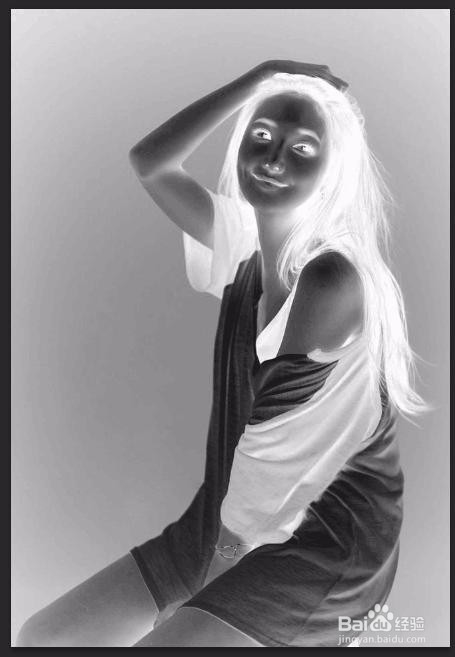
4、将图层的混合模式改为颜色减淡,此时图像变为白色。

5、代开命令:滤镜/其它/最小值。设置半径为1像素。
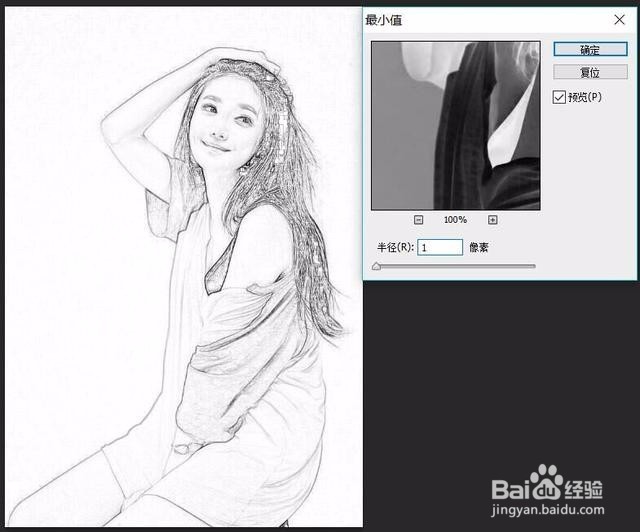
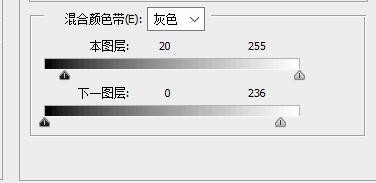
6、打开命令:图层/图层样式/混合选项

7、对混合颜色带中,下一图层两个滑块微微调节一下,具体效果自己亲自试下就知道了
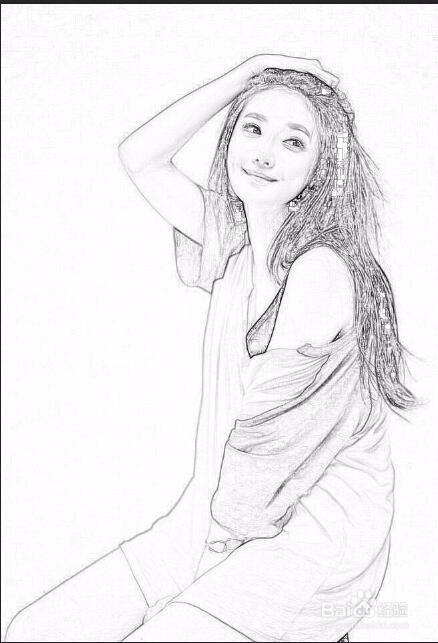
8、最后保存导出
时间:2026-04-22 01:32:38
1、ctrl+o打开素材(素材来自度娘),ctrl+j复制图层,在复制的图层上进行操作
2、ctrl+shift+u对图像进行去色处理,将去色后的图层复制新图层,在新图层上操作
3、ctrl+i反相
4、将图层的混合模式改为颜色减淡,此时图像变为白色。
5、代开命令:滤镜/其它/最小值。设置半径为1像素。
6、打开命令:图层/图层样式/混合选项
7、对混合颜色带中,下一图层两个滑块微微调节一下,具体效果自己亲自试下就知道了
8、最后保存导出
