Excel正则表达式提取指定位数字和插入开头文本

 时间:2024-11-15 00:43:37

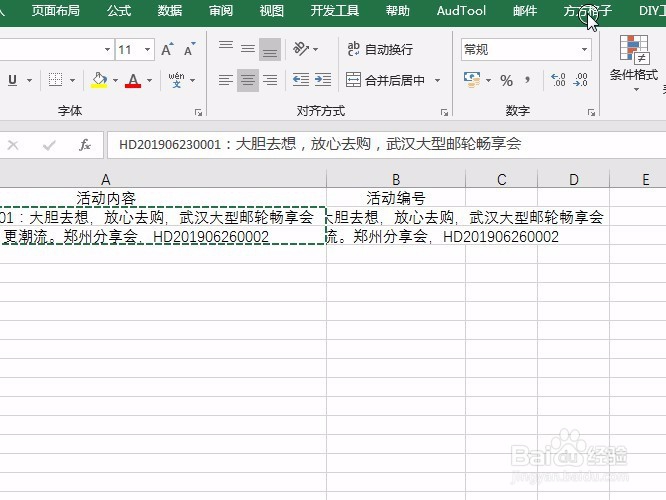
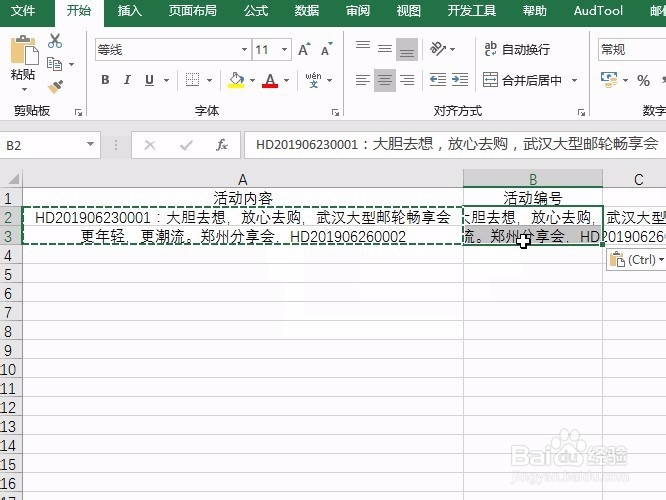
1、复制一份活动内容

Excel正则表达式提取指定位数字和插入开头文本

2、然后选择方方格子按钮

Excel正则表达式提取指定位数字和插入开头文本

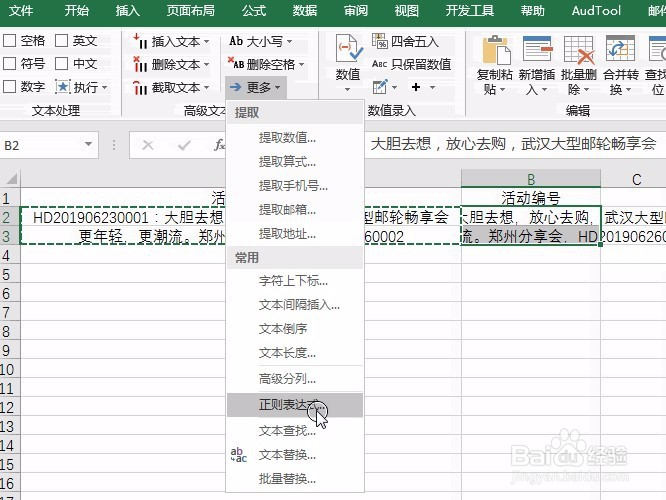
3、选择高级文本处理中的正则表达式

Excel正则表达式提取指定位数字和插入开头文本

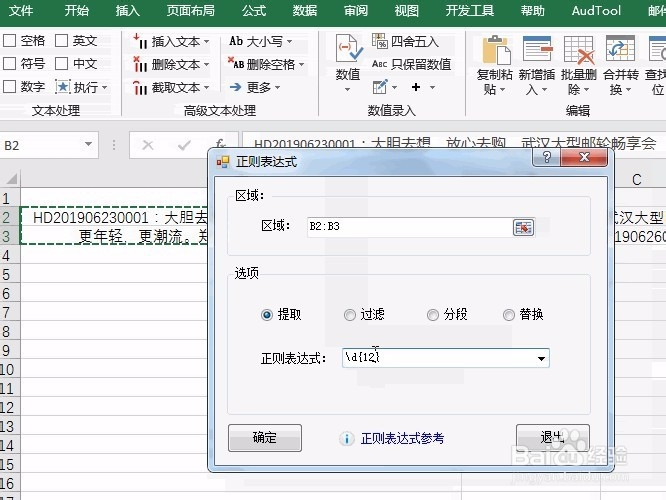
4、弹出对话框选择提取功能,并输入提取12位数字的正则表达式

Excel正则表达式提取指定位数字和插入开头文本

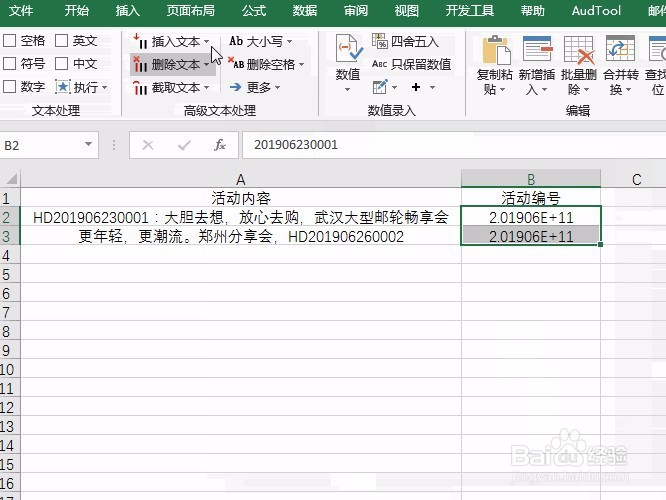
5、好了确定退出即可看到提取出来的12位数字

Excel正则表达式提取指定位数字和插入开头文本

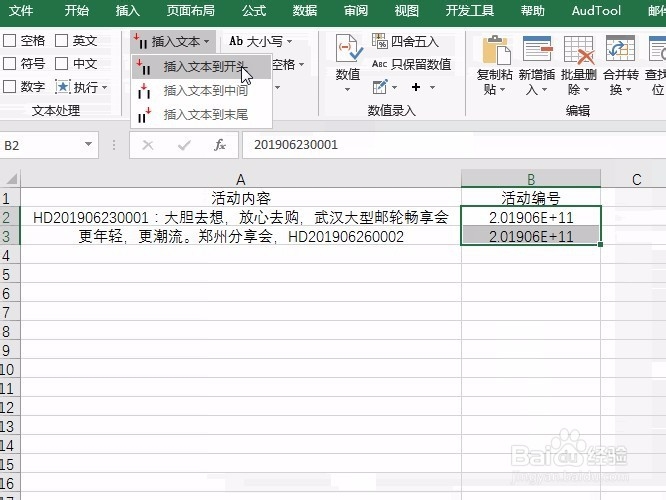
6、然后继续选择高级文本处理中的插入文本到开头

Excel正则表达式提取指定位数字和插入开头文本

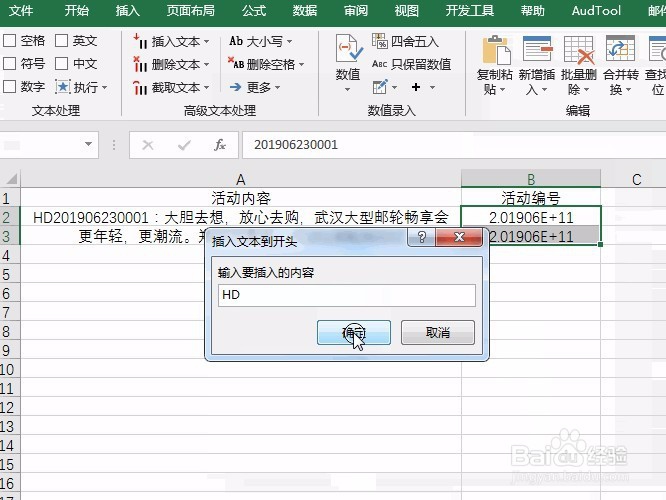
7、输入大写的HD

Excel正则表达式提取指定位数字和插入开头文本

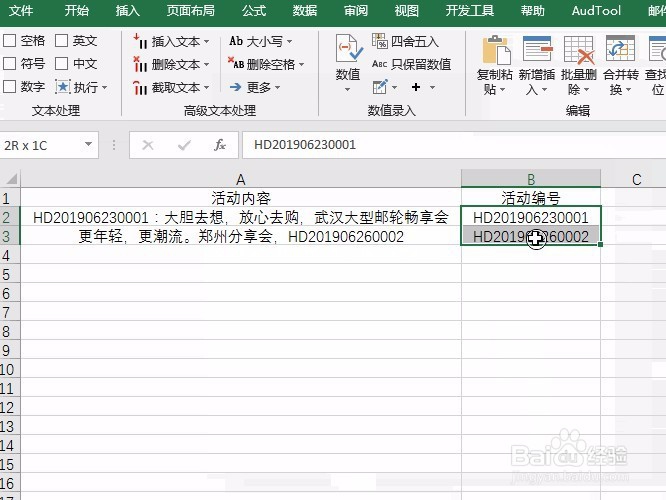
8、确定后即可看到结果

Excel正则表达式提取指定位数字和插入开头文本
  • excel中使用vba复制单元格保留原单元格列宽
  • Excel利用VBA一键批量合并某列相同单元格
  • EXCEL怎样用SUBSTITUTE快速替换指定内容
  • 使用VBA选出不重复的数
  • 如何通过Excel VBA提取多位字符文本中的生日
  • 热门搜索
    加密的pdf怎么打印 延时环怎么用 肛泰效果怎么样 dnf怎么开盒子 贵阳旅游攻略必玩的景点 老是睡不着怎么办 日系搭配 美国末日攻略 有痘坑怎么办 红烧土豆片