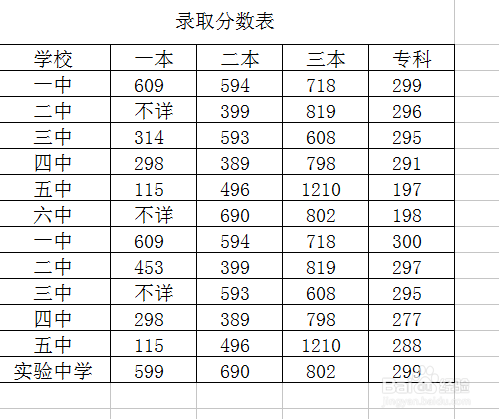
1、打开需要找出重复项的excel表格,如图。
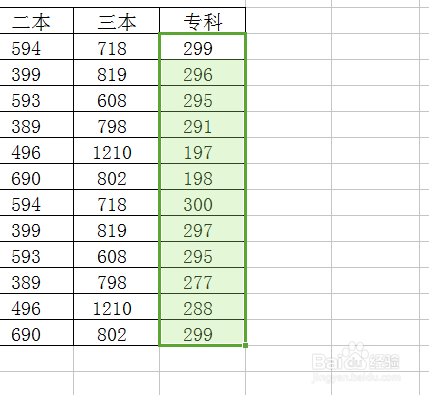
2、然后选择一个需要找出重复项的区域,如图,我们选择了一个列。
3、然后在菜单栏里找到数据,如图。

4、接着在数据菜单下找到高亮重复项,如图。

5、点击高亮重复项边上的三角形,在弹出的菜单里点击设置高亮重复项,如图。

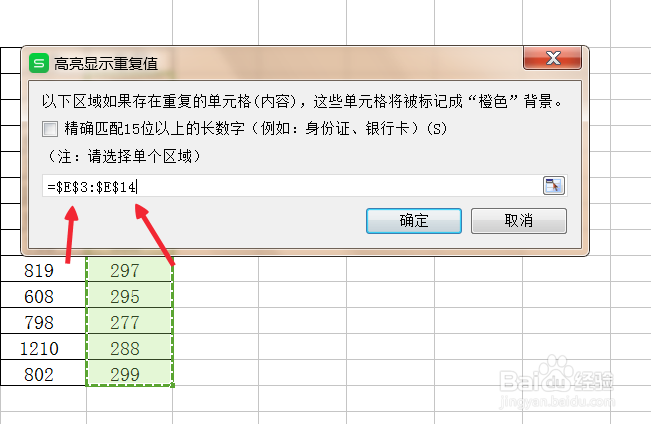
6、这时候弹出一个对话框,我们可以确定下刚才选的区域为E3到E14,点击确定。
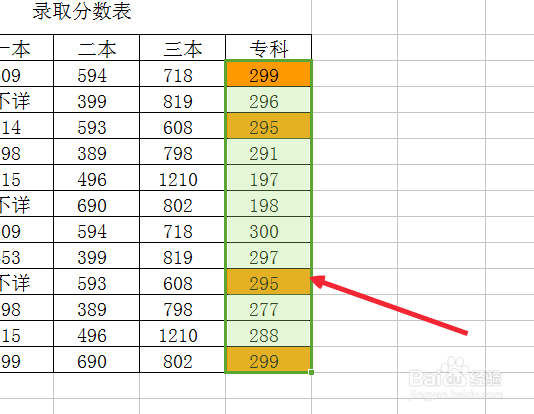
7、我们这时候就会看到表格里出现了橙色标注的重复项了。
8、如果要取消的话,仍然选择之前的区域,点击清除高亮重复项,如图。

时间:2026-04-22 06:33:42
1、打开需要找出重复项的excel表格,如图。
2、然后选择一个需要找出重复项的区域,如图,我们选择了一个列。
3、然后在菜单栏里找到数据,如图。
4、接着在数据菜单下找到高亮重复项,如图。
5、点击高亮重复项边上的三角形,在弹出的菜单里点击设置高亮重复项,如图。
6、这时候弹出一个对话框,我们可以确定下刚才选的区域为E3到E14,点击确定。
7、我们这时候就会看到表格里出现了橙色标注的重复项了。
8、如果要取消的话,仍然选择之前的区域,点击清除高亮重复项,如图。
